Grundläggande
Vad är OrenChat?
OrenChat är en Android-app för samtal i rum: du går in i ett rum, hör och pratar med alla där inne, slår på kameran när det är tillåtet och skriver i chatten på samma skärm.
- På hebreiska och 22 språk till — bland dem engelska, arabiska, ryska, ukrainska, spanska, franska och tyska — med särskilt fokus på tillgänglighet.
- Pilotperioden är gratis och utan reklam. Du måste ha fyllt 18 år för att registrera dig.
- Guiden beskriver den publicerade versionen: 1.43.1.
Byt mellan bilderna med knapparna längst ner, genom att svepa eller med piltangenterna. Ordningen går från det enkla till det avancerade.

Grundläggande
Ladda ner appen
- Appen finns ännu inte i Google Play-butiken. Den laddas ner bara från webbplatsen för OrenChat, som en APK-fil för Android 7.0 eller senare.
- På webbplatsen finns alltid den senaste versionen att ladda ner.
- Har du redan en äldre version installerad? Installera ovanpå den, utan att avinstallera den — så finns ditt konto kvar.
- En datorversion är fortfarande under utveckling och är inte tillgänglig än.
Grundläggande
Installera säkert
- Tryck på filen du laddade ner. Om telefonen ber om det, slå på Tillåt från den här källan och gå tillbaka till installationen.
- På Samsung: innan du installerar, stäng av Auto Blocker (Automatisk blockering), och slå på den igen efter installationen. Sökväg: Inställningar → Säkerhet och sekretess → Auto Blocker.
- På Xiaomi, POCO och Redmi: vänta tills nedräkningen är klar, kryssa i Jag är medveten om riskerna och tryck på OK.
Grundläggande
Behörigheterna som appen ber om
- Mikrofon — utan den kan du inte prata i ett rum. Det är den enda behörighet som verkligen krävs.
- Aviseringar — för samtalets fasta avisering (”Ansluten till rum …”), som gör att du hörs även med skärmen avstängd, och för meddelanden från appen. Vi rekommenderar att du tillåter dem.
- Kamera — bara för video i ett rum med tillstånd, eller för att ta en bild till chatten — i ett rum eller privat. Du kan neka och bara använda rösten.
- Visa över andra appar — bara för den flytande talknappen: när du slår på den under ”Walkie-talkie”, eller första gången du trycker på ”Ta ut mikrofonen”. Knappen slår bara på och stänger av mikrofonen och ser ingenting av det som finns på skärmen.
- Kontakter — bara om du trycker på ”Hitta vänner bland kontakterna”, och bara i det ögonblicket. Bara telefonnumren läses, de skickas krypterade för en tillfällig jämförelse på servern och sparas inte, och inget nummer visas för någon. Du kan neka.
Appen ber inte om åtkomst till dina meddelanden eller bilder; platsen efterfrågas bara för ett konto som har markerats för platskontroll, efter en förklaringsskärm och bara när appen är öppen. Den läser dina kontakter bara om du själv har bett om att hitta vänner. Bilder delar du via systemets bildväljare, och platsuppgifterna tas bort från dem innan de skickas.
Grundläggande
Första starten: språk och inloggning
- Välj ditt språk bland 23 — varje språk visas med sitt eget namn — och en visningsstorlek som känns bekväm. Du kan ändra båda när som helst.
- Tryck på Logga in med Google, eller registrera dig med en e-postadress och ett lösenord (minst 10 tecken, med en bokstav och en siffra).
- Öppna mejlet som har skickats till dig och tryck på verifieringslänken. Syns det inte? Titta i mappen för skräppost.
Grundläggande
Registrering och godkännande
- Fyll i ditt fullständiga namn, ditt födelsedatum och ditt bostadsområde, läs användarvillkoren och kryssa i båda försäkringarna. Du måste ha fyllt 18 år för att registrera dig.
- Välj i listan den gemenskap du vill tillhöra, eller ”Jag har inte bestämt mig än”, eller en begäran om att starta en egen gemenskap. Valet träder i kraft när Oren godkänner det.
- Har du fått en inbjudningskod eller inbjudningslänk av en gemenskapsansvarig? Öppna länken i mobilen — registreringsskärmen visar ”Inbjudningslänk mottagen ✓” — eller skriv in koden i fältet ”Inbjudningskod (om du har fått en)”. Då kopplas du automatiskt till hens gemenskap när ditt konto aktiveras. Inbjudan kan bara användas en gång: koden och länken är samma inbjudan.
- Ditt fullständiga namn visas inte för deltagarna. I rummen visas det smeknamn du väljer.
- Varje registrering godkänns av Oren eller av en behörig rollinnehavare.
- Ett starkt lösenord: minst 10 tecken, med en bokstav och en siffra; vanliga lösenord avvisas. Rollinnehavare måste ha ett ännu strängare lösenord. Är ditt nuvarande lösenord svagt? Då får du en påminnelse i 30 dagar och ombeds sedan byta det när du loggar in.
- Har du verifierat ett israeliskt telefonnummer med en SMS-kod? Då kommer du in direkt. Har du registrerat dig med Google utan telefon? På skärmen ”Väntar på godkännande” finns en knapp för att verifiera med en kod via SMS.
- Har du registrerat dig från utlandet? När din e-postadress är verifierad kommer du in direkt som tillfällig medlem i två veckor; telefonverifiering kan krävas senare.
Grundläggande
Två veckors tillfälligt medlemskap
- Den som har verifierat sin identitet fullständigt kommer in direkt som tillfällig medlem i två veckor.
- Inom de två veckorna bokar du ett kort introduktionssamtal med en av rollinnehavarna, som godkänner permanent medlemskap.
- Fram till godkännandet deltar du i rummen bara med rösten — ingen kamera, ingen chatt eller bilder i rummet, och privata meddelanden bara till grundaren och rollinnehavare — och du visas bara med ditt smeknamn.
- Appen visar hur många dagar som är kvar och påminner dig 7 dagar, 3 dagar och en dag före slutet. Utan godkännande går kontot tillbaka till att vänta på godkännande — det sparas, och ett godkännande återställer det direkt.
Grundläggande
Efter inloggningen: fingeravtryck och genväg till webbplatsen
- Efter din första inloggning erbjuder appen inloggning med fingeravtryck nästa gång. Fingeravtrycket stannar bara på enheten. Du kan tacka ja eller hoppa över det.
- Några sekunder senare erbjuder den att lägga till en genväg till webbplatsen för OrenChat på din startskärm — där har du alltid den senaste versionen, förklaringarna och hjälpen. När telefonen frågar trycker du på Lägg till.
- Hoppade du över det? Du kan lägga till genvägen när som helst från kontomenyn ⋮.
Grundläggande
Din profil
- I menyn ⋮ väljer du Min profil.
- Välj en bild, skriv en mening om dig själv och spara.
- Dina vänner ser bilden, smeknamnet och meningen i din profil. Ditt fullständiga namn visas inte.
- Under det tillfälliga medlemskapet visas du bara med ditt smeknamn, utan bild och beskrivning.
- I profilen: Vem som visade min profil — vem som har öppnat ditt fullständiga profilkort under de senaste 30 dagarna, med tiden hos dig och hos besökaren; för varje besökare kommer en avisering, högst en gång om dagen. När du öppnar någon annans fullständiga profil syns din visning också hos den personen, och före första gången visas en kort förklaring.
Grundläggande
Gå in i ett rum
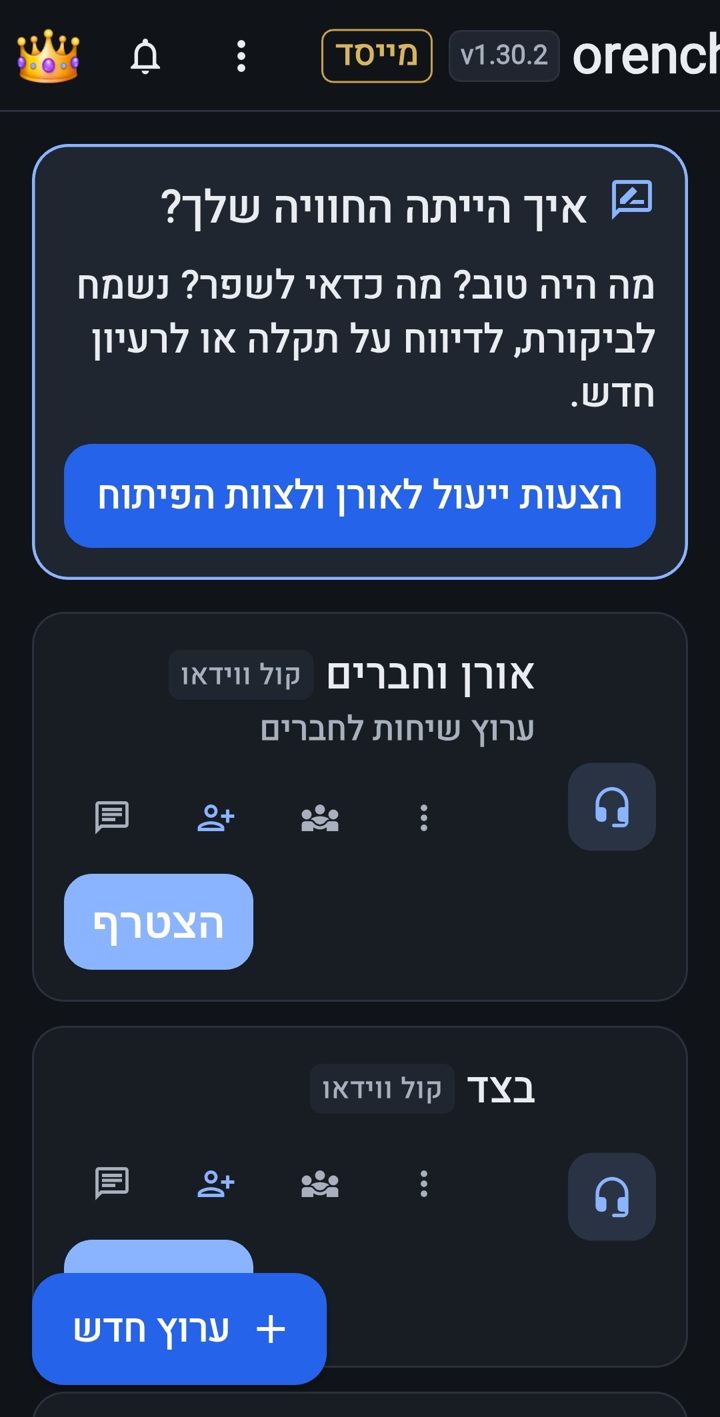
- På startskärmen finns en lista över rum — röst- och videorum och textrum. På varje rumskort ser du hur många som är där just nu, innan du går in; siffran uppdateras i realtid.
- Du går in med ett enda tryck, och röstsamtalet börjar direkt.
- Högst upp i rummet visas rummets namn och rumsägarens namn.
- I närvarofältet ser du vem som är ansluten, vem som pratar och vem som är tystad — mikrofonmarkeringen sitter bredvid namnet, inte på videorutan. Ett tryck på ett namn öppnar de alternativ som finns för den personen.
- Överst i listan står den som har räckt upp handen, i den ordning händerna räcktes upp, och sedan de som pratar och rollinnehavarna. När det finns fler än 10 deltagare visas ett sökfält.
- Rollmärken bredvid namnen: grundaren i guld, superadministratören i lila med en sköld, rumsägaren i turkos med en stjärna, ställföreträdaren i orange med en halv stjärna och moderatorn med en sköld.
- Det finns offentliga rum, privata rum (bara för inbjudna) och hemliga rum (syns inte i listan).
- Oren kan bestämma att medlemmarna i en gemenskap bara får gå in i vissa rum. Ett rum som du inte får gå in i visas låst, med ett hänglås och utan antal närvarande. Ett tryck på det förklarar varför, men tar dig inte in.
Grundläggande
Din röst: mikrofon, ”Sänder” och ”Ljud”
- Knappen Mikrofon i samtalsfältet slår på och stänger av din mikrofon. Ingen kan slå på den på distans.
- Mikrofonknappen är stor och tydlig i varje rum och varje samtal — även vid fritt samtal och när ett spelbräde är öppet — så att du inte kan missa den.
- Bredvid ditt namn visas en grön indikator ”Sänder” när mikrofonen verkligen fångar upp dig.
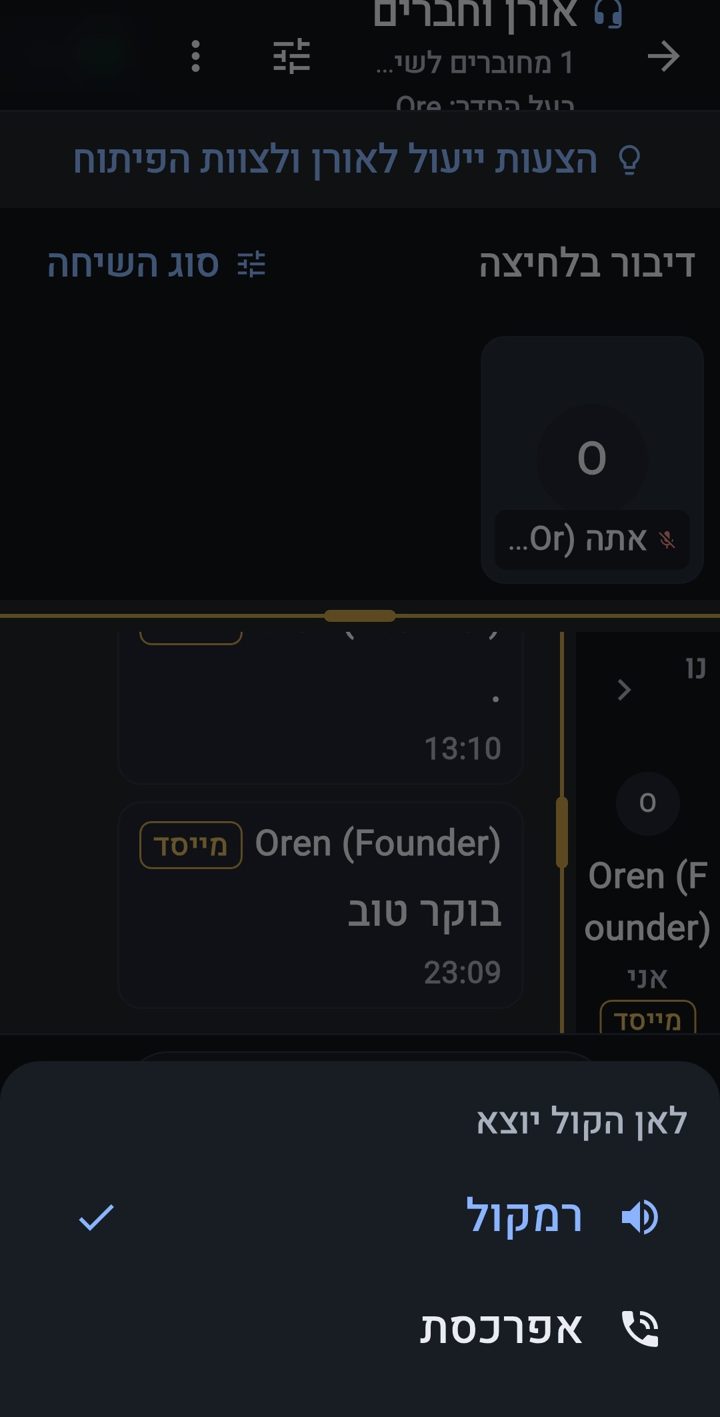
- Varje samtal börjar i högtalaren med full volym, eller i hörlurarna om de redan är anslutna. Knappen ”Ljud” växlar till högtalaren, hörluren, Bluetooth eller hörlurar med sladd.
- Under ett samtal visas en fast avisering, ”Ansluten till rum …”, och tack vare den hörs du även med skärmen avstängd.
Mellannivå
Tre samtalslägen
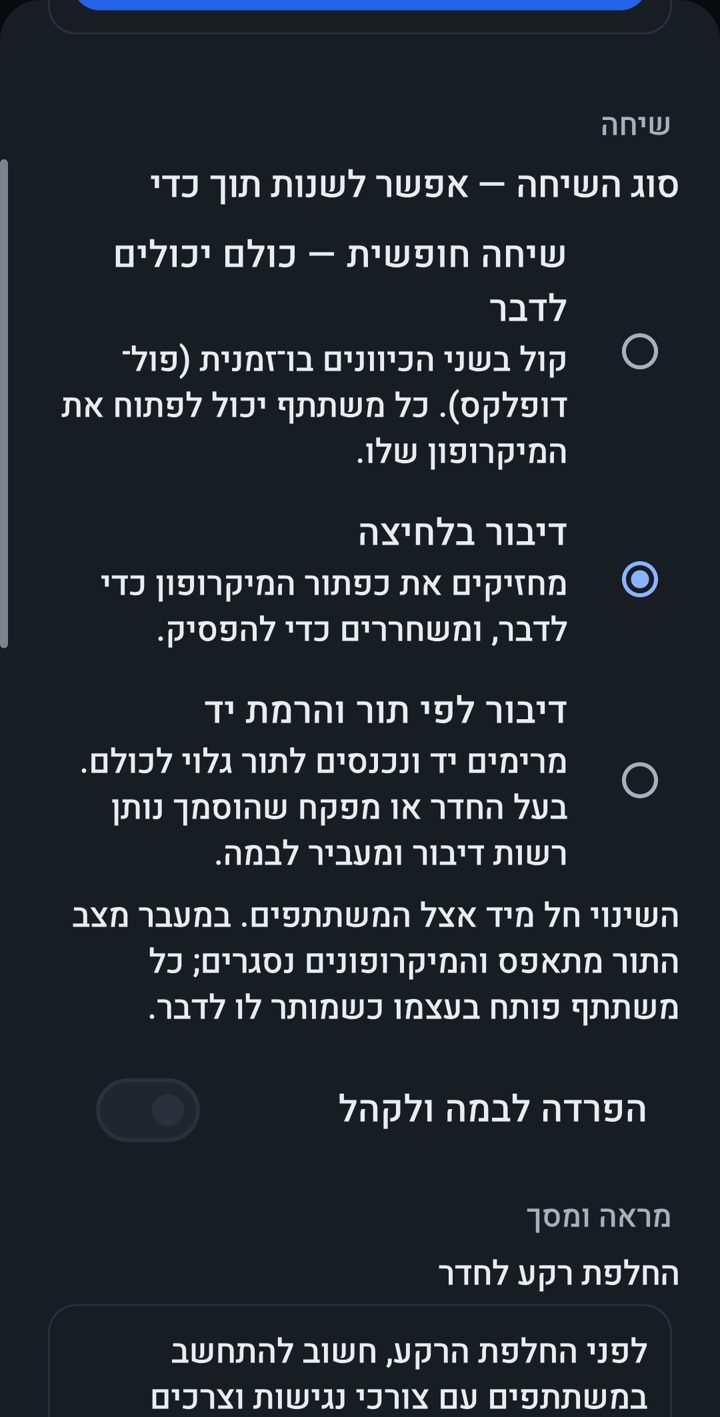
- Fritt samtal — alla pratar och lyssnar samtidigt.
- Tryck för att tala — håll in den stora orange mikrofonknappen för att prata, och släpp den för att sluta.
- Lås mikrofonen: tryck och dra lite uppåt, så förblir mikrofonen på, med ett hänglås och ordet ”Låst”. Ett nytt tryck släpper låset.
- Tala i tur och ordning — tryck på Räck upp handen; den numrerade kön visas för alla i en remsa under scenen (se ”En synlig talarkö”), och den som får ordet flyttas upp på scenen.
- Rumsägaren väljer läge. När det ändras ser alla ett meddelande, kön nollställs och mikrofonerna stängs av — var och en slår på sin egen när hen får prata.
Mellannivå
Chatt och bilder i rummet
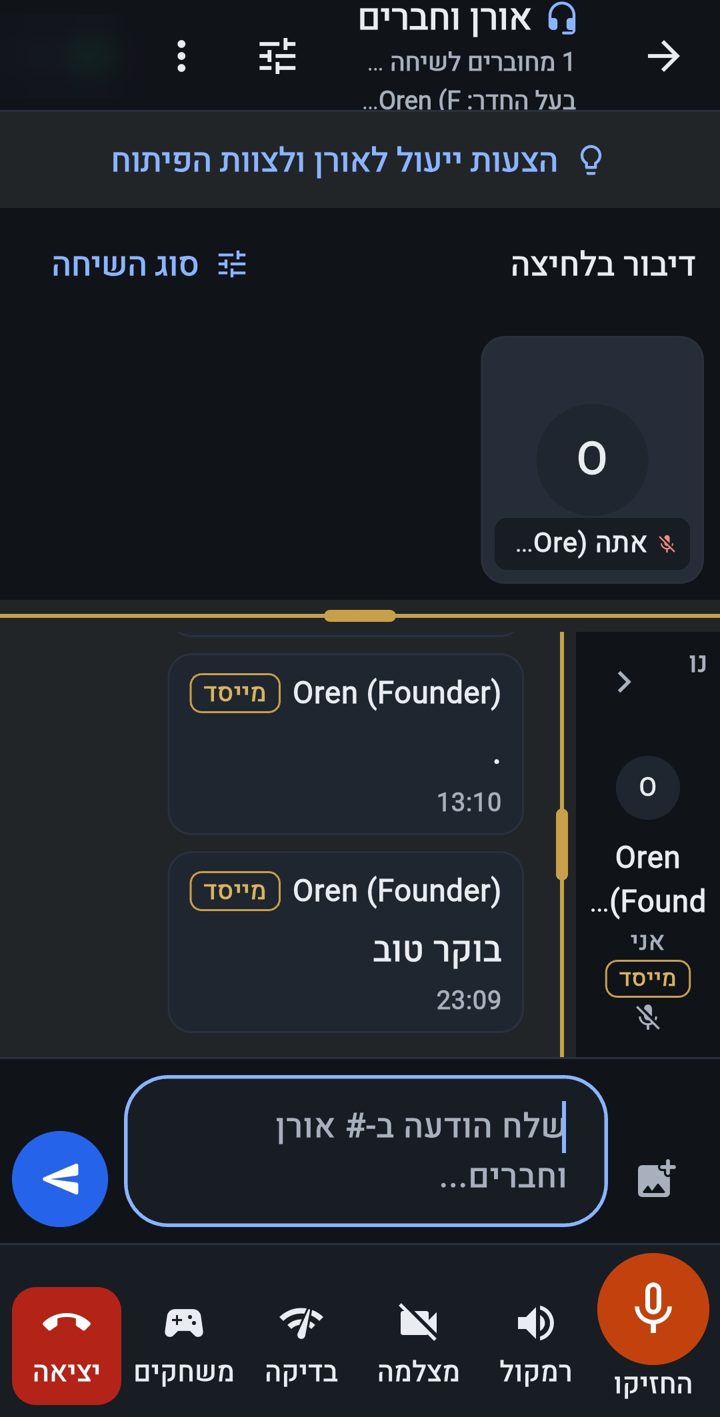
- Varje rum har en chatt. Det senaste meddelandet visas bredvid inmatningsrutan; du rullar uppåt för att se historiken. Länkar till externa webbplatser i rummets chatt öppnas först efter att de har granskats; OrenChat-länkar öppnas alltid.
- I ett rum ser var och en bara de meddelanden som skrevs medan hen var närvarande, från alla sina besök, inom rummets lagringstid — inte det som skrevs innan hen kom, och inte medan hen inte var i rummet. Tidigare besök öppnas med ”Visa meddelanden från dina tidigare besök” högst upp i chatten. Ledningsteamet ser också den senaste timmen när de går in, för en korrekt moderering.
- Det du redan har sett sparas i din telefon och raderas när du loggar ut från kontot.
- In och ut: Varje gång någon går in i eller lämnar ett rum visas en rad i chatten; och när en teammedlem som ansvarar för rummet kommer in eller går ser alla en banderoll högst upp och hör ett röstmeddelande, och när hen kommer in även en klocka.
- Chatten sparas i en vecka: chattmeddelandena i varje rum sparas på servern i en vecka och raderas sedan (privata meddelanden gör det inte). En rumsägare som behöver mer ber Oren om det via ”Hantera rummet” — en månad, 3 månader, ett halvår eller ett år — och Oren beslutar.
- Redigera: tryck länge på ett eget meddelande → ”Redigera”, bara under den första timmen. Ett redigerat meddelande markeras med ”redigerad”.
- Automatisk radering: innan du skickar väljer du om meddelandet ska radera sig självt efter en halvtimme, två timmar, ett dygn, två dygn eller en vecka. Raderade eller redigerade meddelanden sparas på servern i 90 dagar av säkerhetsskäl och raderas sedan.
- Bilder — från galleriet eller kameran, med visning i helskärm, i rum där bilder är tillåtna. Innan bilden skickas tas uppgifter om plats, kamera och tid (EXIF) bort från den.
- Klistermärken — knappen för klistermärken i chatten är öppen för alla användare, i rum och privat: tre paket — israeliska uttryck, känslor, högtider och helgdagar — plus fler modulära temapaket som anpassas efter användarnas behov.
- Röstmeddelande (upp till en minut): när rutan är tom trycker du på mikrofonen. Medan du spelar in och lyssnar är rummets ljud avstängt för dig. Dessutom: taggning med @ (den som taggas får en avisering), sökning med förstoringsglaset och långsam skrivning, som rummets ansvariga ställer in.
- Snabbreaktion: tryck länge på ett meddelande → en rad med emojier (👍 ❤️ 😂 😮 😢 🙏 🔥 👏). En reaktion per person och meddelande — trycker du på den igen tas den bort, och en annan emoji ersätter den. Under meddelandet visas antalet, och ett tryck på det visar vem som reagerade.
Mellannivå
Vänner och privata meddelanden
- I menyn ⋮ väljer du Mina vänner, eller fliken ”Vänner” i fältet längst ner ”Rum | Vänner” (med räknaren för nya meddelanden) — eller tryck på ett namn i rummets deltagarlista → Lägg till som vän.
- Skicka en vänförfrågan; personen ser en avisering och tackar ja eller nej direkt därifrån. Var hen inte tillgänglig? De väntande förfrågningarna dyker upp för hen nästa gång hen öppnar appen.
- Till någon som ännu inte är din vän kan du skicka upp till tre presentationsmeddelanden; när vänskapen har godkänts — fri meddelandeväxling. Till Oren, och till rollinnehavare som Oren har öppnat en inkorg för, kan du skriva fritt även om ni inte är vänner.
- Bilder i privata chattar — mellan vänner, från galleriet eller kameran, som i rummen. ”Blockera bilder från…” blockerar bara bilderna — personen kan fortfarande skriva och prata — och en bild kan anmälas. Platsuppgifterna (EXIF) tas bort innan bilden skickas.
- Röstmeddelanden i privata chattar — upp till 5 minuter (dra uppåt för att låsa inspelningen), och en walkie-talkie i den privata chatten: håll in och prata, dra uppåt för att låsa.
- Även i privata chattar kan du välja automatisk radering av ett meddelande innan du skickar det.
- Du kan blockera, häva blockeringen och anmäla, och det ändrar ingenting när ni möts i ett rum. Ett nytt privat meddelande kommer som en avisering med bara avsändarens namn, utan innehållet.
- Även i privata chattar: tryck länge på ett meddelande → en snabbreaktion med en emoji (en per person; trycker du på den igen tas den bort).
- Hitta vänner: ”Hitta vänner bland kontakterna” — behörigheten efterfrågas bara när du trycker, bara krypterade nummer skickas för en tillfällig jämförelse, och inget nummer sparas eller visas (under ”Säkerhet och inloggning på kontot”: ”Hitta mig inte via telefonnumret”). Och ”Intressen” i profilen — minst 3 ämnen (upp till 25) — visar ”Personer med gemensamma intressen”; du bestämmer vem som ser dina ämnen.
Mellannivå
Video
- Kameraknappen slår på och stänger av kameran; vändknappen växlar mellan främre och bakre kameran.
- Video fungerar enligt ett tillstånd för rummet, med ett visst antal kameror och en viss tid. När kvoten är full visas ett meddelande. Röst och chatt är alltid tillgängliga.
- I gratisversionen: upp till 10 minuters video om dagen per användare (förnyas vid midnatt, israelisk tid), och upp till 2 kameror per rum samtidigt — 3 medan en rollinnehavare sänder. Videon begränsas automatiskt när belastningen kan försämra ljudkvaliteten, och telefonen pausar sin kamera ett ögonblick om ljudet hackar — och slår på den igen av sig själv. Det här ändras när appen går över till en affärsmodell.
- Vill du testa kameran eller mikrofonen? I ”Testrum” trycker du på mikrofonen för att testa ljudet och slår på kameran. Två personer samtidigt, 3 minuter var (med en synlig nedräkning), och du kan komma tillbaka en halvtimme senare.
- Är du ensam i testrummet? Tryck på ”Ljudkontroll”, prata i 20 sekunder och lyssna på dig själv. Inspelningen stannar bara i din telefon.
- I ”Grundarens rum” (guldfärgat märke ”Premiumrum”) och i grundarens andra premiumrum slår vem som helst på kameran utan tillstånd och utan den dagliga kvoten — upp till tre samtidigt; upp till 100 deltagare.
- Videon ligger ovanför chatten eller bredvid den; dra för att ändra storleken.
Mellannivå
Tillgänglighet och visning
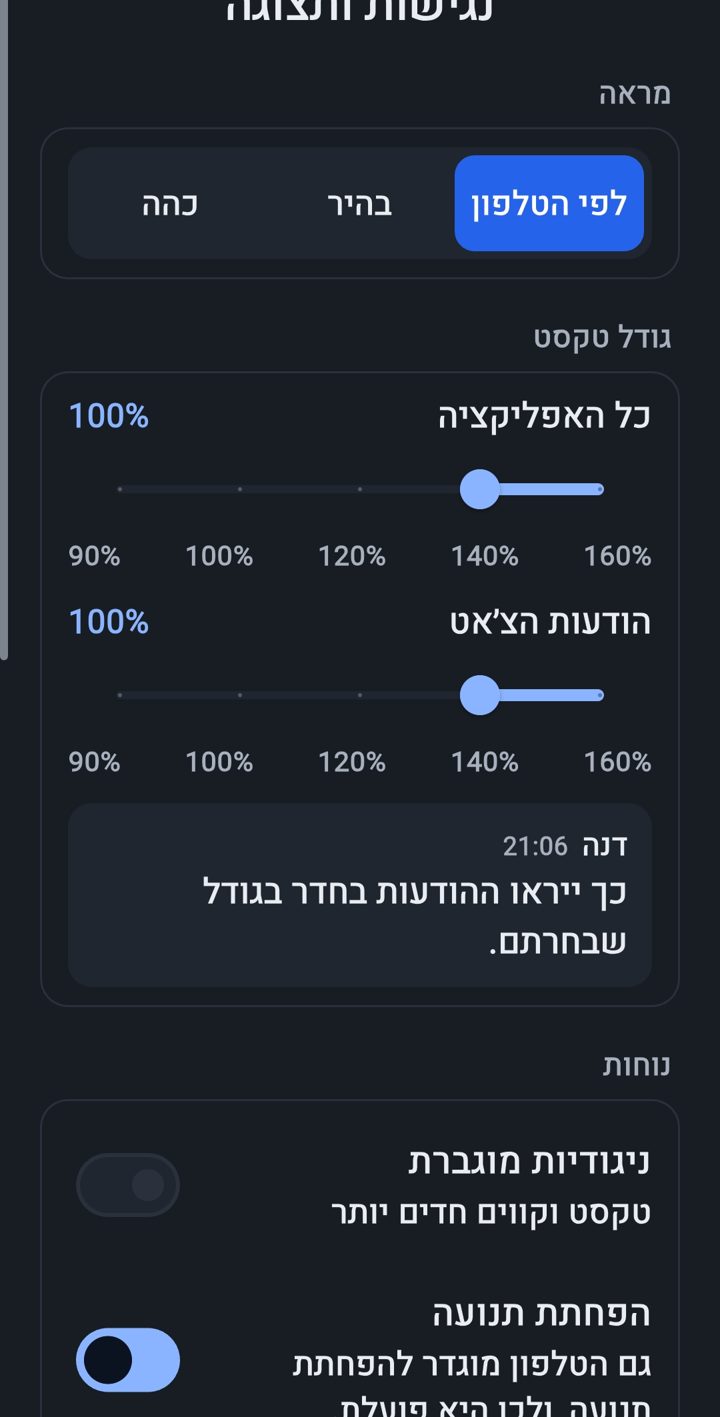
- En flytande tillgänglighetsknapp på varje skärm: större text, större och framhävda knappar, högre kontrast, minskad rörelse och visningsstorlek.
- Ett mörkt eller ljust tema, textstorlek i fem steg och en separat storlek för chattexten.
- Personlig uppläsning: slå på ”Välj för uppläsning” och rör vid en text eller en knapp för att höra den, utan att aktivera den. Uppläsningen använder en lokal röst på enheten och sänds inte ut i samtalet.
- 23 språk: från engelska, arabiska, ryska och ukrainska till japanska, persiska och amhariska — varje språk visas med sitt eget namn; byt när som helst under ”Tillgänglighet och visning” → ”Layout och språk” → ”Språk”. På arabiska och persiska går allt, precis som på hebreiska, från höger till vänster. Översättningarna är nya — hittat ett fel? Skriv till oss från appen.
Mellannivå
Aviseringar, tysta timmar och ”Upptagen”
- Tillåt aviseringar när appen ber om det.
- ”Ansluten till rum …” — en fast avisering under ett samtal. Det är ett krav från Android, och tack vare den fortsätter mikrofonen att fungera med skärmen avstängd.
- Kontoaviseringarna — godkännande, påminnelser och inloggning från en ny enhet — kommer fram även när appen är stängd, och slutar komma när du loggar ut.
- När telefonen är låst visar aviseringarna inte namn eller uppgifter.
- Aviseringarna kommer på det språk du har valt i appen.
- Aviseringar som du väljer: en vän som går in i ett rum, ”Kalla in mig”, en daglig sammanfattning, gemenskapsmeddelanden, påminnelser om evenemang och ämnen du följer — var och en med sin egen inställning och en spärr mot för många aviseringar.
- Tysta timmar — du bestämmer: menyn ⋮ på startskärmen → ”Tysta timmar” (även från ”Vänner i sändning — aviseringar”). Du slår på dem och väljer från vilken tid till vilken tid, enligt telefonens klocka; standard är 23:00 till 07:00, och det går också över midnatt. Under de timmarna når inga aviseringar dig, utan undantag — inte ens gemenskapsmeddelanden eller påminnelser om evenemang — och inget går förlorat: meddelanden och förfrågningar väntar på dig i appen.
- ”Anrop från vänner kommer fortfarande fram” — om du väljer det: en vän som kallar in dig till ett rum eller öppnar en personlig förbindelse med dig. Kommer alltid fram: en taggning av ditt namn i ett rum, och brådskande säkerhetsaviseringar om ditt konto (inloggning från en ny enhet, verifiering av telefonnummer).
- ”Jag är upptagen” — en stund: bredvid ditt namn på startskärmen, eller i menyn ⋮ → ”Jag är upptagen” (direkt efter ”Tysta timmar”); rummets meny och profilen öppnar det också. Du väljer en halvtimme, en timme, två timmar, till morgonen (07:00), tills du stänger av det eller en sluttid — och markeringen försvinner av sig själv. Under den tiden når inga aviseringar dig, precis som under de tysta timmarna. I ett rum stängs din mikrofon av (du kan slå på den igen när du vill) och alla ser ”Upptagen” bredvid ditt namn; utanför rummet bara dina vänner. Under ett samtal: ”Upptagen i en timme” direkt från aviseringen ”Ansluten till rum …”.
Mellannivå
Spel — i rummet och i spelrummet
- Knappen ”Spel” i samtalsfältet. Samtalet fortsätter medan du spelar.
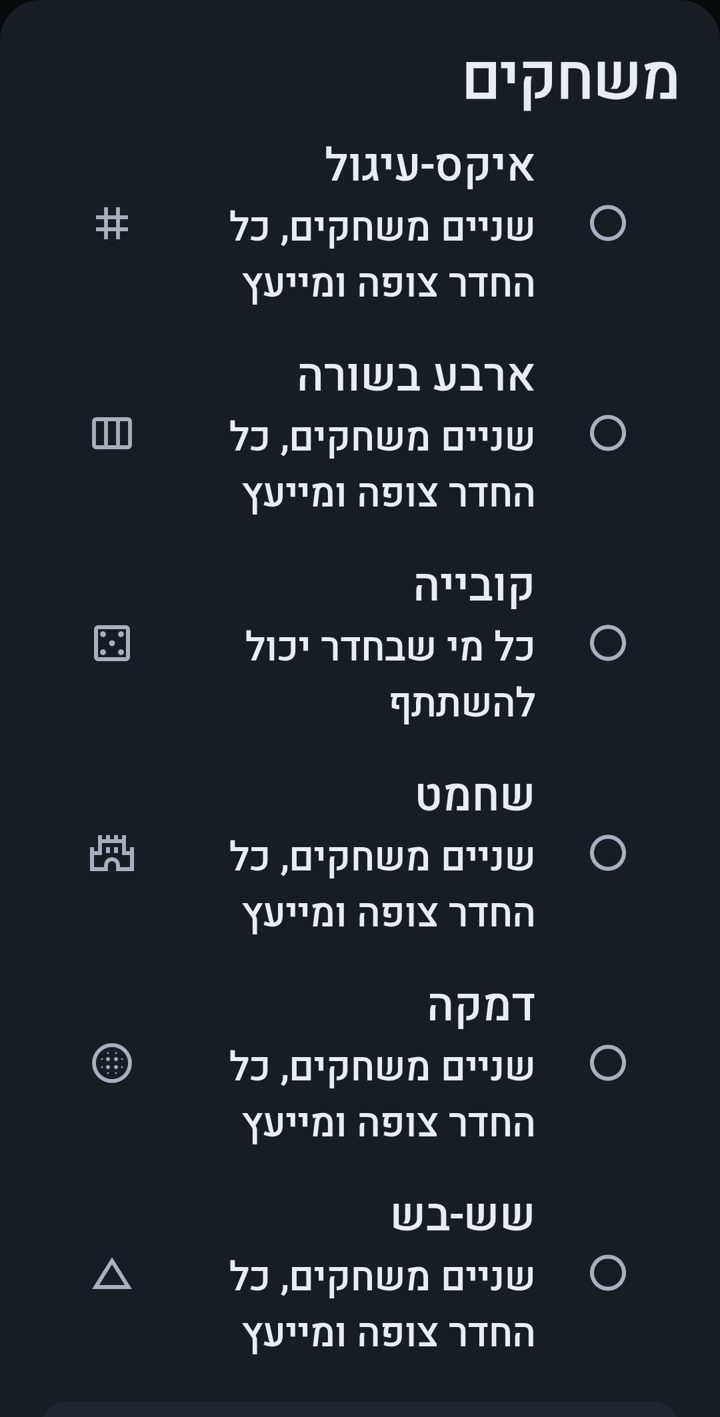
- 20 spel. För två: schack, damspel (tre varianter), backgammon, tre i rad, fyra i rad, Reversi, fem i rad, Mancala, Sänka skepp, Krig (kortspel) och Triviaduell. För hela rummet: tärning, Trivia, Quiz med programledare, Eretz Ir (kategorier), Hänga gubbe, 20 frågor och Vem är jag?. För ett bord: Domino och Yaniv. De andra tittar och ger råd.
- Quiz med programledare — någon ställer frågor ur sina egna kunskaper, ger poäng med ett tryck bredvid varje spelares namn (helt eller delvis rätt svar), och i slutet publiceras sammanfattningen — vem som kom först, tvåa och trea — i chatten.
- Rumsägaren eller en spelledare startar spelet och väljer spelarna; den inbjudna spelaren tackar ja.
- Brädet erbjuder bara tillåtna drag; i de flesta spel har varje drag en tidsgräns. I schack väljer du en klocka: ingen tidsgräns (standard), Blixt (3 min + 2 s), Snabbschack (15 + 10) eller Klassiskt (90 + 30), enligt FIDE. Servern kontrollerar varje drag, slår tärningarna och sköter klockan — det går inte att fuska.
- Brädet får plats på skärmen utan rullning, på telefoner och surfplattor, även med stort typsnitt — och hoppar inte när någon pratar: fältet ”I sändning nu” behåller samma höjd.
- Spelrum: ett rum av typen ”Spel” — utan kamera, med ljudet i bakgrunden. I lobbyn ser du borden; vem som helst i rummet öppnar ett bord (väljer ett spel och bjuder in) eller går med som åskådare. Ljud per bord: du hör bara dem som spelar eller tittar vid samma bord. När partiet är slut — ”En omgång till”.
- En inbjudan till dig i ett spelrum visas som ett kort högst upp på skärmen, med ”Jag spelar” och ”Inte nu”. Vid ett bord tar spelplanen hela skärmen, och chatten och deltagarna finns bakom en enda liten knapp. Den som bjöd in ser ”Väntar på att … ska tacka ja” och kan avbryta.
- ”Lämna spelet”: en spelare mitt i ett parti ombeds bekräfta, eftersom den som lämnar mitt i ett parti ger upp och motståndaren vinner. På inbjudningsstadiet tackar du nej till inbjudan genom att lämna. En åskådare stänger bara visningen. Rummet och samtalet finns kvar.
Mellannivå
Triviaduell, 20 frågor och Vem är jag?
- För två, och snabbt: välj ”Triviaduell” under ”Spel”, 8 eller 12 frågor och ett ämne – eller alla ämnen – och bjud in en spelare. När hen tackar ja visas den första frågan.
- Samma fråga visas för er båda i samma ögonblick, och ni har 10 sekunder att svara. Rätt: 50 till 100 poäng – ju snabbare du svarar, desto mer får du. Fel eller inget svar: 0, utan straff.
- När ni båda har svarat ser ni rätt svar, vad var och en valde och hur många poäng var och en fick – sedan kommer nästa fråga. Hela spelet tar högst en och en halv minut.
- Det är servern som mäter tiden, inte telefonen. I slutet skrivs resultatet i rummets chatt, till exempel: ”Triviaduell: Dana 420 – Ron 380”.
- 20 frågor: den som öppnar spelet håller hemligheten – skriver något i hemlighet och trycker på ”Ja”, ”Nej” eller ”Inte relevant” för varje fråga som ställs högt. Den som tror sig veta trycker på ”Jag vet!” och säger det högt, och hemlighetshållaren avgör. En vinst: frågorna som är kvar plus 5 poäng, och vinnaren håller hemligheten i nästa omgång.
- Vem är jag?: gå med, så trycker den som delar ut på ”Dela ut”. Varje spelare ser alla andra spelares personer, frågar högt och skriver ”Jag är …”. Den som löser det först får 30 poäng, tvåan 20, övriga 10. Även här skrivs sammanfattningen i chatten.
Mellannivå
Fliken ”Spel” – hela spelvärlden på ett ställe
- Spelas nu – en tredje flik längst ned på huvudskärmen, ”Spel”, visar de aktiva spelrum du får gå in i: hur många som är i varje och vilka bord som är öppna – vilket spel och hur många som spelar. Ett tryck tar dig in i rummet. Tomma spelrum väntar under ”Lugna rum”.
- Kommande evenemang – turneringar och spelkvällar som är planerade i spelrummen, med spelet som märkning och ”Påminn mig”. Den som är i rummet kan trycka på ”Bjud in vänner” vid ett evenemang och skicka en länk till rummet till sina vänner.
- Topplista – varje spelrum har en lista över de senaste 30 dagarna: visningsnamn, vinster och spel, uppdaterad en gång om dagen. Den som inte vill synas väljer ”Visa mig inte på topplistorna”.
- Öppna ett spelrum – med godkännande från spelansvarig. Den som har fått godkännande ser knappen ”Öppna ett spelrum” i fliken.
- Spel i ett vanligt rum – rummets ägare bestämmer: ”Spel i det här rummet” i rummets inställningar stänger av spel i rummet. Ett spel som redan pågår kan stoppas.
- Integritet – en lista visar bara visningsnamn, antal vinster och antal spel, och bara från spel i spelrum. Du kan välja att inte synas på listorna, i fliken ”Spel”. Från spel i vanliga rum sparar vi bara uppgifter utan rummets namn, utan namn och utan spelaridentiteter.
Mellannivå
Välj vad du ser i rummet
- En smal rad högst upp i rummet har reglage: Video, Deltagare, Chatt och Spel (när det pågår ett spel). Samma reglage finns också i menyn ⋮.
- Det du stänger stängs bara för dig. Ljudet fortsätter även när videon är stängd.
- Dra i avdelaren: videon kan krympas till en smal remsa, och deltagarlistan kan göras bredare.
- När ett spel börjar stängs videon, deltagarlistan och chatten av sig själva, och brädet tar över skärmen. Öppna vilken som helst av dem igen från raden med reglage. Chatten öppnas som ett lager över brädets nedre del.
- Vill du inte titta? Tryck på ”Spel” för att dölja det och få tillbaka den vanliga layouten. Spelet fortsätter för de andra.
- Layouten sparas för varje rum i din telefon.
Avancerat
”Samtalskontroll” — när något inte hörs
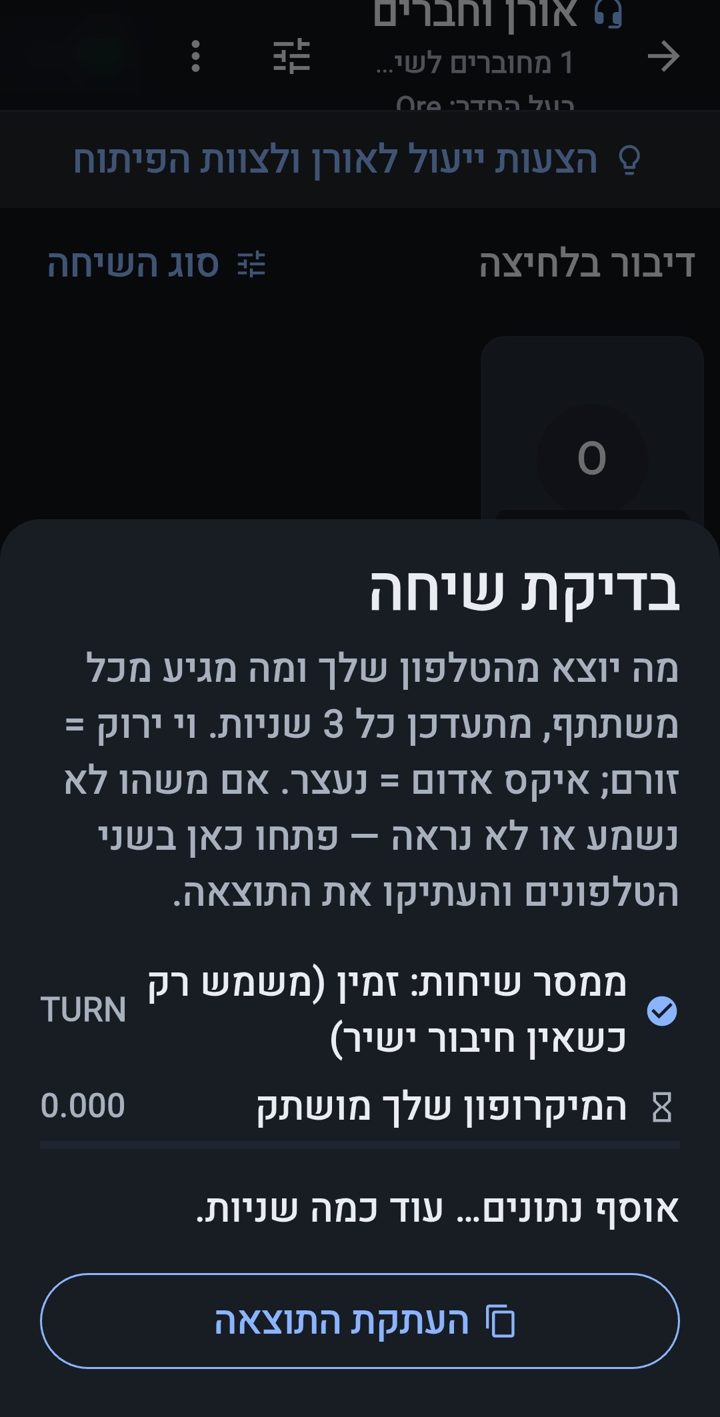
- Knappen ”Kontroll” i samtalsfältet visar för varje deltagare om din röst och video når fram till hen och om hens når fram till dig.
- Den visar också om samtalsreläet är tillgängligt — en server som förmedlar samtalet när telefonerna inte kan anslutas direkt till varandra.
- Du kan kopiera resultatet och skicka det till oss.
- Hörs inget? Kontrollera att mikrofonbehörigheten är beviljad, och prova att byta från mobilnätet till Wi-Fi eller tvärtom.
Avancerat
Öppna ett eget rum
- Den som har fått en kvot öppnar ett rum direkt.
- Andra skickar en motiverad begäran från menyn ⋮ → Begär att få öppna ett rum.
- Du kan bjuda in användare till rummet och sätta en gräns för antalet deltagare. Ett privat rum är bara öppet för inbjudna.
- Den som öppnar ett rum är dess rumsägare, och hens namn visas högst upp i rummet.
- Remsan med sidorum — i ett rum där det har öppnats sidorum visas remsan ”Sidorum”: varje sidorum och hur många som är där (ett låst eller fullt sidorum är markerat). Tryck på ett sidorum för att gå dit. Sidorum visas inte i rumslistan — bara inifrån rummet där de öppnades.
- Sidorum — inne i rummet, ”Öppna ett sidorum” för ett sidosamtal. Bara de som är i rummet ser det och kan gå in, där inne hörs bara sidorummet, och ”Tillbaka till rummet” tar dig tillbaka. Ett tomt sidorum stängs efter två minuter.
- ”Bjud in vänner” och länk till rummet — när du har gått in: en ikon högst upp i rummet och en rad i deltagarlistan, flera vänner på en gång (upp till 25 i timmen). ”Dela en länk till rummet” i menyn ⋮: den som trycker på länken hamnar direkt i rummet, eller på en sida på webbplatsen som förklarar hur man installerar appen. Länken slutar gälla efter den tid du valde, och du kan återkalla den.
- Ställföreträdare — i rumshanteringen utser du upp till två, för en begränsad tid (upp till 30 dagar) eller tills vidare. Medan du inte är i rummet sköter de den dagliga driften, inklusive reglaget ”Lås för nya deltagare” i rummets inställningar; när du kommer tillbaka behåller de bara de moderatorsbefogenheter du har gett dem, och de moderatorer som de har utsett upphör samtidigt som de själva.
- Byta namn på rummet — pennikonen bredvid rummet: ett nytt namn (upp till 80 tecken) och en motivering, som är obligatorisk; grundaren eller den gemenskapsansvarige godkänner, och sedan byts namnet och du får besked.
- Stänga ett rum för gott — först visas en varning: det finns ingen väg tillbaka — rummet tas bort från listan, och ingen kan gå in i det eller öppna det igen. ”Stäng för gott” fungerar bara efter att du har kryssat i ”Jag förstår — stäng ändå”; ”Behåll rummet” avbryter.
Avancerat
Rummets inställningar
- Rum efter ålder — från 20+ upp till 60+, i steg om fem år, och inte över din egen ålder. Den som inte har nått den åldern får ett meddelande, utan att någons ålder avslöjas.
- Innehåll för vuxna — ett rum som är markerat så är dolt som standard; den som vill se sådana rum slår på ”Visa rum för vuxna” och bekräftar.
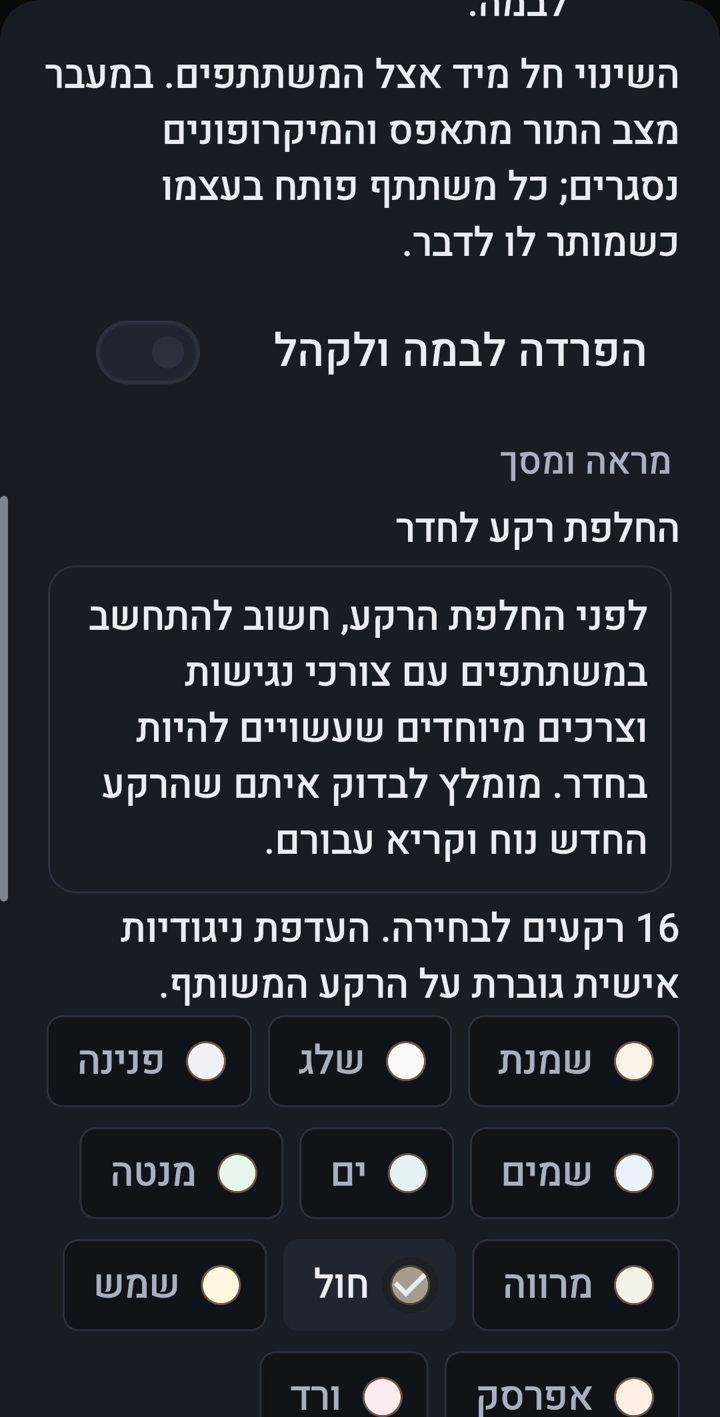
- Bakgrund — 16 bakgrunder som testats för läsbarhet. Tänk på deltagare med tillgänglighetsbehov; den personliga kontrasten har alltid företräde.
- Modulärt eller fast — i ett modulärt rum ändrar du samtalsläget, scenen och layouten när du vill; ett fast rum behåller den struktur det har fått.
Avancerat
Hålla ordning i rummet
- Rumsägaren, hens ställföreträdare och de som hen har gett behörighet håller ordning. Tryck på ett namn i närvarofältet för att se alternativen.
- En tystning som deltagaren kan häva själv, en fullständig tystning, stänga av en kamera och ta bort någon från rummet när det behövs.
- Blockering — för en begränsad tid eller permanent: det väljer den som blockerar. För en begränsad tid — 10 minuter, 20 minuter, en timme, två timmar, 5 timmar, ett dygn, en vecka eller till ett visst datum — och blockeringen hävs av sig själv. Att ta bort någon från rummet är inte en blockering: hen kan komma tillbaka.
- Rummets ansvariga kan varken ta bort eller fullständigt tysta den som är skyddad, grundaren eller superadministratörerna.
- En mjuk tystning är möjlig även mot dem, högst en gång varannan minut: den som har glömt en öppen mikrofon slår på den igen med ett enda tryck.
- En spelledare leder bara den speltyp hen har fått, utan några andra befogenheter i rummet.
Avancerat
Anmälningar och säkerhet
- Privata anmälningar från rummet eller chatten: du väljer typ av anmälan, lägger till en förklaring och kan bifoga upp till tre skärmbilder.
- Anmälan når Oren och den gemenskapsansvarige; skärmbilderna når bara Oren. Kryssar du i ”Anonym anmälan — endast till Oren” når anmälan bara Oren. Inget händer automatiskt utan en granskning.
- Skydd mot trakasserier: en smart säkerhetsmekanism, med hjälp av en extern tjänst för artificiell intelligens, hjälper till att upptäcka situationer där någon far illa eller trakasseras. Den relevanta informationen överlämnas till ledningen under en begränsad tid för granskning; smeknamn prioriteras framför namn, och varje granskning registreras. Oren kan utse en betrodd granskare för en begränsad tid. Beslutet fattas alltid av en människa.
Avancerat
Integriteten och ditt konto
- Röst och video går direkt mellan deltagarnas enheter och, när det inte finns någon direktanslutning, krypterat via en reläserver som varken kan höra eller se dem.
- Samtal sparas inte permanent, och det går inte att lyssna på tidigare samtal eller föra dem vidare.
- Ditt fullständiga namn förblir dolt; i rummet visas bara ditt smeknamn.
- Ett konto, en enhet: loggar du in på en annan telefon loggas den förra ut direkt. Vid en inloggning från en ny enhet får du en avisering.
- Radera ditt konto — det bestämmer du: ”Säkerhet och inloggning på kontot” → ”Radera mitt konto” (efter att du har verifierat dig på nytt), eller på sidan Radera kontot på webbplatsen. Kontot blockeras direkt och raderas för gott efter 30 dagar; fram till dess avbryter en ny inloggning raderingen. Den som har raderat sitt konto försvinner ur vänlistorna, och hens meddelanden visas som ”Raderad användare”.
- Av säkerhetsskäl och för tillsyn sparas inloggningsuppgifterna — IP-adressen, internetleverantören, typen av enhet och tidpunkten för inloggningen. Bara Oren har tillgång till dem, varje gång någon tittar på dem registreras det, och de lämnas aldrig ut till någon annan.
- Platshistorik: för ett konto som markerats för platskontroll sparas upp till 10 platsavläsningar som tagits vid inloggningstillfällen i 30 dagar.
- Chattmeddelandena i rummen sparas i en vecka (eller längre, i ett rum där Oren har beviljat en förlängning på rumsägarens begäran); privata meddelanden sparas om inte avsändaren har satt en raderingstid för dem.
- Leverantörerna vid namn: Google (Firebase och Google Cloud) för lagring, inloggning och aviseringar; Cloudflare — relä för samtal; SMS4Free — koder via SMS. Varje leverantör får bara det den behöver. Säkerhets- och tillsynsloggar sparas i ett år efter att ett konto har raderats.
- Felrapporter: när appen stöter på ett fel skickar den en teknisk beskrivning av felet till servern — typen av fel, var i koden det inträffade, skärmen samt versionerna av appen och operativsystemet — så att vi kan åtgärda det. Ingenting du har skrivit eller sett skickas. Rapporterna sparas utan identifierande uppgifter i 30 dagar, och endast utvecklingsteamet ser dem.
Mellannivå
Walkie-talkie: flera pratar samtidigt
- Den stora fördelen: i ett rum med tryck för att tala trycker flera personer och pratar samtidigt — ingen behöver vänta på att den som talar ska bli klar och släppa mikrofonen. Indikatorn ”I sändning nu” visar alla som pratar.
- I menyn ⋮ på startskärmen (eller i rummets meny) → Walkie-talkie väljer du dina talknappar: knappen på headsetet (med sladd eller Bluetooth, även med skärmen avstängd; aktiv från början), att hålla in knappen för lägre volym (om du slår på det) och en flytande knapp över andra appar (om du slår på den) — Android ber dig tillåta ”Visa över andra appar”. Inställningarna sparas bara i den här telefonen.
- Den flytande knappen: under den står ”Till:” och vem du pratar med just nu — rummet eller vännen i en personlig förbindelse. Ett dubbeltryck öppnar ”Vem pratar du med?” — rummet och upp till 5 av de senaste personliga förbindelserna; välj så byter du. Knappen sitter fast: för att flytta den — tryck länge (en vibration) och dra, och på samma sätt för att stänga den — ner till X; ”Flytande knapp” i aviseringen tar tillbaka den.
- 🔋 Spara batteri: byt till den flytande knappen och låt appen ligga i bakgrunden med skärmen avstängd — rummet fortsätter att höras och du pratar med den flytande knappen.
- I samtalets fasta avisering: ”Tala” (vid fritt samtal — ”Slå på mikrofonen” / ”Stäng av mikrofonen”) och ”Lämna rummet”. Rummet hörs även med skärmen avstängd.
- Ansluten till rummet – på varje skärm – Har du gått till en annan skärm mitt i ett samtal i ett rum? En liten list längst ned på skärmen visar vilket rum du är ansluten till och vem som talar nu, och ett tryck tar dig tillbaka till rummet.
- Radioljud — i ett rum med tryck för att tala: ett kort pip direkt när du trycker på talknappen och när du släpper den — från alla knappar: på skärmen, på headsetet, med volymknappen, med den flytande knappen och i aviseringen — och även när någon annan börjar eller slutar sända; bara du hör det, och du kan stänga av det under ”Radioljud”.
- ”Vad missade jag” i raden ”I sändning nu” ovanför samtalsfältet — upp till de senaste 5 minuterna du hörde i rummet, med ett spolningsreglage och namnen på dem som pratade; medan du lyssnar är liverummet tystat för dig. Bara i telefonens minne, och raderas direkt efter att du har lyssnat klart eller när du lämnar rummet.
- ”Ta ut mikrofonen”: från vilket samtal som helst, även om du inte slår på den flytande knappen här — på nästa bild.
Mellannivå
Ta ut mikrofonen
- I varje samtal — i ett rum, i ett sidorum och i en personlig förbindelse — trycker du på ”Ta ut mikrofonen” i samtalsfältet.
- Appen går till bakgrunden, och samtalet fortsätter att höras — även i en annan app och med skärmen avstängd.
- Håll in den flytande knappen för att prata och släpp den för att lyssna. En snabb dragning uppåt låser talet så att du kan släppa; ett tryck släpper det, och låset släpper av sig självt efter 2 minuter. Under knappen står ”Till:” och samtalets namn; ett tryck på etiketten tar dig tillbaka till samtalet.
- I ett rum med fritt samtal går bara din egen mikrofon över till tryck för att tala — för alla andra förblir rummet ett fritt samtal.
- Avsluta med ”Återställ mikrofonen” i samtalsfältet, eller dra den flytande knappen (tryck länge och dra sedan) till X. Att lämna samtalet avslutar det också.
- Första gången ber Android dig tillåta ”Visa över andra appar”, och sedan tas mikrofonen ut av sig själv. Du behöver inte slå på den flytande knappen i inställningarna för ”Walkie-talkie” först.
Mellannivå
Personlig förbindelse: en walkie-talkie mellan två vänner
- Bara mellan vänner (en godkänd vänförfrågan). Antennikonen ”Personlig förbindelse” finns bredvid vännen i ”Mina vänner” eller högst upp i den privata chatten — eller tryck på vännens namn i ett rums deltagarlista → ”Personlig förbindelse”. Tryck på ”Be om en personlig förbindelse”, så godkänner vännen en enda gång.
- Därefter öppnar vem som helst av er förbindelsen med ett tryck (”Öppna förbindelsen”, eller från ”Vem pratar du med?” med ett dubbeltryck på den flytande knappen) och hörs direkt hos den andra — även med skärmen avstängd.
- Ni pratar båda samtidigt — trycker och pratar i samma ögonblick, som i ett riktigt samtal, och inte som i Zello.
- Ligger vännens app i bakgrunden eller är den stängd? Vännen får en avisering ”X har öppnat en förbindelse med dig” och ansluter med ett tryck; fram till dess står det på din rad ”… är inte ansluten till förbindelsen än — en avisering har skickats”.
- Du ser om din vän hör dig: en rad under talknappen — ”X är ansluten och hör dig”, ”är inte ansluten till förbindelsen än”, ”Ansluter”, ”Försöker igen via en reläserver” eller ”Ljudet är avstängt här”. ”Du pratar — X hör dig” visas bara när vännen verkligen är ansluten; utan mikrofonbehörighet — ett meddelande med ”Åtgärda”.
- Bryts inte: en liten fingerrörelse stoppar inte talet; en dragning uppåt låser, ett tryck släpper. Bara ett vanligt telefonsamtal stänger av ljudet i förbindelsen — WhatsApp, ett röstmeddelande eller en annan app som tar över ljudet en kort stund gör det inte.
- Ett samtal i taget: om du är i ett rum och öppnar en personlig förbindelse ombeds du bekräfta, eftersom förbindelsen tar dig ut ur rummet. Under den flytande knappen står ”Till: Personlig förbindelse” och vännens namn.
- Integritet: ingen annan kommer in, och förbindelsen syns aldrig i ”Vem är i sändning”. En blockering, eller ”Återkalla den personliga förbindelsen” på samma ställe där du öppnar den, stänger den direkt för er båda; för att öppna den igen krävs en ny förfrågan och ett nytt godkännande.
Mellannivå
”Vem är i sändning” och vännerna
- Högst upp på startskärmen — ”Vem är i sändning”: i vilka rum folk pratar just nu, hur många som är där och vilka av dina vänner. Tryck på ”Gå med” så är du inne i rummet.
- En avisering när en vän går in i ett rum — varje gång, en gång i timmen per vän (rekommenderat och standard) eller av; från alla dina vänner eller bara från dem du väljer. Även med ”Varje gång”: högst en om samma vän var 10:e minut, och högst 12 i timmen.
- ”Kalla in mig” — i rummets meny, ”Bjud in vänner”; vännen går med med ett enda tryck från aviseringen.
- Daglig sammanfattning — avstängd tills du väljer den; vid en tid du väljer: vilka rum som är aktiva och hur många som är i dem — i alla rum du får gå in i, eller bara i rum där det finns vänner.
- Allt finns under ”Vänner i sändning” (i menyn ⋮ på startskärmen: ”Vänner i sändning — aviseringar”). Vill du inte att de ska veta? Stäng av ”Meddela mina vänner när jag går in i ett rum” — inga aviseringar om dig, och du syns varken i ”Vem är i sändning” eller i dina vänners sammanfattning (inne i rummet syns du som vanligt). Bara vänner, bara rum som du får gå in i, och dina tysta timmar gäller också här (”Ställ in tysta timmar”).
Mellannivå
Gemenskapsmeddelanden och sammankomster
- Den gemenskapsansvarige skickar ett meddelande till gemenskapen, till alla dess medlemmar — upp till 3 om dagen, med minst två timmars mellanrum. Ytterligare meddelanden går bara ut med grundarens godkännande.
- En sammankomst — den gemenskapsansvarige bjuder in hela gemenskapen till ett rum, nu eller vid en tid hen väljer (upp till två veckor i förväg); varje medlem får en push-avisering som öppnar rummet. En sammankomst i ett privat rum — du kan gå in en stund innan den börjar och fram till att den är slut.
- I menyn ⋮ på startskärmen (för den som tillhör en gemenskap) — ”Gemenskapsmeddelanden”: alla meddelanden och sammankomster på ett ställe. Du kan stänga av push-aviseringarna från en viss gemenskap, och under dina tysta timmar kommer de inte alls — i båda fallen sparas meddelandena där.
Mellannivå
Scen, evenemang och ämnen
- Scen och publik: i publiken är din mikrofon avstängd. Tryck på ”Räck upp handen för scenen”, så flyttar rumsägaren upp dig på scenen och tillbaka till publiken. Den som räcker upp handen hamnar i den synliga talarkön — på nästa bild.
- Planerade evenemang: kortet ”Kommande evenemang” på startskärmen öppnar ”Evenemang och ämnen”. Där planerar en rumsägare ett evenemang (”Planera ett evenemang”: ämne, dag, tid, längd), och där trycker du på ”Påminn mig” — en push-avisering ungefär en kvart före och när evenemanget börjar, aldrig under de tysta timmarna. Ett evenemang i ett offentligt rum: ”Dela på WhatsApp” skickar en inbjudan med en nedladdningslänk. Om ett evenemang ställs in får den som bad om en påminnelse besked.
- 12 ämnen att följa — från ”Radio och kommunikation” till ”Socialt samtal”, under ”Ämnen som jag följer”. En push-avisering när ett offentligt rum i ämnet startar: högst 3 om dagen, med två timmars mellanrum, aldrig under de tysta timmarna. En rumsägare ger sitt rum upp till 3 ämnen (under ”Mina rum”).
- ”Föreläsningar jag deltagit i”: en lista över de föreläsningar du deltagit i under de senaste 30 dagarna, och för varje föreläsning en skriftlig sammanfattning för lyssnaren — föreläsningens titel, föreläsarens namn, datum och längd, din egen deltagandetid, dagordningen, skriftligt besvarade frågor och omröstningsresultat som föreläsaren visat — tillsammans med möjligheten att lämna omdöme och ladda ner inspelningen under de första 24 timmarna.
Mellannivå
En synlig talarkö
- I ett rum med scen eller med tal i tur och ordning visar en fast remsa under scenen kön: för varje person en guldcirkel med numret och namnet i fetstil. Ett tryck på remsan öppnar hela listan.
- Har du räckt upp handen? Du ser ”Du är nummer N i kön” och hur många som står före dig, och ditt namn framhävs i remsan och i listan.
- Aviseringar: ”Du är näst på tur!” (vibration och ett kort ljud) när du når första platsen i kön, och ”Din tur att prata — mikrofonen är på” när du går upp för att tala — var och en bara en gång.
- Den som leder scenen: ”Näst på tur” med ett tryck (om flera står på scenen väljer du vem som går ner), pilar för att ändra ordningen, ”Ta bort från kön” och ”Töm kön”.
- Valfri taltid: 1, 2, 3 eller 5 minuter, eller ”Ingen begränsning”, med en klocka som alla ser; när tiden är ute går nästa person upp automatiskt, eller så kommer bara en påminnelse — enligt vad den som leder har valt.
- Ordningen och tiden upprätthålls på servern — ingen kan flytta fram sig själv eller förlänga sin egen tid.
Mellannivå
Föreläsningssalen: scen, bildspel och liveverktyg
- Ett särskilt rum för liveföreläsningar: kortet visas på startskärmen, med egen utformning och struktur — föreläsaren leder föreläsningen (endast en föreläsare på scenen) och talar till en stor publik med en bred central visningsyta på telefon och dator.
- Föreläsningar och videorum ser nu ut som i Zoom: scenen eller videon fyller hela skärmen, och chatten, frågorna och omröstningarna finns ett svep bort.
- Räcka upp handen — från publiken eller till scenen: publiken räcker upp handen och hamnar i den synliga kön; föreläsaren väljer om mikrofonen ska öppnas från publiken eller om personen ska tas upp på scenen.
- Bildspel, video, YouTube, skärmdelning och webbplats i isolerad ruta: bildspel med talaranteckningar bara för föreläsaren och material för publiken som skickas in i förväg och kontrolleras och godkänns före föreläsningen, video eller YouTube som spelas upp synkroniserat för alla, livedelning av föreläsarens skärm samt visning av en webbplats i en säker och isolerad ruta.
- Rit- och skrivtavla: föreläsaren ritar och förklarar på en livetavla och kan bjuda in en deltagare från publiken att rita tillsammans under en begränsad tid.
- Skriftliga frågor, omröstningar, quiz och reaktioner: skriftliga frågor under föreläsningen — med namn eller som ”Anonym”; snabba omröstningar (flerval, ja/nej eller betyg 1–5) och quiz med topplista som föreläsaren visar när det passar; applåder och snabba reaktioner samt knappen ”Hörs inte”.
Mellannivå
Föreläsningssalen: grupprum, sammanfattning och evenemangstavla
- Grupprum, dagordning, paus och väntmusik: uppdelning i grupprum med röst (slumpvis eller enligt föreläsarens val), där föreläsaren besöker rummen och alla återvänder till salen på slutet; dagordning med timer; pausskärm och vänteskärm med väntmusik; delning av länk eller fil med alla; samt lugn och ro från privata meddelanden för föreläsaren under föreläsningen.
- Sammanfattning och respons efter föreläsningen: när föreläsningen slutar finns material tillgängliga via länk i 24 timmar, och chatten samt frågorna sparas i 30 dagar så att föreläsaren kan svara skriftligt på kvarvarande frågor. Deltagarna kan lämna respons med betyg och en kommentar till föreläsaren, och föreläsaren får en sammanfattning av föreläsningen: hur många som deltog, hur länge de stannade och vilka frågor som fortfarande väntar på svar.
- Föreläsningar på evenemangstavlan: en schemalagd föreläsning visas på evenemangstavlan som ett inbjudningskort med ”Påminn mig”, och en påminnelse kommer före start.
Mellannivå
Personlig omtanke och premium för de första 35
- Ett välkomstmeddelande från Oren — den som inte har hört det än (nya medlemmar och även de som har varit med länge) får en gång kortet ”Välkommen” med en uppspelningsknapp; du kan lyssna igen i menyn ⋮: ”Orens välkomstmeddelande”.
- ”Jag har en begäran” — du skriver till Oren (du kan bifoga en skärmbild), och under ”Mina begäranden” ser du ärendets status — mottaget, granskas, pågår, följs upp, planerat eller åtgärdat — och svaret. Vid varje svar och vid varje ändring av status kommer en avisering och fönstret ”Svar från grundaren” dyker upp: stäng det, välj ett färdigt svar eller skriv ett eget svar, i samma konversation.
- ”Anpassa” (i menyn ⋮) — textstorlek, färger och kontrast, volymen på appens ljud (samtalsljudet ändras inte) och ”Enkelt läge” — bara det vardagliga i menyerna, utan att något tas bort. Inställningarna följer med dig till varje telefon.
- Födelsedagsfirande i rummet — på din födelsedag ser alla, varje gång du går in i ett rum eller en föreläsning, en kort animation med konfetti och ballonger tillsammans med en kort originalmelodi och raden ”I dag har … födelsedag”. Endast dagen visas — aldrig året eller åldern. Du kan stänga av det i din profil (”Visa min födelsedag”), och de som är i rummet kan tysta firanden för det rummet (”Tysta firanden i det här rummet”).
- Ett premiummärke för de första 35 — platsen avgörs av verklig aktivitet under fler än tio dagar, kontrollerad av en smart algoritm. Tills pilotperioden är slut går platsen vidare till nästa person efter 60 dagar utan inloggning (med en påminnelse via push efter 45); ett konto som raderas eller blockeras permanent förlorar sin plats direkt. När pilotperioden är slut fryses platserna, och premiumåret räknas från den tidpunkten. Märket ”Premium” visas bredvid namnet. Hur många platser som är kvar — på webbplatsen.
- ”Värva en vän” — alla har en personlig inbjudningskod i profilen, att kopiera eller skicka på WhatsApp. För varje 3 vänner som går med med koden och blir aktiva — en månad Premium, som ges efter pilotfasen. En vän räknas som aktiv efter att ha verifierat en telefon och 10 av 30 dagar med verklig aktivitet — prata i ett röstrum, skriva i rum eller privata meddelanden; att bara gå in i ett rum räknas inte. I profilen ser du vännerna du har värvat med deras visningsnamn — för var och en om de har registrerat sig, är aktiva eller redan räknats för en månad — och hur många månader du har tjänat.
- Guld för medlemmar med livstids-Premium — medlemmar med livstids-Premium markeras i guld: en guldram runt namnet, och själva namnet i guld — i rum, i chatten, i vänlistan och i profilen.
Mellannivå
”Grundarens rum” och premiumrummen
- Orens rum heter ”Grundarens rum” (på engelska FOUNDER ROOM), och bredvid det finns ett guldfärgat märke ”Premiumrum”.
- Varje nytt rum som grundaren öppnar är ett premiumrum: upp till 100 deltagare, och vem som helst slår på kameran utan tillstånd och utan den dagliga kvoten — upp till 3 på en gång; en fjärde väntar tills någon stänger av sin.
- Deltagarna i ett premiumrum hanteras bara av grundaren och de moderatorer som han har utsett där.
Avancerat
Versionsuppdateringar
- Appen kontrollerar vid varje start, varje gång den kommer tillbaka från bakgrunden och en gång i timmen om en ny version har kommit på webbplatsen.
- När det finns en ny version slutar appen fungera tills du installerar den — så att alla i rummet har samma version.
- Knappen på uppdateringsskärmen laddar ner den nya versionen direkt, bara från webbplatsen för OrenChat. Den installeras ovanpå den nuvarande versionen, och ditt konto finns kvar.
- Inget internet? Appen fortsätter att fungera och visar ett litet meddelande med en länk till webbplatsen.
- Det som är nytt i varje version finns på webbplatsen, under ”Vad som har ändrats från version till version”.
- Betaprogrammet: vill du få nya versioner före alla andra? Menyn ⋮ på startskärmen → ”Betaversioner” → ”Begär att gå med i betan”. Innan begäran skickas förklarar appen vad det innebär: betaversioner kan innehålla buggar, och du ombeds skriva recensioner och förslag, gärna med skärmbilder. Efter ”Räkna med mig” går begäran till Oren, som godkänner den. Från och med då når varje betaversion dig före alla andra som en obligatorisk uppdatering, som vilken uppdatering som helst, och på skärmen ”Betaversioner” skickar du Oren en ”Betarecension” med upp till 3 skärmbilder. När en version går ut till alla — det bestämmer Oren.
Vision
Visionen och vad som är på gång
- Rösten först: ett klart och stabilt samtal; med tryck för att tala pratar flera personer samtidigt, utan att vänta på att mikrofonen blir ledig.
- Personlig omtanke och tillgänglighet: varje meddelande läses och får svar från Oren, och appen anpassar sig efter varje användare.
- Integritet: bara godkända användare, rösten går direkt mellan enheterna, och servrarna finns i Israel-regionen hos Google Cloud.
- Rättvisa: grunden förblir gratis; de första 35 som håller fast vid appen — baserat på verklig aktivitet under fler än tio dagar, kontrollerad av en smart algoritm — får ett premiummärke i ett år, räknat från pilotperiodens slut.
- Öppen för alla, med en röd linje: du får prata om allt, även politik — med respekt; antisemitism, att förneka Förintelsen eller 7 oktober, och att förneka judarnas rätt till sin stat leder till uteslutning ur appen.
- 23 språk — redan nu: appen, webbplatsen och guiden finns på hebreiska och 22 språk till — från engelska, arabiska och ryska till japanska, persiska och amhariska, och sedan version 1.42 även ukrainska. Hemmet är först och främst en stark israelisk gemenskap.
- Nytt i 1.41–1.42: föreläsningssalen för liveföreläsningar inför en stor publik, rum och föreläsningar i stil med Zoom som lämnar mitten av skärmen för innehållet, födelsedagsfirande i rummet, svar från grundaren i ett popup-fönster med begärans status, inloggning med fingeravtryck även för den som loggar in med Google, ukrainska — det 23:e språket, och aviseringar och systemmeddelanden på ditt språk — detaljerna finns på webbplatsen, under ”Den aktuella versionen”.
- Redan ute i 1.35–1.40: fliken ”Spel” med evenemang och topplista, Quiz med programledare, Triviaduell, ”20 frågor” och ”Vem är jag?”, chatten i rummet från alla dina besök, meddelanden när någon går in och ut, fältet ”ansluten till rummet” på varje skärm, inbjudningslänken till gemenskapen, ”Värva en vän”, videosidan, språken, stadgan på alla språk, aviseringar på ditt språk och uppläsning som också känner igen persiska, japanska, koreanska, kinesiska och amhariska, en walkie-talkie där flera pratar samtidigt, ”Vem är i sändning”, gemenskapsmeddelanden, scen och evenemang, en synlig talarkö, ”Ta ut mikrofonen”, tysta timmar och ”Jag är upptagen”, intressen, ”Hitta vänner bland kontakterna”, sidorum, ”Bjud in vänner” och länk till rummet, ett spelrum och tio nya spel, bilder även i privata chattar, klistermärken för alla, en personlig förbindelse som visar om vännen hör dig, tidsbegränsade blockeringar och kontoradering som du själv bestämmer över — se de tidigare bilderna.
- Det här är på gång: särskilda talknappar och ett billäge, en volym för varje talare och ett läge för svagt nät, översättning av meddelanden med samtycke, ”Jag mår bra” och ett nödanrop, en hel grupp med en enda länk, inspelning av rum (kommer snart, efter en juridisk granskning), och längre fram ett premiumabonnemang, en datorversion, Google Play och fler språk.
Hjälp
Hjälp, återkoppling och kontakt
- Knappen ”Förslag och fel till utvecklingsteamet” — på huvudskärmen och inne i rummet. Den bifogar versionsnumret och uppgifter om enheten, och du ser svaret i samma ärende.
- Då och då dyker det upp korta enkäter; det är frivilligt att delta.
- ”Om” — det sista alternativet i menyn ⋮ på startskärmen öppnar webbplatsen för OrenChat, på appens språk.
- Via e-post: [email protected] — om vad som helst, även innan du installerar.
- 📱 +972-53-3713187
- Behöver du en tillgänglighetsanpassning som inte finns? Berätta för Oren vad som skulle hjälpa dig.
OrenChat byggdes av Oren Edelshtein och Ronen, tillsammans med gemenskapen.