Grundlagen
Was ist OrenChat?
OrenChat ist eine Android-App für Unterhaltungen in Räumen: Sie betreten einen Raum, hören alle, die sich darin befinden, und sprechen mit ihnen, schalten die Kamera ein, wenn es erlaubt ist, und schreiben auf demselben Bildschirm im Chat.
- Auf Hebräisch und in 22 weiteren Sprachen – darunter Englisch, Arabisch, Russisch, Spanisch, Französisch und Deutsch – mit besonderem Augenmerk auf Barrierefreiheit.
- Die Pilotphase ist kostenlos und ohne Werbung. Die Registrierung ist ab 18 Jahren möglich.
- Diese Anleitung beschreibt die veröffentlichte Version: 1.43.1.
Zwischen den Folien wechseln Sie mit den Tasten unten, durch Wischen oder mit den Pfeiltasten der Tastatur. Die Reihenfolge: vom Einfachen zum Fortgeschrittenen.

Grundlagen
Die App herunterladen
- Die App ist noch nicht im Store Google Play. Sie laden sie nur von der offiziellen Website von OrenChat herunter, als APK-Datei für Android 7.0 oder neuer.
- Auf der Website steht immer die neueste Version zum Herunterladen bereit.
- Bei Ihnen ist schon eine frühere Version installiert? Installieren Sie darüber, ohne sie zu entfernen – Ihr Konto bleibt erhalten.
- Eine Desktop-Version ist noch in Entwicklung und nicht verfügbar.
Grundlagen
Sicher installieren
- Tippen Sie auf die heruntergeladene Datei. Wenn das Telefon danach fragt, schalten Sie Von dieser Quelle zulassen ein und kehren Sie zur Installation zurück.
- Bei Samsung: Schalten Sie vor der Installation den Auto Blocker aus und nach der Installation wieder ein. Der Weg: Einstellungen → Sicherheit und Datenschutz → Auto Blocker.
- Bei Xiaomi, POCO und Redmi: Warten Sie den Countdown ab, setzen Sie das Häkchen bei Ich bin mir der Risiken bewusst und tippen Sie auf OK.
Grundlagen
Die Berechtigungen, die die App anfragt
- Mikrofon – ohne sie können Sie im Raum nicht sprechen. Das ist die einzige Berechtigung, die wirklich Pflicht ist.
- Benachrichtigungen – für die dauerhafte Benachrichtigung des Anrufs („Verbunden mit Raum …“), dank der man Sie auch bei ausgeschaltetem Bildschirm hört, und für Nachrichten der App. Wir empfehlen, sie zu erlauben.
- Kamera – nur für Video in einem Raum mit Freigabe oder um ein Foto für den Chat aufzunehmen – im Raum oder privat. Sie können ablehnen und nur per Sprache teilnehmen.
- Über anderen Apps anzeigen – nur für die schwebende Sprechtaste: wenn Sie sie unter „Walkie-Talkie“ aktivieren oder wenn Sie zum ersten Mal auf „Mikrofon herausziehen“ tippen. Die Taste schaltet nur das Mikrofon ein und aus und sieht nichts auf dem Bildschirm.
- Kontakte – nur wenn Sie auf „Freunde aus den Kontakten finden“ tippen, und nur in diesem Moment. Gelesen werden nur die Telefonnummern; sie werden verschlüsselt für einen kurzen Abgleich an den Server gesendet und nicht gespeichert, und keine Nummer wird irgendjemandem angezeigt. Sie können ablehnen.
Die App fragt keinen Zugriff auf Ihre Nachrichten oder Fotos an; den Standort fragt sie nur bei einem für eine Standortprüfung markierten Konto ab, nach einem Erklärungsbildschirm und nur solange die App geöffnet ist. Ihre Kontakte liest sie nur, wenn Sie selbst darum gebeten haben, Freunde zu finden. Bilder teilen Sie über die Bildauswahl des Systems, und die Standortdaten werden vor dem Senden entfernt.
Grundlagen
Der erste Start: Sprache und Anmeldung
- Wählen Sie Ihre Sprache aus 23 – jede erscheint unter ihrem eigenen Namen – und eine Anzeigegröße, die für Sie angenehm ist. Beides können Sie jederzeit ändern.
- Tippen Sie auf Mit Google-Konto anmelden, oder registrieren Sie sich mit einer E-Mail-Adresse und einem Passwort (mindestens 10 Zeichen, mit einem Buchstaben und einer Ziffer).
- Öffnen Sie die E-Mail, die Ihnen geschickt wurde, und tippen Sie auf den Bestätigungslink. Sie erscheint nicht? Sehen Sie im Spam-Ordner nach.
Grundlagen
Registrierung und Genehmigung
- Geben Sie Ihren vollständigen Namen, Ihr Geburtsdatum und Ihre Wohnregion ein, lesen Sie die Nutzungsvereinbarung und setzen Sie bei beiden Erklärungen ein Häkchen. Die Registrierung ist ab 18 Jahren möglich.
- Wählen Sie aus der Liste die Community, der Sie angehören möchten, oder „Ich habe mich noch nicht entschieden“ oder einen Antrag, eine eigene Community zu gründen. Die Wahl wird wirksam, wenn Oren genehmigt.
- Sie haben von einem Community-Manager einen Einladungscode oder Einladungslink erhalten? Öffnen Sie den Link auf dem Handy – bei der Registrierung erscheint „Einladungslink erhalten ✓“ – oder geben Sie den Code im Feld „Einladungscode (falls Sie einen erhalten haben)“ ein. Dann werden Sie seiner Community automatisch zugeordnet, sobald Ihr Konto aktiviert wird. Die Einladung gilt nur einmal: Code und Link sind dieselbe Einladung.
- Der vollständige Name wird den Teilnehmenden nicht angezeigt. In den Räumen erscheint der Spitzname, den Sie wählen.
- Jede Registrierung wird von Oren oder einem befugten Funktionsträger genehmigt.
- Ein starkes Passwort: mindestens 10 Zeichen, mit einem Buchstaben und einer Ziffer; verbreitete Passwörter werden abgelehnt. Funktionsträger brauchen ein strengeres Passwort. Ihr bestehendes Passwort ist schwach? Dann erhalten Sie 30 Tage lang eine Erinnerung und werden danach bei der Anmeldung gebeten, es zu ändern.
- Sie haben eine israelische Telefonnummer per SMS-Code verifiziert? Dann kommen Sie sofort herein. Sie haben sich mit Google ohne Telefon registriert? Auf dem Bildschirm „Wartet auf Genehmigung“ gibt es eine Taste zur Verifizierung per SMS-Code.
- Sie haben sich aus dem Ausland registriert? Nach der Verifizierung Ihrer E-Mail-Adresse kommen Sie sofort als vorläufiges Mitglied für zwei Wochen herein; eine Verifizierung der Telefonnummer kann später erforderlich werden.
Grundlagen
Zwei Wochen vorläufige Mitgliedschaft
- Wer seine Identität vollständig verifiziert hat, kommt sofort als vorläufiges Mitglied für zwei Wochen herein.
- Innerhalb der zwei Wochen vereinbaren Sie ein kurzes Kennenlerngespräch mit einem der Funktionsträger, der die dauerhafte Mitgliedschaft genehmigt.
- Bis zur Genehmigung: Sie nehmen an Räumen nur per Sprache teil – ohne Kamera, ohne Chat und Bilder im Raum und mit privaten Nachrichten nur an den Gründer und an Funktionsträger – und erscheinen nur mit Ihrem Spitznamen.
- Die App zeigt, wie viele Tage noch bleiben, und erinnert 7 Tage, 3 Tage und einen Tag vor dem Ende. Ohne Genehmigung kehrt das Konto in die Warteschleife zurück – es bleibt erhalten, und eine Genehmigung stellt es sofort wieder her.
Grundlagen
Nach der Anmeldung: Fingerabdruck und Link zur Website
- Nach der ersten Anmeldung bietet die App für die nächsten Male die Anmeldung per Fingerabdruck an. Der Fingerabdruck bleibt nur auf dem Gerät. Sie können zustimmen oder überspringen.
- Einige Sekunden danach bietet sie an, einen Link zur OrenChat-Website auf dem Startbildschirm hinzuzufügen – dort finden Sie immer die aktuelle Version, die Erklärungen und die Hilfe. Wenn das Telefon fragt, tippen Sie auf Hinzufügen.
- Übersprungen? Sie können den Link jederzeit über das Kontomenü ⋮ hinzufügen.
Grundlagen
Ihr Profil
- Wählen Sie im Menü ⋮ Mein Profil.
- Wählen Sie ein Bild, schreiben Sie einen Satz über sich und speichern Sie.
- Freunde sehen im Profil das Bild, den Spitznamen und den Satz. Der vollständige Name wird nicht angezeigt.
- Während der vorläufigen Mitgliedschaft erscheinen Sie nur mit dem Spitznamen, ohne Bild und Beschreibung.
- Im Profil: Wer hat mein Profil angesehen — wer in den letzten 30 Tagen Ihre vollständige Profilkarte geöffnet hat, mit der Uhrzeit bei Ihnen und beim Betrachter; zu jedem Betrachter kommt eine Benachrichtigung, höchstens einmal täglich. Wenn Sie das vollständige Profil einer anderen Person öffnen, erscheint Ihr Aufruf auch bei ihr, und vor dem ersten Mal wird eine kurze Erklärung angezeigt.
Grundlagen
Einen Raum betreten
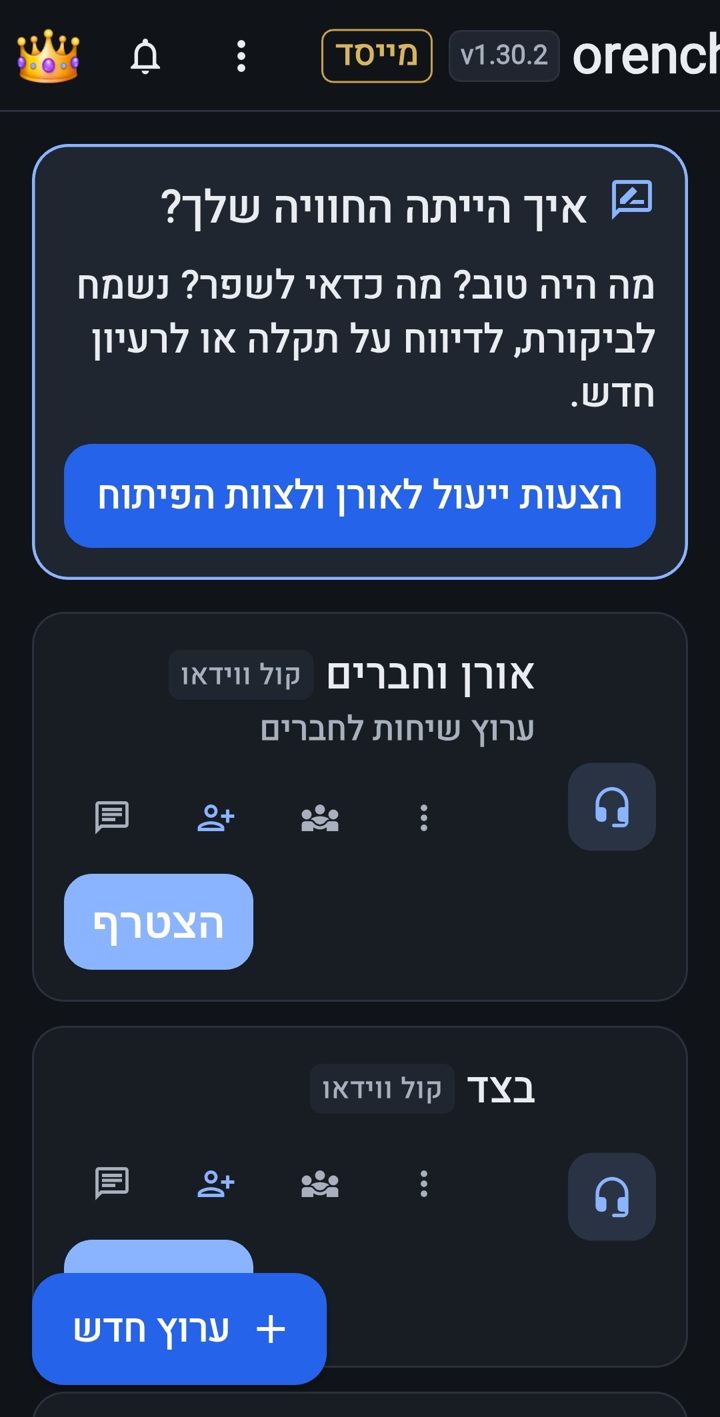
- Auf dem Hauptbildschirm gibt es eine Raumliste – Räume für Sprache und Video und Texträume. Auf jeder Raumkarte sehen Sie schon vor dem Betreten, wie viele Personen gerade darin sind; die Zahl wird in Echtzeit aktualisiert.
- Sie betreten den Raum mit einem Tippen, und der Sprachanruf beginnt sofort.
- Oben im Raum stehen der Name des Raums und der Name des Raumbesitzers.
- Die Anwesenheitsleiste zeigt, wer verbunden ist, wer spricht und wer stummgeschaltet ist – das Mikrofonzeichen steht neben dem Namen, nicht auf dem Videofeld. Ein Tippen auf einen Namen öffnet die für diese Person verfügbaren Optionen.
- Oben in der Liste stehen alle, die die Hand gehoben haben, in der Reihenfolge der Handmeldungen, danach, wer spricht, und die Funktionsträger. Sind mehr als 10 Teilnehmende da, erscheint ein Suchfeld.
- Funktionsabzeichen neben den Namen: Gründer in Gold, Super-Admin in Lila mit einem Schild, Raumbesitzer in Türkis mit einem Stern, Stellvertreter in Orange mit einem halben Stern, Moderator mit einem Schild.
- Es gibt öffentliche, private (nur für Eingeladene) und geheime Räume (erscheinen nicht in der Liste).
- Oren kann festlegen, dass die Mitglieder einer Community nur bestimmte Räume betreten. Ein Raum, den Sie nicht betreten dürfen, erscheint gesperrt, mit einem Schloss und ohne Anzahl der Anwesenden. Ein Tippen darauf erklärt, warum, und führt nicht in den Raum.
Grundlagen
Ihre Stimme: Mikrofon, „Sendet“ und „Ton“
- Die Taste Mikrofon in der Anrufleiste schaltet Ihr Mikrofon ein und aus. Niemand schaltet es aus der Ferne ein.
- Die Mikrofontaste ist in jedem Raum und in jedem Anruf groß und auffällig – auch in der freien Unterhaltung und wenn ein Spielbrett geöffnet ist –, sodass man sie nicht übersehen kann.
- Neben Ihrem Namen erscheint die grüne Anzeige „Sendet“, wenn das Mikrofon Sie wirklich aufnimmt.
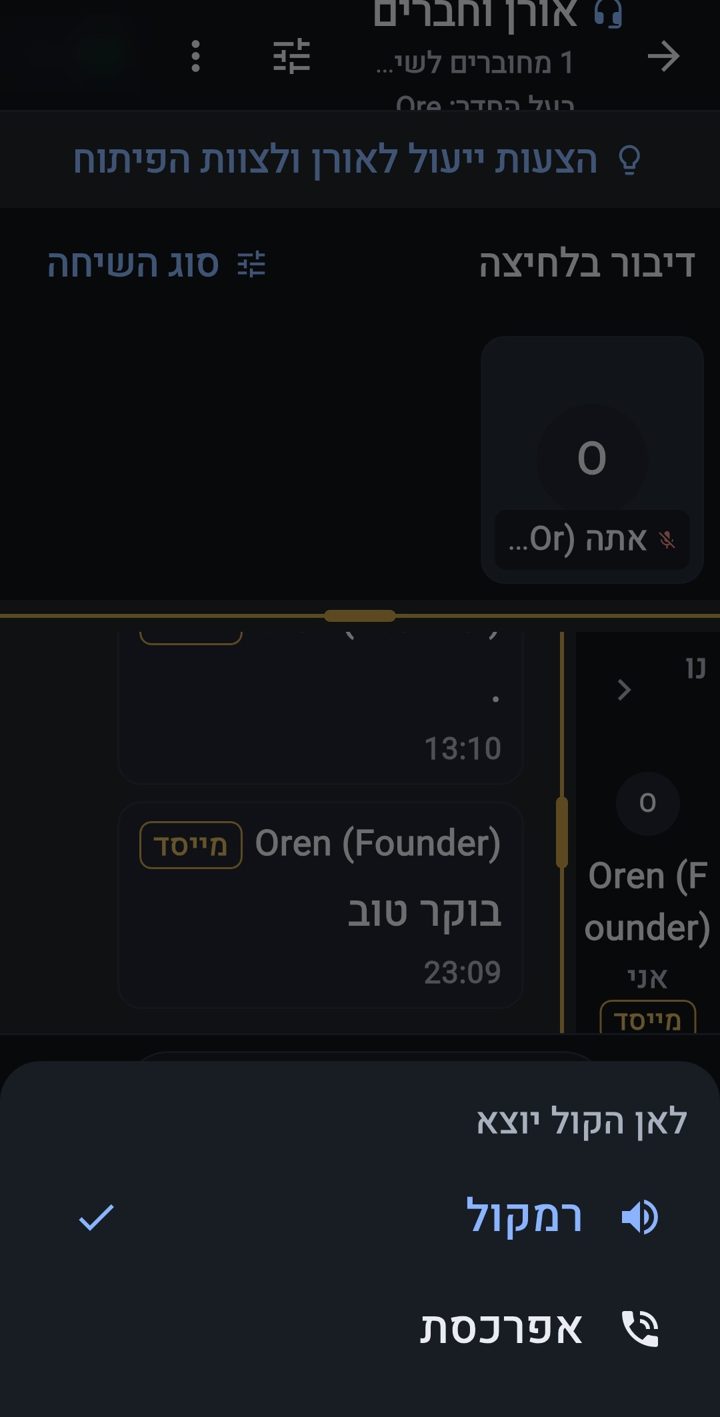
- Jeder Anruf beginnt über den Lautsprecher mit voller Lautstärke oder über Kopfhörer, wenn bereits welche verbunden sind. Die Taste „Ton“ wechselt zum Lautsprecher, zur Hörmuschel, zu Bluetooth oder zu kabelgebundenen Kopfhörern.
- Während eines Anrufs wird die dauerhafte Benachrichtigung „Verbunden mit Raum …“ angezeigt, und so hört man Sie auch bei ausgeschaltetem Bildschirm.
Aufbau
Drei Arten der Unterhaltung
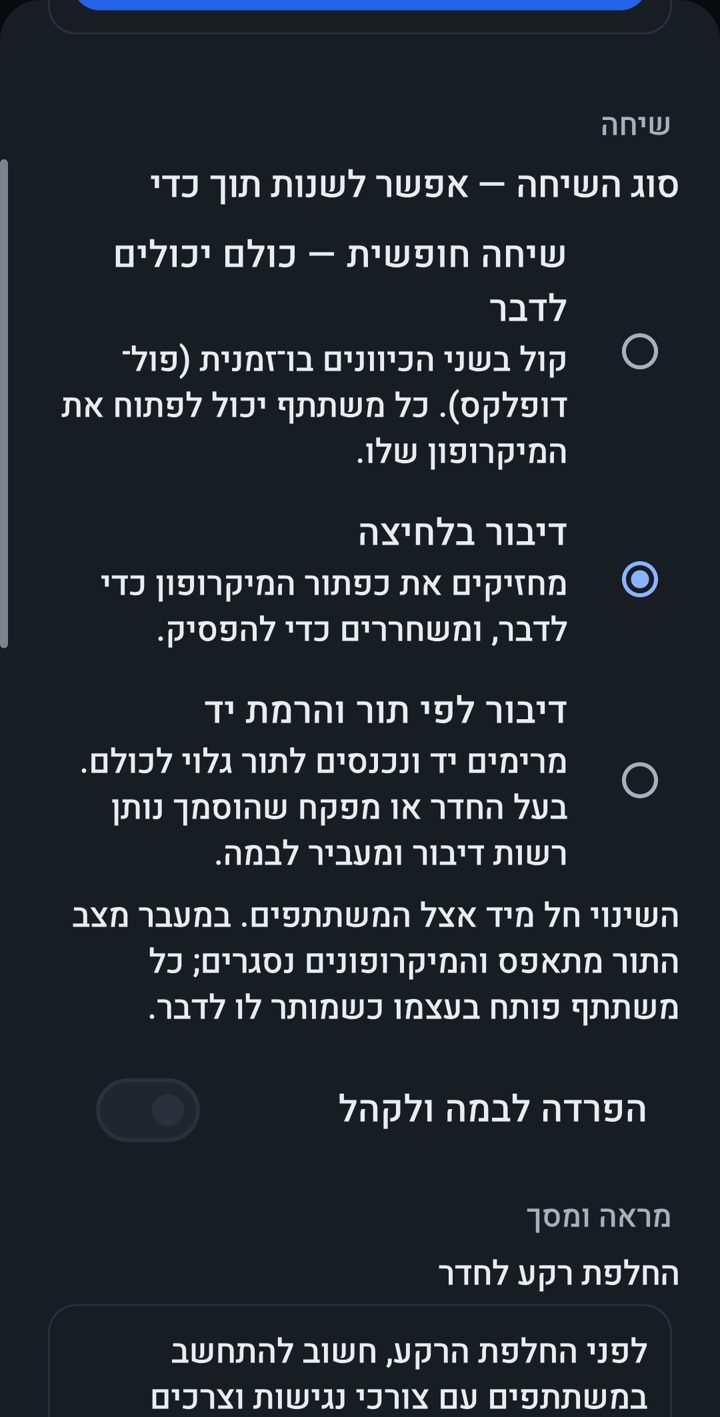
- Freie Unterhaltung – alle sprechen und hören gleichzeitig.
- Sprechen per Tastendruck – halten Sie die große orange Mikrofontaste gedrückt, um zu sprechen, und lassen Sie sie los, um aufzuhören.
- Das Mikrofon fixieren: Drücken Sie und schieben Sie ein wenig nach oben, dann bleibt das Mikrofon eingeschaltet, mit einem Schloss und dem Wort „Gesperrt“. Ein weiteres Tippen gibt es frei.
- Sprechen nach Rednerliste – tippen Sie auf Hand heben, und die nummerierte Rednerliste wird allen in einem Streifen unter der Bühne angezeigt (siehe „Sichtbare Rednerliste“); wer das Wort erhält, wird auf die Bühne geholt.
- Der Raumbesitzer wählt die Art. Wenn sie sich ändert, sehen alle eine Nachricht, die Rednerliste wird zurückgesetzt und die Mikrofone werden stummgeschaltet – jede Person schaltet ihr eigenes selbst wieder ein, wenn sie sprechen darf.
Aufbau
Chat und Bilder im Raum
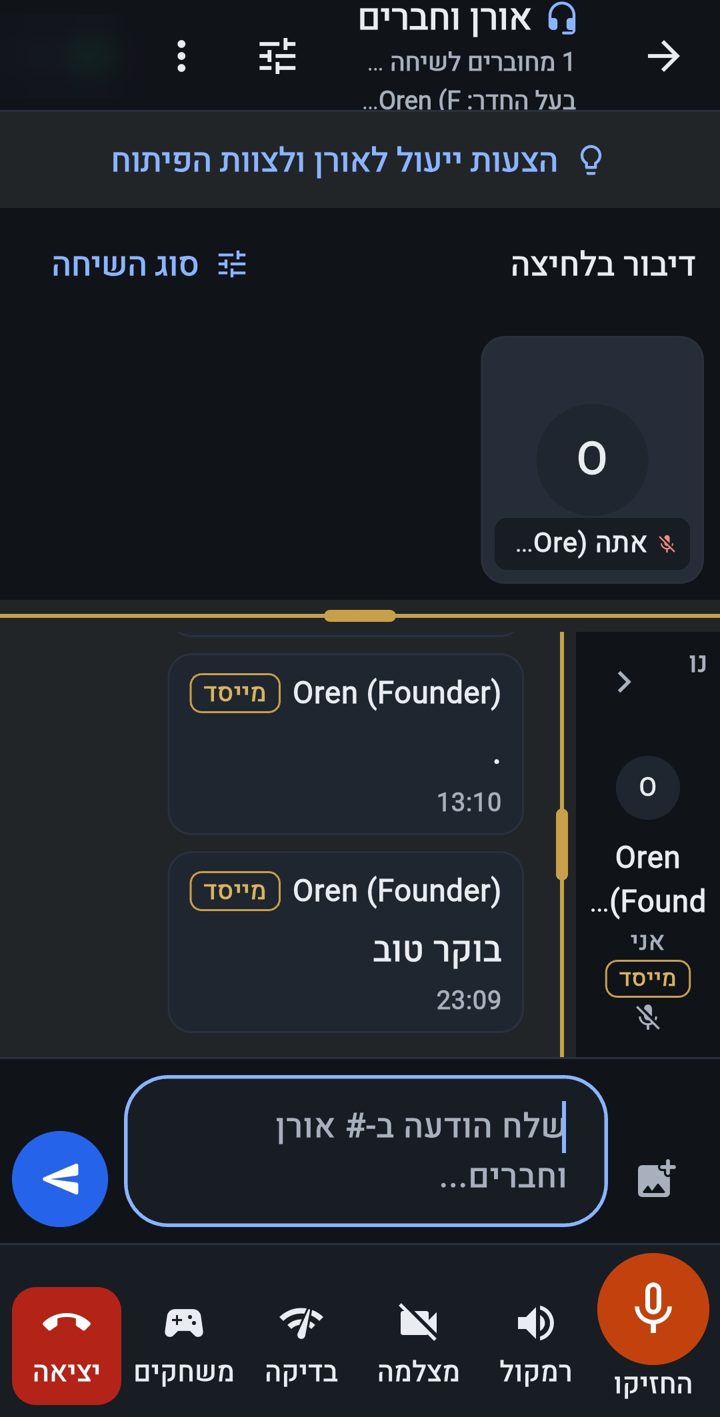
- Jeder Raum hat einen Chat. Die neueste Nachricht erscheint neben dem Eingabefeld; für den Verlauf scrollen Sie nach oben. Links zu externen Websites im Chat des Raums öffnen sich erst nach einer Prüfung; OrenChat-Links öffnen sich immer.
- In einem Raum sieht jede Person nur die Nachrichten, die während ihrer Anwesenheit geschrieben wurden – aus all ihren Besuchen, innerhalb der Aufbewahrungsfrist des Raums –, nicht, was vor ihrer Ankunft geschrieben wurde, und nicht, während sie nicht im Raum war. Frühere Besuche öffnen sich über „Nachrichten aus deinen früheren Besuchen anzeigen“ oben im Chat. Das Verwaltungsteam sieht beim Betreten auch die letzte Stunde, für eine ordnungsgemäße Moderation.
- Was Sie schon gesehen haben, bleibt auf Ihrem Telefon gespeichert und wird gelöscht, wenn Sie sich vom Konto abmelden.
- Kommen und Gehen: Jedes Mal, wenn jemand einen Raum betritt oder verlässt, erscheint eine Zeile im Chat; und wenn ein für den Raum zuständiges Teammitglied kommt oder geht, sehen alle oben einen Hinweis und hören eine gesprochene Ansage, beim Kommen zusätzlich eine Glocke.
- Der Chat wird eine Woche gespeichert: Die Chatnachrichten jedes Raums werden eine Woche auf dem Server gespeichert und dann gelöscht (private Nachrichten nicht). Ein Raumbesitzer, der mehr braucht, beantragt es bei Oren in der „Raumverwaltung“ – einen Monat, 3 Monate, ein halbes Jahr oder ein Jahr –, und Oren entscheidet.
- Bearbeiten: eine eigene Nachricht lange drücken → „Bearbeiten“, nur in der ersten Stunde. Eine bearbeitete Nachricht ist mit „bearbeitet“ gekennzeichnet.
- Automatisches Löschen: Vor dem Senden wählen Sie, ob sich die Nachricht nach einer halben Stunde, zwei Stunden, einem Tag, zwei Tagen oder einer Woche selbst löscht. Gelöschte oder bearbeitete Nachrichten werden aus Sicherheitsgründen 90 Tage auf dem Server aufbewahrt und dann gelöscht.
- Bilder – aus der Galerie oder von der Kamera, mit Vollbildansicht, in Räumen, in denen sie erlaubt sind. Vor dem Senden werden die Daten zu Ort, Kamera und Zeit (EXIF) aus dem Bild entfernt.
- Sticker – die Sticker-Taste im Chat steht allen Benutzern offen, im Raum und privat: drei Pakete – Israelische Ausdrücke, Gefühle, Feiertage und Festtage – und weitere modulare Themenpakete, die sich an die Bedürfnisse der Benutzer anpassen lassen.
- Sprachnachricht (bis zu einer Minute): Wenn das Feld leer ist, tippen Sie auf das Mikrofon. Während der Aufnahme und beim Anhören ist der Ton des Raums bei Ihnen stummgeschaltet. Außerdem: Markieren mit @ (eine Benachrichtigung an die markierte Person), Suche mit der Lupe und der langsame Modus, den die Admins des Raums festlegen.
- Schnelle Reaktion: eine Nachricht lange drücken → eine Zeile mit Emojis (👍 ❤️ 😂 😮 😢 🙏 🔥 👏). Eine Reaktion pro Person und Nachricht – erneutes Tippen entfernt sie, ein anderes Emoji ersetzt sie. Unter der Nachricht erscheint die Zahl, und ein Tippen darauf zeigt, wer reagiert hat.
Aufbau
Freunde und private Nachrichten
- Wählen Sie im Menü ⋮ Meine Freunde oder den Reiter „Freunde“ in der unteren Leiste „Räume | Freunde“ (mit dem Zähler für neue Nachrichten) – oder tippen Sie in der Teilnehmerliste im Raum auf einen Namen → Als Freund hinzufügen.
- Sie senden eine Freundschaftsanfrage; wer sie erhält, sieht eine Benachrichtigung und nimmt dort an oder lehnt ab. War die Person nicht erreichbar? Die offenen Anfragen erscheinen bei ihr beim nächsten Öffnen der App.
- An jemanden, der noch nicht befreundet ist, können Sie bis zu drei Kennenlernnachrichten senden; nach der Bestätigung der Freundschaft – freies Schreiben. An Oren und an Funktionsträger, für die Oren ein Postfach für Anfragen geöffnet hat, schreiben Sie auch ohne Freundschaft frei.
- Bilder im privaten Chat – zwischen Freunden, aus der Galerie oder von der Kamera, wie in den Räumen. „Fotos von … blockieren“ blockiert nur Bilder – die Person kann weiter schreiben und sprechen –, und ein Bild kann gemeldet werden. Die Standortdaten (EXIF) werden vor dem Senden entfernt.
- Sprachnachricht im privaten Chat – bis zu 5 Minuten (Wischen nach oben fixiert die Aufnahme), und ein Walkie-Talkie im privaten Chat: halten und sprechen, zum Fixieren nach oben ziehen.
- Auch privat können Sie vor dem Senden das automatische Löschen einer Nachricht wählen.
- Sie können blockieren, die Blockierung aufheben und melden, ohne dass das die Begegnung in den Räumen beeinflusst. Bei einer neuen privaten Nachricht kommt eine Benachrichtigung nur mit dem Namen des Absenders, ohne Inhalt.
- Auch privat: eine Nachricht lange drücken → schnelle Reaktion mit einem Emoji (eine pro Person; erneutes Tippen entfernt sie).
- Freunde finden: „Freunde aus den Kontakten finden“ – die Berechtigung wird erst beim Tippen angefragt, gesendet werden nur verschlüsselte Nummern für einen kurzen Abgleich, keine Nummer wird gespeichert oder angezeigt (unter „Sicherheit und Kontoanmeldung“: „Mich nicht über die Telefonnummer finden“). Und die „Interessen“ im Profil – mindestens 3 Themen (bis zu 25) – zeigen „Menschen mit gemeinsamen Interessen“; Sie legen fest, wer die Themen sieht.
Aufbau
Video
- Die Taste Kamera schaltet sie ein und aus; die Taste Wechseln wechselt zwischen Front- und Rückkamera.
- Video funktioniert nach Freigabe für den Raum, mit einer Anzahl von Kameras und einer Dauer. Ist das Kontingent voll, erscheint eine Nachricht. Ton und Chat sind immer verfügbar.
- In der kostenlosen Version: bis zu 10 Minuten Video am Tag für jeden Benutzer (Neubeginn um Mitternacht, israelische Zeit) und bis zu 2 Kameras gleichzeitig im Raum – 3, wenn ein Funktionsträger überträgt. Das Video wird automatisch eingeschränkt, wenn die Last die Tonqualität beeinträchtigen könnte, und das Telefon pausiert seine Kamera kurz, wenn der Ton abbricht – und schaltet sie von selbst wieder ein. Das ändert sich mit dem Wechsel zu einem Geschäftsmodell.
- Sie möchten Kamera oder Mikrofon prüfen? Im „Testraum“ drücken Sie auf das Mikrofon, um den Ton zu prüfen, und schalten die Kamera ein. Zwei Personen gleichzeitig, je 3 Minuten (mit sichtbarem Countdown), und nach einer halben Stunde können Sie zurückkommen.
- Allein im Testraum? Tippen Sie auf „Tontest“, sprechen Sie 20 Sekunden und hören Sie sich selbst. Die Aufnahme bleibt nur auf dem Telefon.
- Im „Raum des Gründers“ (goldenes Abzeichen „Premium-Raum“) und in den anderen Premium-Räumen des Gründers schalten alle ohne Freigabe und ohne das tägliche Kontingent eine Kamera ein – bis zu drei gleichzeitig; bis zu 100 Teilnehmende.
- Das Video steht über dem Chat oder daneben; durch Ziehen ändern Sie die Größe.
Aufbau
Barrierefreiheit und Anzeige
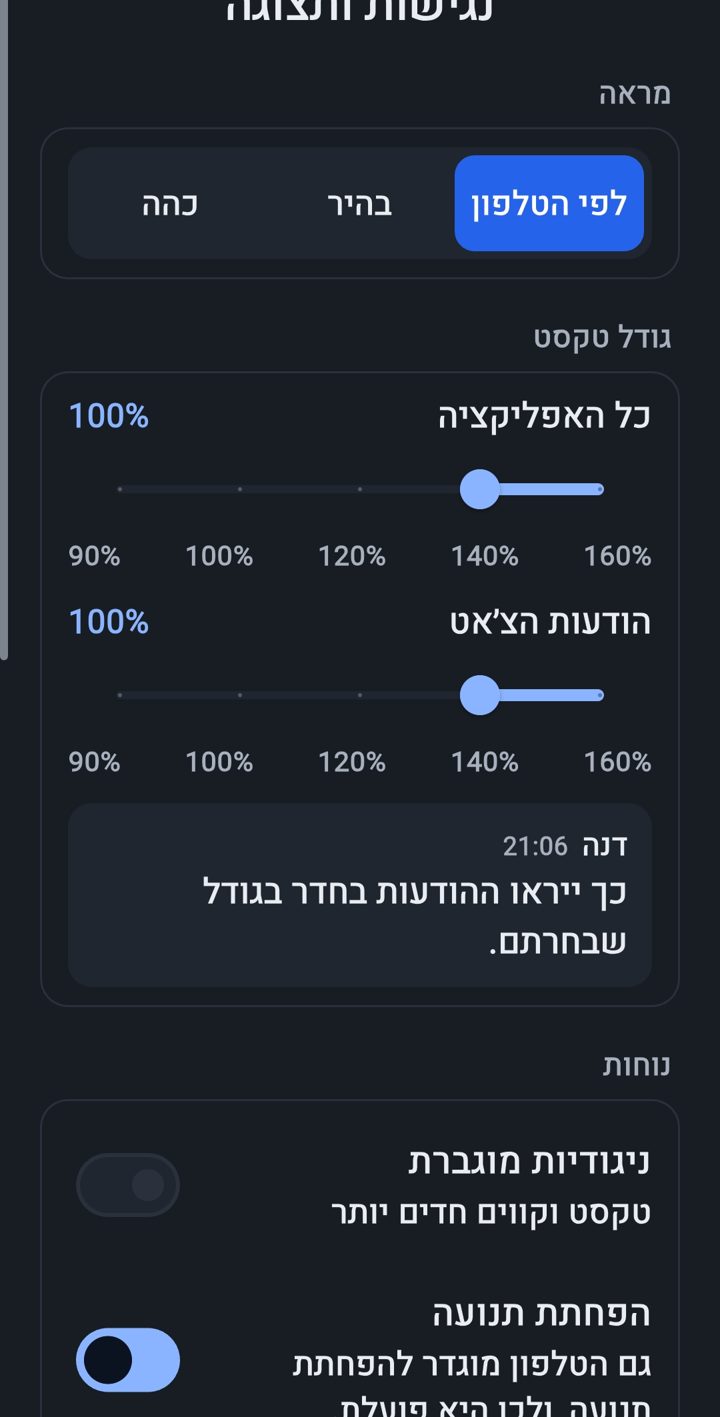
- Eine schwebende Taste für Barrierefreiheit auf jedem Bildschirm: größerer Text, größere und hervorgehobene Schaltflächen, höherer Kontrast, weniger Bewegung und Anzeigegröße.
- Ein dunkles oder helles Design, die Textgröße in fünf Stufen und eine eigene Größe für den Chattext.
- Persönliches Vorlesen: Schalten Sie „Zum Vorlesen auswählen“ ein und berühren Sie einen Text oder eine Schaltfläche, um ihn zu hören, ohne ihn auszulösen. Das Vorlesen erfolgt mit einer lokalen Stimme auf dem Gerät und wird nicht in den Anruf übertragen.
- 23 Sprachen: von Englisch, Arabisch und Russisch bis Japanisch, Persisch, Amharisch und Ukrainisch – jede Sprache unter ihrem eigenen Namen; Sie wechseln jederzeit unter „Barrierefreiheit und Anzeige“ → „Aufteilung und Sprache“ → „Sprache“. Auf Arabisch und Persisch läuft, wie auf Hebräisch, alles von rechts nach links. Auch die Benachrichtigungen und die Systemmeldungen erscheinen in der von Ihnen gewählten Sprache. Die Übersetzungen sind neu – ein Fehler? Schreiben Sie uns aus der App.
Aufbau
Benachrichtigungen, Ruhezeiten und „Besetzt“
- Erlauben Sie die Benachrichtigungen, wenn die App danach fragt.
- „Verbunden mit Raum …“ – eine dauerhafte Benachrichtigung während eines Anrufs. Das ist eine Vorgabe von Android, und dank ihr funktioniert das Mikrofon auch bei ausgeschaltetem Bildschirm weiter.
- Benachrichtigungen zum Konto – Genehmigung, Erinnerungen und Anmeldung auf einem neuen Gerät – kommen auch an, wenn die App geschlossen ist, und hören nach der Abmeldung auf.
- Wenn das Telefon gesperrt ist, zeigen die Benachrichtigungen keine Namen und Einzelheiten.
- Die Benachrichtigungen kommen in der Sprache an, die Sie in der App gewählt haben.
- Benachrichtigungen, die Sie wählen: ein Freund, der einen Raum betritt, „Mich rufen“, eine tägliche Zusammenfassung, die Nachrichten der Community, Erinnerungen an Veranstaltungen und Themen, denen Sie folgen – jede mit eigener Einstellung und einer Bremse gegen Überflutung.
- Ruhezeiten – Sie bestimmen: im Menü ⋮ auf dem Hauptbildschirm → „Ruhezeiten“ (auch über „Freunde auf Sendung – Benachrichtigungen“). Sie schalten sie ein und wählen, von wann bis wann, nach der Uhr des Telefons; Standard ist 23:00–07:00, auch über Mitternacht hinweg. In dieser Zeit kommen keine Benachrichtigungen, ohne Ausnahmen – auch keine Mitteilungen der Community und keine Erinnerungen an Veranstaltungen –, und nichts geht verloren: Nachrichten und Anfragen warten in der App auf Sie.
- „Rufe von Freunden kommen trotzdem an“ – nach Ihrer Wahl: ein Freund, der Sie in einen Raum ruft oder eine persönliche Verbindung mit Ihnen öffnet. Immer kommen an: eine Markierung Ihres Namens im Raum und dringende Sicherheitswarnungen zum Konto (Anmeldung auf einem neuen Gerät, Verifizierung der Telefonnummer).
- „Ich bin besetzt“ – für kurze Zeit: neben Ihrem Namen auf dem Hauptbildschirm oder im Menü ⋮ → „Ich bin besetzt“ (direkt nach „Ruhezeiten“); auch das Raummenü und das Profil öffnen es. Sie wählen eine halbe Stunde, eine Stunde, zwei Stunden, bis zum Morgen (07:00), bis Sie es selbst ausschalten, oder eine Endzeit – und die Kennzeichnung verschwindet von selbst. In dieser Zeit kommen keine Benachrichtigungen, genau wie in den Ruhezeiten. Im Raum wird Ihr Mikrofon ausgeschaltet (Sie können es jederzeit wieder einschalten), und alle sehen „Besetzt“ neben Ihrem Namen; außerhalb des Raums nur Ihre Freunde. Während eines Anrufs: „Für eine Stunde besetzt“ direkt aus der Benachrichtigung „Verbunden mit Raum …“.
Aufbau
Spiele – im Raum und im Spieleraum
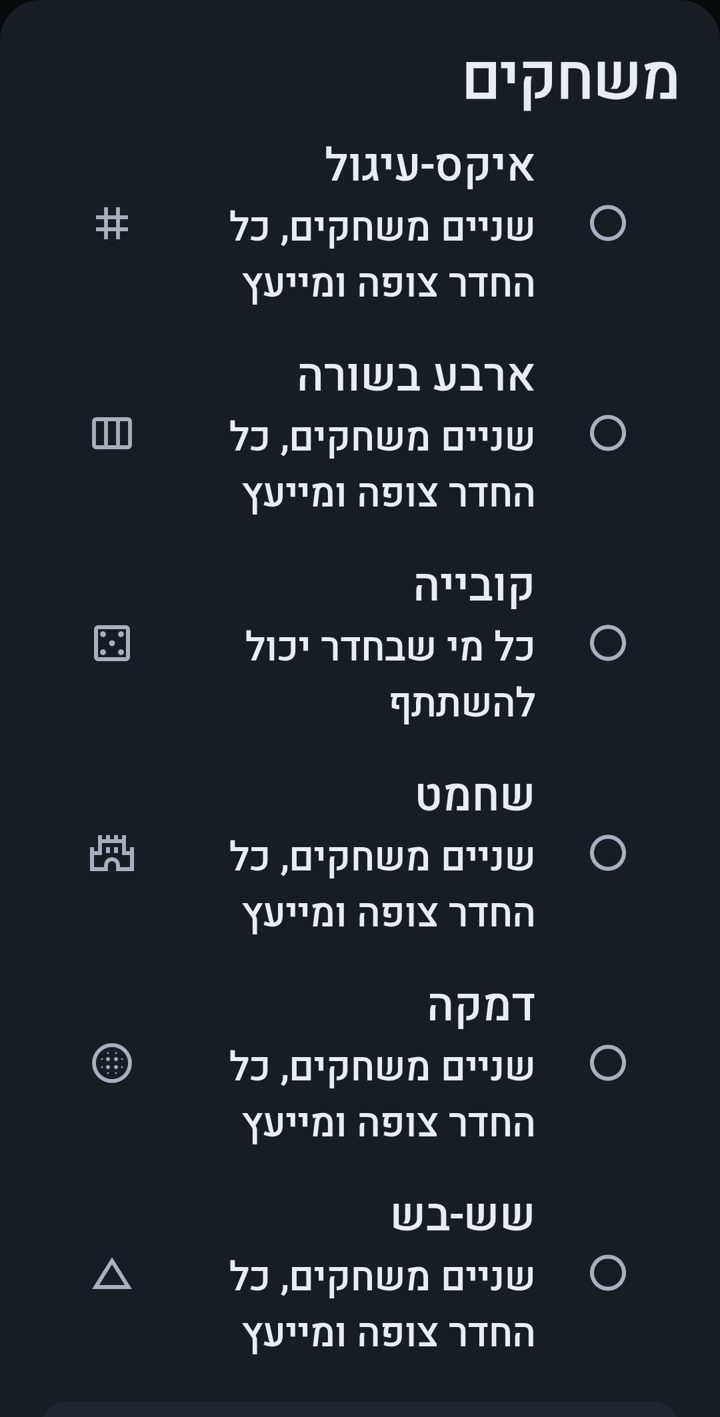
- Die Taste „Spiele“ in der Anrufleiste. Das Gespräch läuft während des Spiels weiter.
- 20 Spiele. Für zwei: Schach, Dame (drei Varianten), Backgammon, Tic-Tac-Toe, Vier gewinnt, Reversi, Fünf in einer Reihe, Mancala, Schiffe versenken, Krieg (Karten) und Quiz-Duell. Für den ganzen Raum: Würfel, Quiz, Moderiertes Quiz, Stadt, Land, Fluss, Galgenmännchen, 20 Fragen und Wer bin ich?. Für einen Tisch: Domino und Yaniv. Die anderen schauen zu und geben Ratschläge.
- Moderiertes Quiz – jemand stellt Fragen aus dem eigenen Wissen, vergibt mit einem Tippen neben dem Namen jedes Spielers Punkte (für eine volle oder teilweise Antwort), und am Ende wird die Zusammenfassung – wer Erster, Zweiter und Dritter wurde – im Chat veröffentlicht.
- Der Raumbesitzer oder ein Spielleiter startet das Spiel und wählt die Spieler; der eingeladene Spieler bestätigt.
- Das Brett bietet nur regelgerechte Züge an; in den meisten Spielen ist die Zeit für jeden Zug begrenzt. Beim Schach wählen Sie eine Uhr: ohne Begrenzung (Standard), Blitz (3 Min. + 2 Sek.), Schnell (15 + 10) oder Klassisch (90 + 30), nach FIDE. Der Server prüft jeden Zug, lost die Würfel aus und führt die Uhr – Schummeln ist nicht möglich.
- Das Brett passt ohne Scrollen auf den Bildschirm, auf Telefon und Tablet, auch mit großer Schrift – und springt nicht, wenn jemand spricht: Der Streifen „Jetzt auf Sendung“ behält eine Höhe.
- Spieleraum: ein Raum vom Typ „Spieleraum“ – ohne Kamera, mit Ton im Hintergrund. In der Lobby sehen Sie die Tische; alle im Raum eröffnen einen Tisch (wählen ein Spiel und laden ein) oder setzen sich als Zuschauer dazu. Ton pro Tisch: Sie hören nur, wer am selben Tisch spielt oder zuschaut. Am Ende – „Noch eine Runde“.
- Eine Einladung an dich erscheint im Spielraum als Karte oben auf dem Bildschirm, mit „Ich spiele mit“ und „Nicht jetzt“. Am Tisch nimmt das Brett den ganzen Bildschirm ein, Chat und Teilnehmer liegen hinter einem kleinen Knopf. Wer eingeladen hat, sieht „Warten, bis … annimmt“ und kann abbrechen.
- „Spiel verlassen“: Ein Spieler mitten in einer Partie wird um Bestätigung gebeten, denn wer mitten im Spiel geht, gibt auf, und der Gegner gewinnt. In der Einladungsphase lehnt das Verlassen die Einladung ab. Ein Zuschauer schließt nur die Ansicht. Raum und Anruf bleiben.
Aufbau
Quiz-Duell, 20 Fragen und Wer bin ich?
- Zu zweit, und schnell: Wählen Sie unter „Spiele“ das „Quiz-Duell“, 8 oder 12 Fragen und ein Thema – oder alle Themen – und laden Sie einen Spieler ein. Sobald er annimmt, erscheint die erste Frage.
- Dieselbe Frage erscheint bei beiden im selben Moment, und Sie haben 10 Sekunden für die Antwort. Richtig: 50 bis 100 Punkte – je schneller die Antwort, desto mehr Punkte. Falsch oder keine Antwort: 0, ohne Abzug.
- Wenn beide geantwortet haben, sehen Sie die richtige Antwort, was jeder gewählt und wie viele Punkte er bekommen hat – dann folgt die nächste Frage. Das ganze Spiel dauert höchstens anderthalb Minuten.
- Die Zeit misst der Server, nicht das Telefon. Am Ende wird das Ergebnis in den Chat des Raums geschrieben, zum Beispiel: „Quiz-Duell: Dana 420 – Ron 380“.
- 20 Fragen: Wer das Spiel öffnet, hütet das Geheimnis – tippt heimlich etwas ein und tippt bei jeder laut gestellten Frage auf „Ja“, „Nein“ oder „Nicht relevant“. Wer glaubt, es zu wissen, tippt auf „Ich weiß es!“ und sagt es laut, und der Geheimnishüter entscheidet. Ein Sieg: die verbleibenden Fragen plus 5 Punkte, und der Gewinner hütet in der nächsten Runde das Geheimnis.
- Wer bin ich?: Treten Sie bei, und der Verteiler tippt auf „Verteilen“. Jeder Spieler sieht die Figuren aller anderen Spieler, fragt laut und schreibt „Ich bin …“. Wer es zuerst löst – 30 Punkte, der Zweite – 20, die übrigen – 10. Auch hier erscheint die Zusammenfassung im Chat.
Aufbau
Der Tab „Spiele“ – die ganze Spielewelt an einem Ort
- Jetzt gespielt – ein dritter Tab unten auf dem Hauptbildschirm, „Spiele“, zeigt die aktiven Spieleräume, die du betreten darfst: wie viele Leute in jedem sind und welche Tische offen sind – welches Spiel und wie viele es spielen. Ein Tippen öffnet den Raum. Leere Spieleräume warten unter „Ruhige Räume“.
- Kommende Veranstaltungen – Turniere und Spieleabende, die in den Spieleräumen geplant sind, mit dem Spiel als Markierung und „Erinnern Sie mich“. Wer im Raum ist, kann bei einer Veranstaltung auf „Freunde einladen“ tippen und Freunden einen Link zum Raum schicken.
- Bestenliste – jeder Spieleraum hat eine Liste der letzten 30 Tage: Anzeigename, Siege und Spiele, einmal am Tag aktualisiert. Wer nicht erscheinen möchte, wählt „Mich nicht in den Bestenlisten zeigen“.
- Einen Spieleraum eröffnen – mit Zustimmung des Spielemanagers. Wer die Zustimmung hat, sieht im Tab die Schaltfläche „Spieleraum eröffnen“.
- Spiele in einem normalen Raum – das entscheidet der Raumbesitzer: „Spiele in diesem Raum“ in den Raumeinstellungen schaltet Spiele im Raum aus. Ein laufendes Spiel kann beendet werden.
- Datenschutz – eine Liste zeigt nur den Anzeigenamen, die Anzahl der Siege und die Anzahl der Spiele, und nur aus Spielen in Spieleräumen. Im Tab „Spiele“ kannst du wählen, nicht in den Listen zu erscheinen. Von Spielen in normalen Räumen speichern wir nur Daten ohne den Namen des Raums, ohne Namen und ohne Kennungen der Spieler.
Aufbau
Wählen, was Sie im Raum sehen
- Eine schmale Zeile oben im Raum hat Schalter: Video, Teilnehmer, Chat und Spiel (wenn ein Spiel läuft). Dieselben Schalter gibt es auch im Menü ⋮.
- Was Sie schließen, wird nur bei Ihnen geschlossen. Der Ton läuft weiter, auch wenn das Video geschlossen ist.
- Ziehen Sie die Trennlinie: Das Video lässt sich bis auf einen schmalen Streifen verkleinern, und die Teilnehmerliste lässt sich verbreitern.
- Wenn ein Spiel beginnt, schließen sich Video, Teilnehmerliste und Chat von selbst, und das Brett erhält den Bildschirm. Jedes davon öffnen Sie in der Zeile mit den Schaltern wieder. Der Chat öffnet sich als Ebene über dem unteren Teil des Bretts.
- Sie möchten nicht zuschauen? Tippen Sie auf „Spiel“, um es auszublenden und zur normalen Aufteilung zurückzukehren. Das Spiel läuft bei den anderen weiter.
- Die Aufteilung wird für jeden Raum auf Ihrem Telefon gespeichert.
Fortgeschritten
„Anrufprüfung“ – wenn etwas nicht zu hören ist
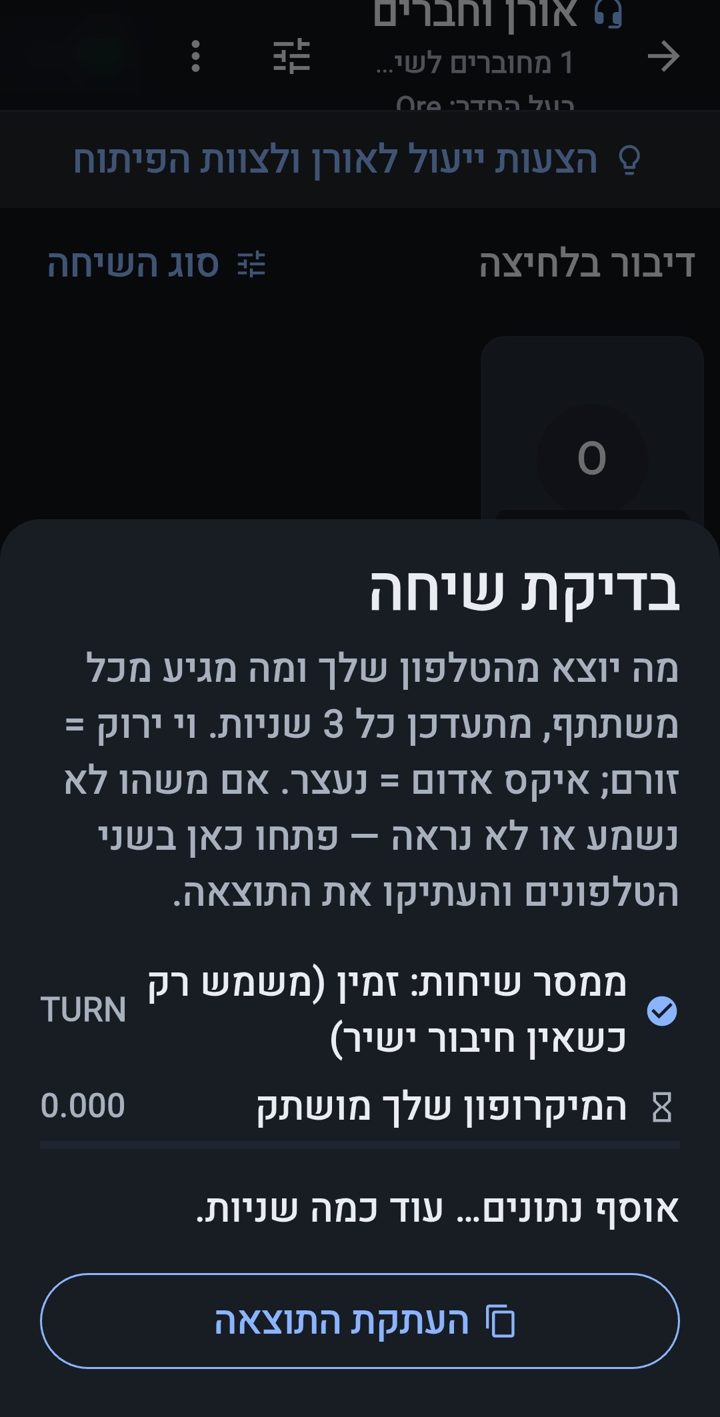
- Die Taste „Prüfen“ in der Anrufleiste zeigt für jeden Teilnehmenden, ob Ihr Ton und Ihr Video bei der Person ankommen und ob deren Ton und Video bei Ihnen ankommen.
- Sie zeigt auch, ob das Anruf-Relay verfügbar ist – ein Server, der den Anruf weiterleitet, wenn es keine direkte Verbindung zwischen den Telefonen gibt.
- Sie können das Ergebnis kopieren und an uns senden.
- Nichts zu hören? Prüfen Sie, ob die Berechtigung für das Mikrofon erteilt ist, und versuchen Sie, vom Mobilfunknetz zu WLAN zu wechseln oder umgekehrt.
Fortgeschritten
Einen eigenen Raum eröffnen
- Wer ein Kontingent erhalten hat, eröffnet einen Raum direkt.
- Andere senden eine begründete Anfrage über das Menü ⋮ → Eröffnung eines Raums beantragen.
- Sie können Benutzer in den Raum einladen und ein Teilnehmerlimit festlegen. Ein privater Raum ist nur für Eingeladene offen.
- Wer einen Raum eröffnet, ist sein Raumbesitzer, und sein Name erscheint oben im Raum.
- Die Leiste der Nebenräume – in einem Raum, in dem Nebenräume eröffnet wurden, erscheint die Leiste „Nebenräume“: jeder Nebenraum und wie viele sich darin befinden (gesperrt oder voll – wird gekennzeichnet). Tippen Sie auf einen Nebenraum, um dorthin zu wechseln. In der Raumliste erscheinen Nebenräume nicht – nur in dem Raum, in dem sie eröffnet wurden.
- Nebenraum – im Raum „Nebenraum eröffnen“ für ein Seitengespräch. Nur wer im Raum ist, sieht ihn und kann ihn betreten; darin hören Sie nur den Nebenraum, und „Zurück zum Raum“ bringt Sie zurück. Ein leerer Nebenraum schließt sich nach zwei Minuten.
- „Freunde einladen“ und ein Link zum Raum – nach dem Betreten: ein Symbol oben im Raum und eine Zeile in der Teilnehmerliste, mehrere Freunde auf einmal (bis zu 25 pro Stunde). „Link zum Raum teilen“ im Menü ⋮: Wer darauf tippt, landet direkt im Raum oder auf einer Seite der Website, die erklärt, wie man installiert. Der Link läuft nach der von Ihnen gewählten Zeit ab und kann widerrufen werden.
- Stellvertreter – in der Raumverwaltung ernennen Sie bis zu zwei, befristet (bis zu 30 Tage) oder bis auf Widerruf. Wenn Sie nicht im Raum sind, leiten sie den laufenden Betrieb, einschließlich des Schalters „Für Neuankömmlinge sperren“ in den Raumeinstellungen; sobald Sie zurückkehren, bleiben ihnen nur die Moderatorbefugnisse, die Sie ihnen gegeben haben, und Moderatoren, die sie ernannt haben, verlieren ihre Ernennung zusammen mit ihnen.
- Den Raum umbenennen – das Stiftsymbol neben dem Raum: ein neuer Name (bis zu 80 Zeichen) und eine Begründung, die Pflicht ist; der Gründer oder der Community-Manager genehmigt, dann ändert sich der Name, und Sie erhalten eine Nachricht.
- Einen Raum dauerhaft schließen – zuerst erscheint eine Warnung: Das lässt sich nicht rückgängig machen – der Raum wird aus der Liste entfernt, und niemand kann ihn mehr betreten oder wieder eröffnen. „Dauerhaft schließen“ funktioniert erst nach dem Häkchen bei „Ich verstehe – ich möchte trotzdem schließen“; „Raum behalten“ bricht ab.
Fortgeschritten
Raumeinstellungen
- Raum nach Alter – von 20+ bis 60+, in Schritten von fünf Jahren und nicht über Ihrem eigenen Alter. Wer jünger ist, erhält eine Nachricht, ohne dass jemandes Alter offengelegt wird.
- Inhalte für Erwachsene – ein so gekennzeichneter Raum ist standardmäßig ausgeblendet; wer ihn sehen möchte, schaltet „Räume für Erwachsene anzeigen“ ein und bestätigt.
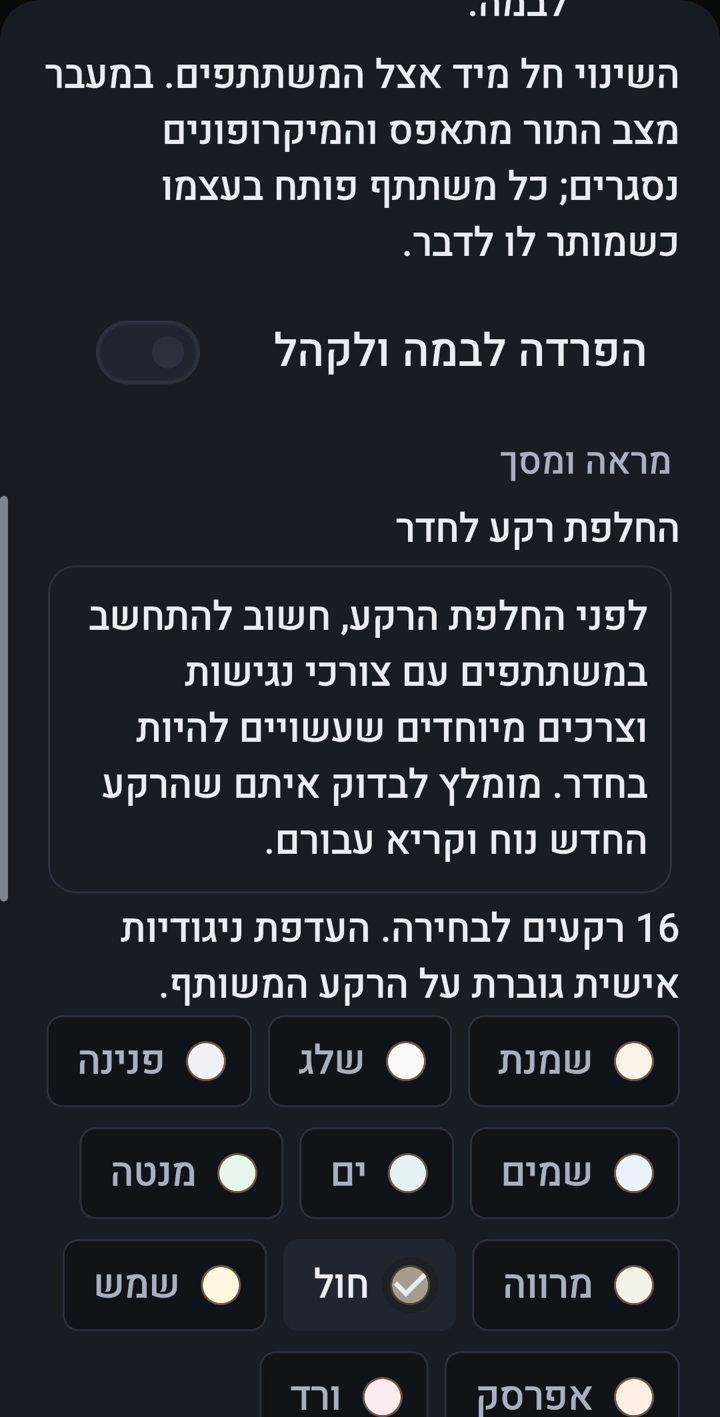
- Hintergrund – 16 Hintergründe, die auf Lesbarkeit geprüft wurden. Nehmen Sie Rücksicht auf Teilnehmende mit Bedürfnissen an die Barrierefreiheit; ein persönlicher Kontrast hat immer Vorrang.
- Modular oder fest – in einem modularen Raum ändern Sie die Art der Unterhaltung, die Bühne und die Aufteilung jederzeit; ein fester Raum behält die Struktur, die für ihn festgelegt wurde.
Fortgeschritten
Ordnung im Raum
- Der Raumbesitzer, seine Stellvertreter und die Personen, die er befugt hat, sorgen für Ordnung. Tippen Sie in der Anwesenheitsleiste auf einen Namen, um die Optionen zu sehen.
- Eine Stummschaltung, die die Person selbst aufheben kann, eine vollständige Stummschaltung, das Ausschalten der Kamera und bei Bedarf das Entfernen aus dem Raum.
- Sperre – befristet oder dauerhaft: Wer sperrt, wählt. Befristet – 10 Minuten, 20 Minuten, eine Stunde, zwei Stunden, 5 Stunden, ein Tag, eine Woche oder bis zu einem Datum –, und die Sperre hebt sich von selbst auf. Das Entfernen aus dem Raum ist keine Sperre: Man kann zurückkommen.
- Geschützte Personen sowie den Gründer und die Super-Admins können die Admins des Raums nicht aus dem Raum entfernen oder vollständig stummschalten.
- Eine sanfte Stummschaltung ist auch bei ihnen möglich, höchstens einmal alle zwei Minuten: Wer ein offenes Mikrofon vergessen hat, schaltet es selbst mit einem Tippen wieder ein.
- Ein Spielleiter leitet nur den Spieltyp, den er erhalten hat, ohne irgendeine andere Befugnis im Raum.
Fortgeschritten
Meldungen und Sicherheit
- Private Meldung aus dem Raum oder aus dem Chat: Sie wählen die Art der Meldung, fügen eine Erklärung hinzu und können bis zu drei Screenshots anhängen.
- Die Meldung geht an Oren und an den Community-Manager, die Screenshots nur an Oren. Kreuzen Sie „Anonyme Meldung – nur an Oren“ an, dann geht die Meldung nur an Oren. Nichts geschieht automatisch ohne Prüfung.
- Schutz vor Belästigung: Ein intelligenter Sicherheitsmechanismus hilft mit Hilfe eines externen Dienstes für künstliche Intelligenz, Situationen zu erkennen, in denen jemand verletzt oder belästigt wird. Die relevanten Informationen werden für eine begrenzte Zeit zur Prüfung an die Leitung weitergegeben; Spitznamen haben dabei Vorrang vor Namen, und jede Einsicht wird protokolliert. Oren kann einen vertrauenswürdigen Prüfer für eine begrenzte Zeit ernennen. Die Entscheidung trifft immer ein Mensch.
Fortgeschritten
Privatsphäre und Ihr Konto
- Ton und Video laufen direkt zwischen den Geräten der Teilnehmenden, und wenn keine direkte Verbindung besteht, verschlüsselt über einen Relay-Server, der nichts hören und nichts sehen kann.
- Anrufe werden nicht dauerhaft gespeichert, und vergangene Anrufe können weder angehört noch weitergegeben werden.
- Ihr vollständiger Name bleibt vertraulich; im Raum wird nur der Spitzname angezeigt.
- Ein Konto, ein Gerät: Melden Sie sich auf einem anderen Telefon an, wird das vorherige sofort getrennt. Eine Anmeldung auf einem neuen Gerät sendet Ihnen eine Benachrichtigung.
- Die Löschung des Kontos – in Ihrer Hand: „Sicherheit und Kontoanmeldung“ → „Konto löschen“ (nach erneuter Verifizierung) oder über die Seite Konto löschen auf der Website. Das Konto wird sofort gesperrt und nach 30 Tagen endgültig gelöscht; bis dahin hebt eine erneute Anmeldung die Löschung auf. Wer sein Konto gelöscht hat, verschwindet aus den Freundeslisten, und seine Nachrichten werden als „Gelöschter Benutzer“ angezeigt.
- Für Sicherheit und Durchsetzung werden die Anmeldedaten gespeichert – die Internetadresse, der Internetanbieter, der Gerätetyp und der Zeitpunkt der Anmeldung. Sie sind nur für Oren zugänglich, jede Einsicht wird protokolliert, und sie werden an niemanden weitergegeben.
- Standortverlauf: Für ein Konto, das für eine Standortprüfung markiert wurde, werden bis zu 10 bei den Anmeldungen erfasste Standortmessungen 30 Tage lang gespeichert.
- Chatnachrichten in Räumen werden eine Woche gespeichert (oder länger, in einem Raum, dem Oren auf Antrag des Raumbesitzers eine Verlängerung genehmigt hat); private Nachrichten bleiben gespeichert, sofern der Absender keine Löschzeit für sie festgelegt hat.
- Die Anbieter mit Namen: Google (Firebase und Google Cloud) für Speicherung, Anmeldung und Benachrichtigungen; Cloudflare – Relay für Anrufe; SMS4Free – SMS-Codes. Jeder Anbieter erhält nur, was er braucht. Sicherheits- und Durchsetzungsprotokolle werden nach der Löschung eines Kontos ein Jahr lang aufbewahrt.
- Fehlerberichte: Wenn in der App ein Fehler auftritt, sendet sie eine technische Beschreibung davon an den Server — die Art des Fehlers, die Stelle im Code, an der er aufgetreten ist, den Bildschirm sowie die Versionen der App und des Betriebssystems — damit wir ihn beheben können. Nichts von dem, was Sie geschrieben oder gesehen haben, wird gesendet. Die Berichte werden ohne identifizierende Angaben 30 Tage lang gespeichert, und nur das Entwicklungsteam sieht sie.
Aufbau
Walkie-Talkie: mehrere sprechen gleichzeitig
- Der große Vorteil: In einem Raum mit Sprechen per Tastendruck drücken und sprechen mehrere Personen gleichzeitig – niemand wartet, bis der Sprecher fertig ist und das Mikrofon freigibt. Die Anzeige „Jetzt auf Sendung“ zeigt alle, die sprechen.
- Im Menü ⋮ auf dem Hauptbildschirm (oder im Raummenü) → Walkie-Talkie wählen Sie Ihre Sprechtasten: die Kopfhörertaste (Kabel oder Bluetooth, auch bei ausgeschaltetem Bildschirm; von Anfang an aktiv), das Gedrückthalten der Leiser-Taste (wenn aktiviert) und eine schwebende Taste über anderen Apps (wenn aktiviert) – Android bittet Sie, „Über anderen Apps anzeigen“ zu erlauben. Die Einstellungen werden nur auf diesem Telefon gespeichert.
- Die schwebende Taste: Darunter steht „An:“ und mit wem Sie gerade sprechen – mit dem Raum oder mit dem Freund in einer persönlichen Verbindung. Doppeltes Tippen öffnet „Zu wem sprechen Sie?“ – den Raum und bis zu 5 letzte persönliche Verbindungen; Sie wählen und wechseln. Die Taste bleibt an ihrem Platz: zum Verschieben lange drücken (Vibration) und dann ziehen, ebenso zum Schließen – nach unten zum X; „Schwebende Taste“ in der Benachrichtigung holt sie zurück.
- 🔋 Akku sparen: Wechseln Sie zur schwebenden Taste und lassen Sie die App bei ausgeschaltetem Bildschirm im Hintergrund – der Raum bleibt zu hören, und Sie sprechen über die schwebende Taste.
- In der dauerhaften Benachrichtigung des Anrufs: „Sprechen“ (in der freien Unterhaltung „Mikrofon einschalten“ / „Stummschalten“) und „Raum verlassen“. Der Raum bleibt auch bei ausgeschaltetem Bildschirm zu hören.
- Mit dem Raum verbunden – auf jedem Bildschirm – Mitten im Gespräch in einem Raum zu einem anderen Bildschirm gewechselt? Eine kleine Leiste unten auf dem Bildschirm zeigt, mit welchem Raum Sie verbunden sind und wer gerade spricht, und ein Tippen darauf bringt Sie zurück in den Raum.
- Funktöne – in einem Raum mit Sprechen per Tastendruck: ein kurzer Piepton, sobald Sie die Sprechtaste drücken und wenn Sie sie loslassen – bei jeder Taste: auf dem Bildschirm, am Kopfhörer, an der Lautstärketaste, an der schwebenden Taste und in der Benachrichtigung – und auch, wenn jemand anderes mit dem Senden beginnt oder aufhört; nur Sie hören ihn, und Sie können ihn unter „Funktöne“ ausschalten.
- „Was habe ich verpasst“ in der Zeile „Jetzt auf Sendung“ über der Anrufleiste – bis zu den letzten 5 Minuten, die Sie im Raum gehört haben, mit Suchleiste und den Namen der Sprechenden; während Sie zuhören, ist der Live-Raum für Sie stummgeschaltet. Nur im Speicher des Telefons, und direkt nach dem Anhören oder beim Verlassen des Raums gelöscht.
- „Mikrofon herausziehen“: aus jedem Anruf, auch ohne die schwebende Taste hier zu aktivieren – auf der nächsten Folie.
Aufbau
Mikrofon herausziehen
- In jedem Anruf – im Raum, im Nebenraum und in der persönlichen Verbindung – tippen Sie in der Anrufleiste auf „Mikrofon herausziehen“.
- Die App wechselt in den Hintergrund, und der Anruf bleibt zu hören – auch in einer anderen App und bei ausgeschaltetem Bildschirm.
- Drücken und halten Sie die schwebende Taste, um zu sprechen, und lassen Sie sie los, um zuzuhören. Ein schnelles Wischen nach oben fixiert das Sprechen, und Sie können loslassen; ein Antippen gibt es frei, und die Fixierung löst sich nach 2 Minuten von selbst. Darunter steht „An:“ und der Name des Gesprächs; ein Tippen auf die Beschriftung bringt Sie zum Gespräch zurück.
- In einem Raum mit freier Unterhaltung wird nur Ihr eigenes Mikrofon auf Tastendruck umgestellt – für alle anderen bleibt der Raum in der freien Unterhaltung.
- Sie beenden es mit „Mikrofon zurückholen“ in der Anrufleiste oder ziehen die schwebende Taste (lange drücken, dann ziehen) zum X. Auch das Verlassen des Anrufs beendet es.
- Beim ersten Mal bittet Android Sie, „Über anderen Apps anzeigen“ zu erlauben, danach wird das Mikrofon von selbst herausgezogen. Sie müssen die schwebende Taste nicht vorher in den Einstellungen „Walkie-Talkie“ aktivieren.
Aufbau
Persönliche Verbindung: ein Walkie-Talkie zwischen zwei Freunden
- Nur zwischen Freunden (eine genehmigte Freundschaftsanfrage). Das Antennensymbol „Persönliche Verbindung“ steht neben dem Freund in „Meine Freunde“ oder oben im privaten Chat – oder Sie tippen in der Teilnehmerliste eines Raums auf seinen Namen → „Persönliche Verbindung“. Tippen Sie auf „Persönliche Verbindung anfragen“, und der Freund bestätigt einmal.
- Von da an öffnet jeder von Ihnen die Verbindung mit einem Tippen („Verbindung öffnen“ oder über „Zu wem sprechen Sie?“ mit doppeltem Tippen auf die schwebende Taste) und ist beim anderen sofort zu hören – auch wenn dessen Bildschirm aus ist.
- Sie sprechen beide gleichzeitig – Sie drücken und sprechen im selben Moment, wie in einem echten Gespräch, und anders als bei Zello.
- Die App des Freundes ist im Hintergrund oder geschlossen? Er erhält die Benachrichtigung „X hat eine Verbindung mit Ihnen geöffnet“ und tritt mit einem Tippen bei; bis dahin steht bei Ihnen in der Zeile „ist noch nicht in der Verbindung – eine Benachrichtigung wurde gesendet“.
- Sie sehen, ob der Freund Sie hört: eine Zeile unter der Sprechtaste – „X ist verbunden und hört Sie“, „ist noch nicht in der Verbindung“, „Verbindung wird hergestellt“, „Neuer Versuch über einen Relay-Server“ oder „Der Ton ist hier stummgeschaltet“. „Sie sprechen – X hört zu“ erscheint nur, wenn der Freund wirklich verbunden ist; fehlt die Mikrofonberechtigung – eine Nachricht mit „Beheben“.
- Reißt nicht ab: Eine kleine Bewegung des Fingers stoppt das Sprechen nicht; Wischen nach oben fixiert, ein Antippen gibt frei. Nur ein normales Telefonat schaltet die Verbindung stumm – WhatsApp, eine Sprachnachricht oder eine andere App, die den Ton kurz beansprucht, nicht.
- Ein Gespräch zur Zeit: Wer sich in einem Raum befindet und eine persönliche Verbindung öffnet, wird um Bestätigung gebeten, weil die Verbindung ihn aus dem Raum herausholt. Unter der schwebenden Taste steht „An: Persönliche Verbindung“ und der Name des Freundes.
- Privatsphäre: Niemand sonst kommt hinein, und die Verbindung erscheint nicht in „Wer ist auf Sendung“. Eine Blockierung oder „Persönliche Verbindung aufheben“ an derselben Stelle, an der Sie sie öffnen, schließt sie sofort für Sie beide; eine erneute Öffnung – neue Anfrage und Bestätigung.
Aufbau
„Wer ist auf Sendung“ und die Freunde
- Oben auf dem Hauptbildschirm – „Wer ist auf Sendung“: in welchen Räumen gerade gesprochen wird, wie viele darin sind und welche Ihrer Freunde. „Beitreten“ – und Sie sind im Raum.
- Eine Benachrichtigung, wenn ein Freund einen Raum betritt – jedes Mal, einmal pro Stunde je Freund (empfohlen und voreingestellt) oder aus; von allen Freunden oder nur von denen, die Sie ausgewählt haben. Auch bei „jedes Mal“: höchstens eine zum selben Freund alle 10 Minuten und bis zu 12 pro Stunde.
- „Mich rufen“ – im Raummenü „Freunde einladen“; der Freund tritt mit einem Tippen aus der Benachrichtigung bei.
- Tägliche Zusammenfassung – ausgeschaltet, bis Sie sie wählen; zu einer Uhrzeit Ihrer Wahl: welche Räume aktiv sind und wie viele Personen darin sind – in allen Räumen, die Sie betreten dürfen, oder nur in Räumen mit Freunden.
- Alles unter „Freunde auf Sendung“ (im Menü ⋮ auf dem Hauptbildschirm: „Freunde auf Sendung – Benachrichtigungen“). Sie möchten nicht, dass man es erfährt? Schalten Sie „Meine Freunde benachrichtigen, wenn ich einen Raum betrete“ aus – dann gibt es keine Benachrichtigung über Sie, und Sie erscheinen nicht in „Wer ist auf Sendung“ und in der Zusammenfassung der Freunde (im Raum sieht man Sie wie gewohnt). Nur Freunde, nur Räume, die Sie betreten dürfen, und Ihre Ruhezeiten gelten auch hier („Ruhezeiten einstellen“).
Aufbau
Mitteilungen der Community und Treffen
- Der Community-Manager sendet eine Mitteilung an die Community an alle ihre Mitglieder – bis zu 3 am Tag, mit mindestens zwei Stunden Abstand. Eine weitere Mitteilung geht nur mit Genehmigung des Gründers hinaus.
- Ein Treffen – der Community-Manager lädt die ganze Community in einen Raum ein, sofort oder zu einer Uhrzeit seiner Wahl (bis zu zwei Wochen im Voraus); jedes Mitglied erhält eine Push-Benachrichtigung, die den Raum öffnet. Ein Treffen in einem privaten Raum – man kann kurz vor dem Treffen bis zu dessen Ende hinein.
- Im Menü ⋮ auf dem Hauptbildschirm (für alle, die zu einer Community gehören) – „Nachrichten der Community“: alle Mitteilungen und Treffen an einem Ort. Sie können die Push-Benachrichtigungen einer bestimmten Community ausschalten, und während Ihrer Ruhezeiten kommen sie nicht an – in beiden Fällen bleiben die Mitteilungen dort gespeichert.
Aufbau
Bühne, Veranstaltungen und Themen
- Bühne und Publikum: Im Publikum ist das Mikrofon ausgeschaltet. Tippen Sie auf „Hand heben für die Bühne“, und der Raumbesitzer holt Sie auf die Bühne und schickt Sie zurück ins Publikum. Wer die Hand hebt, kommt auf die sichtbare Rednerliste – auf der nächsten Folie.
- Geplante Veranstaltungen: Die Karte „Anstehende Veranstaltungen“ auf dem Hauptbildschirm öffnet „Veranstaltungen und Themen“. Dort plant ein Raumbesitzer eine Veranstaltung („Veranstaltung planen“: Thema, Tag, Uhrzeit, Dauer), und dort tippen Sie auf „Erinnern Sie mich“ – eine Push-Benachrichtigung etwa eine Viertelstunde vorher und zu Beginn der Veranstaltung, nicht während der Ruhezeiten. Eine Veranstaltung in einem öffentlichen Raum: „Per WhatsApp teilen“ sendet eine Einladung mit einem Download-Link. Wird eine Veranstaltung abgesagt, erhält eine Nachricht, wer um eine Erinnerung gebeten hat.
- 12 Themen zum Folgen – von Funk und Radio bis Geselliges Gespräch, unter „Themen, denen ich folge“. Eine Push-Benachrichtigung, wenn ein öffentlicher Raum zu dem Thema beginnt: höchstens 3 am Tag, mit zwei Stunden Abstand und nicht während der Ruhezeiten. Ein Raumbesitzer ordnet seinem Raum bis zu 3 Themen zu (unter „Meine Räume“).
- „Besuchte Vorträge“: eine Liste der Vorträge, an denen Sie in den letzten 30 Tagen teilgenommen haben, und zu jedem Vortrag eine schriftliche Zusammenfassung für Zuhörer – Titel des Vortrags, Name des Vortragenden, Datum und Dauer, Ihre eigene Teilnahmezeit, die Tagesordnung, schriftlich beantwortete Fragen und vom Vortragenden freigegebene Umfrageergebnisse – zusammen mit der Möglichkeit, Feedback zu geben und die Aufzeichnung in den ersten 24 Stunden herunterzuladen.
Aufbau
Sichtbare Rednerliste
- In einem Raum mit Bühne oder mit Sprechen nach Rednerliste zeigt ein fester Streifen unter der Bühne die Liste: für jede Person einen goldenen Kreis mit ihrer Nummer und den Namen in Fettschrift. Ein Tippen auf den Streifen öffnet die vollständige Liste.
- Sie haben die Hand gehoben? Sie sehen „Sie sind Nummer N auf der Rednerliste“ und wie viele vor Ihnen warten, und Ihr Name ist im Streifen und in der Liste hervorgehoben.
- Benachrichtigungen: „Sie sind als Nächstes dran!“ (Vibration und ein kurzer Ton), wenn Sie an der Spitze der Liste ankommen, und „Sie sind dran – das Mikrofon ist eingeschaltet“, wenn Sie zum Sprechen auf die Bühne kommen – jede einmal.
- Die Bühnenleitung: „Die nächste Person“ mit einem Tippen (wenn mehrere auf der Bühne sind, wählen Sie, wer hinuntergeht), Pfeile zum Ändern der Reihenfolge, „Von der Rednerliste entfernen“ und „Rednerliste leeren“.
- Wählbare Redezeit: 1, 2, 3 oder 5 Minuten oder „Ohne Begrenzung“, mit einer Uhr, die alle sehen; am Ende der Zeit kommt automatisch die nächste Person dran, oder es gibt nur eine Erinnerung – je nachdem, was die Leitung gewählt hat.
- Reihenfolge und Zeit werden auf dem Server durchgesetzt – niemand drängelt sich vor oder verlängert die eigene Zeit.
Aufbau
Der Hörsaal: Bühne, Präsentation und Live-Werkzeuge
- Ein eigener Raum für Live-Vorträge: seine Karte erscheint auf dem Startbildschirm mit „Erinnern Sie mich“ vor Beginn, und innen – mit eigenem Design und Aufbau – leitet der Vortragende den Vortrag (ein Vortragender auf der Bühne) und spricht zu einem großen Publikum mit einem breiten Hauptanzeigebereich auf Smartphone und Computer.
- Vorträge und Räume sehen jetzt aus wie bei Zoom: Die Bühne oder das Video füllt den gesamten Bildschirm, die Schaltflächen sitzen in einer schmalen Leiste unten, und der Chat, die Fragen und die Umfragen sind nur eine Wischbewegung entfernt – die Bildschirmmitte bleibt frei für den Inhalt, auch auf einem kleinen Smartphone.
- Hand heben – aus dem Publikum oder auf die Bühne: Zuhörende im Publikum heben die Hand und kommen auf die sichtbare Rednerliste; der Vortragende wählt, ob er ihr Mikrofon im Publikum öffnet oder sie auf die Bühne holt.
- Präsentation, Video, YouTube, Bildschirmfreigabe und Website in isolierter Box: Folienpräsentation mit Sprechernotizen nur für den Vortragenden und vorab eingereichten, vor dem Vortrag geprüften und genehmigten Unterlagen für das Publikum, synchron abgespieltes Video oder YouTube für alle, Live-Freigabe des Bildschirms des Vortragenden sowie Anzeige einer Website in einer sicheren, isolierten Box.
- Zeichen- und Schreibtafel: der Vortragende zeichnet und erklärt auf einer Live-Tafel und kann eine Person aus dem Publikum einladen, für begrenzte Zeit mitzuzeichnen.
- Schriftliche Fragen, Umfragen, Quiz und Reaktionen: schriftliche Fragen während des Vortrags – mit Namen oder als „Anonym“, ohne dass der Name des Fragenden dem Publikum angezeigt wird; schnelle Umfragen (Mehrfachauswahl, Ja/Nein oder Bewertung 1–5) und Quiz mit Bestenliste, die der Vortragende nach Wunsch einblendet; Applaus und schnelle Reaktionen sowie eine Schaltfläche „Nicht zu hören“.
Aufbau
Der Hörsaal: Gruppenräume, Zusammenfassung und die Veranstaltungstafel
- Gruppenräume, Ablaufplan, Pause und Wartemusik: Aufteilung in Kleingruppenräume mit Sprachverbindung (zufällig oder nach Wahl des Vortragenden), in denen der Vortragende die Räume besucht und am Ende alle in den Hörsaal zurückkehren; Ablaufplan mit Timer; Pausenbildschirm und Wartebildschirm mit Wartemusik; Teilen eines Links oder einer Datei mit allen; sowie Ruhe vor privaten Nachrichten für den Vortragenden während des Vortrags.
- Zusammenfassung und Feedback nach dem Vortrag: nach Ende des Vortrags stehen Unterlagen 24 Stunden lang per Link bereit, und Chat sowie Fragen werden 30 Tage lang gespeichert, damit der Vortragende offene Fragen schriftlich beantworten kann. Die Teilnehmenden können eine Rückmeldung mit Bewertung und Kommentar für den Vortragenden hinterlassen, und der Vortragende erhält eine Zusammenfassung des Vortrags: wie viele teilgenommen haben, wie lange sie geblieben sind und welche Fragen noch auf eine Antwort warten.
- Vorträge auf der Veranstaltungstafel: ein geplanter Vortrag erscheint auf der Veranstaltungstafel als Einladungskarte mit „Erinnern Sie mich“, und vor Beginn kommt eine Erinnerung.
Aufbau
Persönliche Betreuung und Premium für die ersten 35
- Eine Begrüßungsnachricht von Oren – wer sie noch nicht gehört hat (Neue und auch Langjährige), erhält einmal eine Karte „Willkommen“ mit einer Wiedergabetaste; Sie können sie im Menü ⋮ erneut anhören: „Die Begrüßungsnachricht von Oren“.
- „Ich habe eine Bitte“ – Sie schreiben Oren (auch mit Screenshot), und unter „Meine Bitten“ sehen Sie den Status der Anfrage – Eingegangen, In Prüfung, In Bearbeitung, In Nachverfolgung, Geplant oder Erledigt – und die Antwort. Bei jeder Antwort und jeder Statusänderung kommen eine Benachrichtigung und das Fenster „Antwort vom Gründer“: Sie können es schließen, eine fertige Antwort auswählen oder im selben Gespräch eine eigene Antwort schreiben.
- „Persönliche Anpassung“ (im Menü ⋮) – Schriftgröße, Farben und Kontrast, die Lautstärke der App-Töne (ändert nicht den Ton im Anruf) und der „Einfache Modus“ – nur die alltäglichen Einträge in den Menüs, ohne dass etwas gelöscht wird. Die Einstellungen begleiten Sie auf jedes Telefon.
- Geburtstagsfeier im Raum — an Ihrem Geburtstag sehen alle bei jedem Betreten eines Raums oder eines Vortrags eine kurze Konfetti- und Ballon-Animation mit einer kurzen, eigens komponierten Geburtstagsmelodie und der Zeile „Heute hat … Geburtstag“. Angezeigt wird nur der Tag — niemals das Jahr oder das Alter. Sie können dies in Ihrem Profil ausschalten („Meinen Geburtstag anzeigen“), und die Anwesenden im Raum können Feiern für diesen Raum stummschalten („Feiern in diesem Raum stummschalten“).
- Ein Premium-Abzeichen für die ersten 35 – der Platz richtet sich nach echter Aktivität an mehr als zehn Tagen, geprüft von einem intelligenten Algorithmus. Bis zum Ende der Pilotphase geben 60 Tage ohne Anmeldung den Platz weiter (Push-Erinnerung nach 45); ein Konto, das gelöscht oder dauerhaft gesperrt wird, verliert ihn sofort. Mit dem Ende der Pilotphase werden die Plätze eingefroren, und das Premium-Jahr zählt ab diesem Zeitpunkt. Das Abzeichen „Premium“ erscheint neben dem Namen. Wie viele Plätze noch frei sind – auf der offiziellen Website.
- „Freunde werben Freunde“ – alle haben im Profil einen persönlichen Einladungscode, zum Kopieren oder zum Senden per WhatsApp. Für je 3 Freunde, die mit dem Code beitreten und aktiv werden – ein Monat Premium, vergeben nach der Pilotphase. Ein Freund gilt als aktiv nach der Bestätigung eines Telefons und 10 von 30 Tagen mit echter Aktivität – Sprechen in einem Sprachraum, Schreiben in Räumen oder private Nachrichten; nur einen Raum zu betreten zählt nicht. Im Profil sehen Sie die Freunde, die Sie geworben haben, mit ihrem Anzeigenamen – bei jedem, ob er registriert, aktiv oder schon für einen Monat gezählt ist – und wie viele Monate Sie verdient haben.
- Gold für Mitglieder mit lebenslangem Premium — Mitglieder mit lebenslangem Premium sind golden hervorgehoben: ein goldener Rahmen um den Namen, und der Name selbst in Gold — in Räumen, im Chat, in der Freundesliste und im Profil.
Aufbau
„Raum des Gründers“ und die Premium-Räume
- Orens Raum heißt „Raum des Gründers“ (auf Englisch FOUNDER ROOM), und daneben steht das goldene Abzeichen „Premium-Raum“.
- Jeder neue Raum, den der Gründer eröffnet, ist ein Premium-Raum: bis zu 100 Teilnehmende, und alle schalten ohne Freigabe und ohne das tägliche Kontingent eine Kamera ein – bis zu 3 gleichzeitig; die vierte Person wartet, bis jemand seine ausschaltet.
- Die Teilnehmenden in einem Premium-Raum verwalten nur der Gründer und die Moderatoren, die er darin ernannt hat.
Fortgeschritten
Updates
- Die App prüft bei jedem Start, bei jeder Rückkehr aus dem Hintergrund und einmal pro Stunde, ob auf der Website eine neue Version erschienen ist.
- Gibt es eine neue Version, funktioniert die App erst wieder, wenn sie installiert ist – damit alle im Raum dieselbe Version haben.
- Die Taste auf dem Aktualisierungsbildschirm lädt die neue Version direkt herunter, nur von der offiziellen Website von OrenChat. Sie installieren über die bestehende Version, und Ihr Konto bleibt erhalten.
- Kein Internet? Die App arbeitet weiter und zeigt eine kleine Nachricht mit einem Link zur Website.
- Was in jeder Version neu ist, steht auf der Website unter „Was sich von Version zu Version geändert hat“.
- Das Beta-Programm: Sie möchten neue Versionen vor allen anderen erhalten? Im Menü ⋮ auf dem Hauptbildschirm → „Beta-Versionen“ → „Teilnahme an Beta-Versionen beantragen“. Bevor der Antrag gesendet wird, erklärt die App, was das bedeutet: Beta-Versionen können Fehler enthalten, und Sie werden gebeten, Rückmeldungen und Vorschläge zu schreiben, am besten mit Screenshots. Nach „Ich trete bei“ wird der Antrag an Oren gesendet, der ihn genehmigt. Von da an erreicht Sie jede Beta-Version vor allen anderen als Pflichtupdate, wie jedes Update, und im Bildschirm „Beta-Versionen“ senden Sie Oren eine „Beta-Rückmeldung“ mit bis zu 3 Screenshots. Wann die Version für alle erscheint – das entscheidet Oren.
Vision
Die Vision und was kommt
- Die Stimme zuerst: ein klares, stabiles Gespräch; beim Sprechen per Tastendruck sprechen mehrere gleichzeitig, ohne zu warten, bis das Mikrofon frei wird.
- Persönliche Betreuung und Barrierefreiheit: Jede Anfrage wird gelesen und von Oren beantwortet, und die App passt sich jedem Benutzer an.
- Privatsphäre: nur genehmigte Benutzer, die Stimme läuft direkt zwischen den Geräten, und die Server befinden sich in der Region Israel von Google Cloud.
- Fairness: Die Grundlage bleibt kostenlos; die ersten 35, die der App treu bleiben – auf Grundlage echter Aktivität an mehr als zehn Tagen, geprüft von einem intelligenten Algorithmus –, erhalten ein Premium-Abzeichen für ein Jahr, gezählt ab dem Ende der Pilotphase.
- Offen für alle Menschen, mit einer roten Linie: Man darf über alles sprechen, auch über Politik – mit Respekt; wegen Antisemitismus, der Leugnung des Holocaust oder des 7. Oktober und der Bestreitung des Rechts der Juden auf ihren Staat wird man aus der App ausgeschlossen.
- 23 Sprachen – schon jetzt: die App, die Website und die Anleitung gibt es auf Hebräisch und in 22 weiteren Sprachen – von Englisch, Arabisch und Russisch bis Japanisch, Persisch und Amharisch, und seit Version 1.42 auch auf Ukrainisch. Das Zuhause ist zuallererst eine starke israelische Community.
- Neu in 1.41–1.42: der Hörsaal für Live-Vorträge vor großem Publikum, Räume und Vorträge im Zoom-Stil, die die Bildschirmmitte für den Inhalt freihalten, Geburtstagsfeier im Raum, Antworten vom Gründer in einem Pop-up-Fenster mit dem Status der Anfrage, Anmeldung per Fingerabdruck auch für Google-Anmeldungen, Ukrainisch – die 23. Sprache, sowie Benachrichtigungen und Systemmeldungen in Ihrer Sprache – Einzelheiten auf der Website unter „Die aktuelle Version“.
- Schon erschienen in 1.35–1.40: der Tab „Spiele“ mit Veranstaltungen und Bestenliste, Moderiertes Quiz, Quiz-Duell, „20 Fragen“ und „Wer bin ich?“, der Chat im Raum aus all Ihren Besuchen, Ansagen beim Kommen und Gehen, die Leiste „mit dem Raum verbunden“ auf jedem Bildschirm, der Einladungslink zur Community, „Freunde werben Freunde“, die Videoseite, die Sprachen, die Charta in allen Sprachen, Benachrichtigungen in Ihrer Sprache und Vorlesen, das auch Persisch, Japanisch, Koreanisch, Chinesisch und Amharisch erkennt, ein Walkie-Talkie, bei dem mehrere gleichzeitig sprechen, „Wer ist auf Sendung“, die Nachrichten der Community, Bühne und Veranstaltungen, eine sichtbare Rednerliste, „Mikrofon herausziehen“, Ruhezeiten und „Ich bin besetzt“, Interessen, „Freunde aus den Kontakten finden“, Nebenräume, „Freunde einladen“ und ein Link zum Raum, ein Spieleraum und zehn neue Spiele, Bilder auch im privaten Chat, Sticker für alle, eine persönliche Verbindung, die anzeigt, ob der Freund Sie hört, Sperren auf Zeit und die Löschung des Kontos in Ihrer Hand – siehe die vorherigen Folien.
- Was kommt: eigene Push-to-Talk-Tasten und ein Automodus, eine eigene Lautstärke für jeden Sprecher und ein Modus für schwaches Netz, Übersetzung von Nachrichten mit Zustimmung, „Mir geht es gut“ und ein Notruf, eine ganze Gruppe mit einem einzigen Link, Aufnahme von Räumen (bald, nach einer rechtlichen Prüfung) und später ein Premium-Abo, eine Desktop-Version, Google Play und weitere Sprachen.
Hilfe
Hilfe, Rückmeldungen und Kontakt
- Die Taste „Vorschläge und Fehlerberichte für das Entwicklerteam“ – auf dem Hauptbildschirm und im Raum. Sie fügt die Versionsnummer und die Gerätedaten hinzu, und die Antwort sehen Sie in derselben Anfrage.
- Ab und zu erscheinen kurze Umfragen; die Teilnahme ist freiwillig.
- „Über“ – der letzte Eintrag im Menü ⋮ auf dem Hauptbildschirm öffnet die offizielle Website von OrenChat in der Sprache der App.
- Per E-Mail: [email protected] – über alles, auch vor der Installation.
- 📱 +972-53-3713187
- Sie brauchen eine Anpassung der Barrierefreiheit, die es noch nicht gibt? Sagen Sie Oren, was Ihnen helfen würde.
OrenChat wurde von Oren Edelshtein und Ronen entwickelt, gemeinsam mit der Community.