Básico
O que é o OrenChat?
O OrenChat é um aplicativo para Android para conversar em salas: você entra numa sala, ouve e fala com todo mundo que está lá dentro, liga a câmera quando há licença e escreve no chat na mesma tela.
- Em hebraico e mais 22 idiomas — entre eles inglês, árabe, russo, espanhol, francês e alemão —, com foco em acessibilidade.
- O piloto é grátis, sem anúncios. O cadastro é a partir dos 18 anos.
- Este guia descreve a versão publicada: 1.43.1.
Passe de um slide para outro com os botões embaixo, deslizando o dedo ou com as setas do teclado. A ordem vai do mais fácil ao mais avançado.

Básico
Baixar o aplicativo
- O aplicativo ainda não está na loja Google Play. Você o baixa só pelo site oficial do OrenChat, como um arquivo APK para Android 7.0 ou mais novo.
- O site sempre oferece a versão mais recente para baixar.
- Já tem uma versão anterior instalada? Instale por cima dela, sem desinstalar — e a sua conta é mantida.
- Uma versão para computador ainda está em desenvolvimento e não está disponível.
Básico
Instalar com segurança
- Toque no arquivo que você baixou. Se o celular pedir, ligue Permitir desta fonte e volte para a instalação.
- Na Samsung: antes de instalar, desligue o Bloqueador automático e, depois da instalação, ligue-o de novo. O caminho: Configurações → Segurança e privacidade → Bloqueador automático.
- Na Xiaomi, POCO e Redmi: espere a contagem regressiva, marque Estou ciente dos riscos e toque em OK.
Básico
As permissões que o aplicativo pede
- Microfone — sem ele, não dá para falar numa sala. É a única permissão realmente obrigatória.
- Notificações — para a notificação fixa da chamada (“Conectado à sala…”), que faz você continuar sendo ouvido mesmo com a tela desligada, e para as mensagens do aplicativo. Recomendamos permitir.
- Câmera — só para vídeo numa sala com licença, ou para tirar uma foto para o chat — numa sala ou no privado. Você pode recusar e usar só a voz.
- Sobrepor a outros apps — só para o botão de falar flutuante: quando você o liga em “Rádio comunicador”, ou na primeira vez que toca em “Tirar o microfone”. O botão só abre e fecha o microfone, e não vê nada na tela.
- Contatos — só se você tocar em “Encontrar amigos nos seus contatos”, e só nesse momento. Só os números de telefone são lidos, eles são enviados criptografados para uma comparação momentânea no servidor e não ficam guardados, e nenhum número é mostrado a ninguém. Você pode recusar.
O aplicativo não pede acesso às suas mensagens ou fotos; ele só solicita a localização em uma conta marcada para verificação de localização, após uma tela de explicação e apenas enquanto o aplicativo está aberto. Ele só lê os seus contatos se você mesmo pediu para encontrar amigos. As fotos são compartilhadas pelo seletor de fotos do sistema, e os dados de localização são removidos delas antes do envio.
Básico
A primeira vez: idioma e entrada
- Escolha o seu idioma entre 23 — cada um aparece com o próprio nome — e um tamanho de exibição confortável. Você pode mudar os dois a qualquer momento.
- Toque em Entrar com a conta do Google, ou cadastre-se com um endereço de e-mail e uma senha (pelo menos 10 caracteres, com uma letra e um dígito).
- Abra o e-mail que enviamos para você e toque no link de verificação. Não chegou? Veja a pasta de spam.
Básico
Cadastro e aprovação
- Preencha o seu nome completo, a data de nascimento e a região onde mora, leia os termos de uso e marque as duas declarações. O cadastro é a partir dos 18 anos.
- Escolha na lista a comunidade de que você gostaria de fazer parte, ou “Ainda não decidi”, ou um pedido para criar uma comunidade sua. A escolha passa a valer quando o Oren aprova.
- Recebeu um código ou um link de convite de um gestor de comunidade? Abra o link no celular — a tela de cadastro mostra “Link de convite recebido ✓” — ou digite o código no campo “Código de convite (se você recebeu um)”. Assim você entra automaticamente na comunidade dele quando a sua conta for ativada. O convite é de uso único: o código e o link são o mesmo convite.
- O seu nome completo não aparece para os participantes. Nas salas aparece o apelido que você escolher.
- Todo cadastro é aprovado pelo Oren ou por alguém com função autorizado.
- Uma senha forte: pelo menos 10 caracteres, com uma letra e um dígito; senhas comuns são recusadas. Quem tem função precisa de uma senha reforçada. A sua senha atual é fraca? Você recebe um lembrete por 30 dias e, depois, precisa trocá-la ao entrar.
- Verificou um telefone israelense com um código por SMS? Você entra na hora. Cadastrou-se com o Google sem telefone? Na tela “Aguardando aprovação” há um botão para verificar com um código por SMS.
- Cadastrou-se do exterior? Depois de verificar o seu e-mail, você entra na hora como membro provisório por duas semanas; a verificação de um telefone pode ser pedida mais tarde.
Básico
Duas semanas de participação provisória
- Quem verificou totalmente a sua identidade entra na hora como membro provisório por duas semanas.
- Dentro dessas duas semanas, marque uma conversa curta de apresentação com alguém da equipe, que aprova a participação permanente.
- Até a aprovação: você participa das salas só por voz — sem câmera, sem chat nem fotos na sala, e mensagens privadas só para o fundador e para quem tem função — e aparece só pelo apelido.
- O aplicativo mostra quantos dias faltam e lembra 7 dias, 3 dias e um dia antes do fim. Sem aprovação, a conta volta para a espera — ela fica guardada, e a aprovação a restaura na hora.
Básico
Depois de entrar: impressão digital e atalho para o site
- Depois da primeira entrada, o aplicativo oferece a entrada com impressão digital para as próximas vezes. A impressão digital fica só no aparelho. Você pode aceitar ou pular.
- Alguns segundos depois, ele oferece colocar um atalho para o site do OrenChat na tela inicial — lá estão sempre a versão mais recente, as explicações e a ajuda. Quando o celular perguntar, toque em Adicionar.
- Pulou? Você pode adicionar o atalho a qualquer momento pelo menu da conta ⋮.
Básico
O seu perfil
- No menu ⋮, escolha Meu perfil.
- Escolha uma foto, escreva uma frase sobre você e salve.
- Os amigos veem no perfil a foto, o apelido e a frase. O nome completo não aparece.
- Durante a participação provisória, você aparece só pelo apelido, sem foto nem descrição.
- No perfil: Quem viu meu perfil — quem abriu o seu cartão de perfil completo nos últimos 30 dias, com o horário do seu lado e do lado de quem viu; para cada pessoa chega uma notificação, no máximo uma vez por dia. Quando você abre o perfil completo de outra pessoa, a sua visualização também aparece para ela, e antes da primeira vez aparece uma breve explicação.
Básico
Entrar numa sala
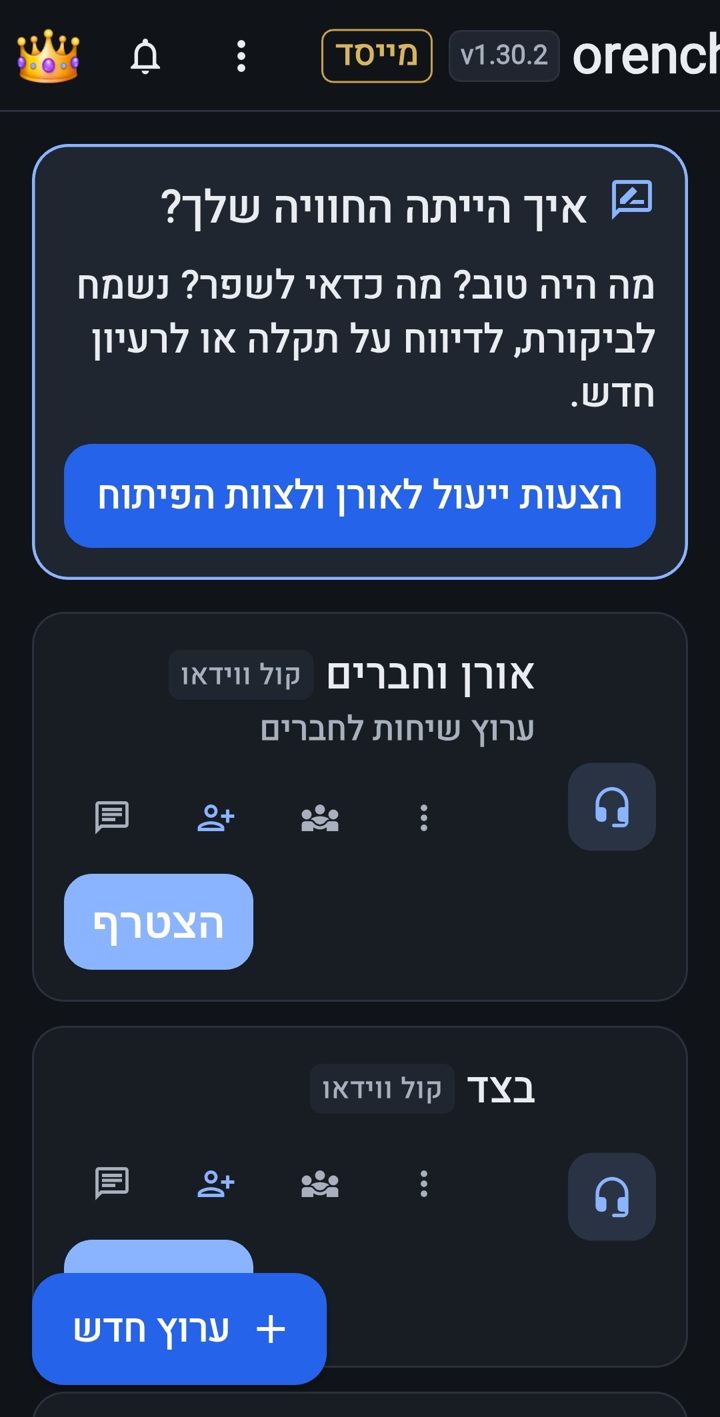
- A tela inicial tem uma lista de salas — salas de voz e vídeo e salas de texto. Cada cartão de sala mostra quantas pessoas estão nela agora, antes mesmo de você entrar; o número é atualizado em tempo real.
- Você entra com um toque, e a chamada de voz começa na hora.
- No alto da sala aparecem o nome da sala e o nome do dono da sala.
- A barra de presença mostra quem está conectado, quem está falando e quem está silenciado — o sinal do microfone fica ao lado do nome, e não no quadrado do vídeo. Tocar num nome abre as opções disponíveis para essa pessoa.
- No topo da lista fica quem levantou a mão, na ordem em que as mãos foram levantadas, e depois quem está falando e as pessoas com função. Com mais de 10 participantes, aparece um campo de busca.
- Selos de função ao lado dos nomes: fundador em dourado, superadministrador em roxo com um escudo, dono da sala em turquesa com uma estrela, substituto em laranja com meia estrela, moderador com um escudo.
- Há salas públicas, privadas (só para convidados) e secretas (não aparecem na lista).
- O Oren pode definir que os membros de uma comunidade entrem só em certas salas. Uma sala em que você não pode entrar aparece trancada, com um cadeado e sem contagem de pessoas. Tocar nela explica o porquê, e não leva você para dentro.
Básico
A sua voz: microfone, “No ar” e “Som”
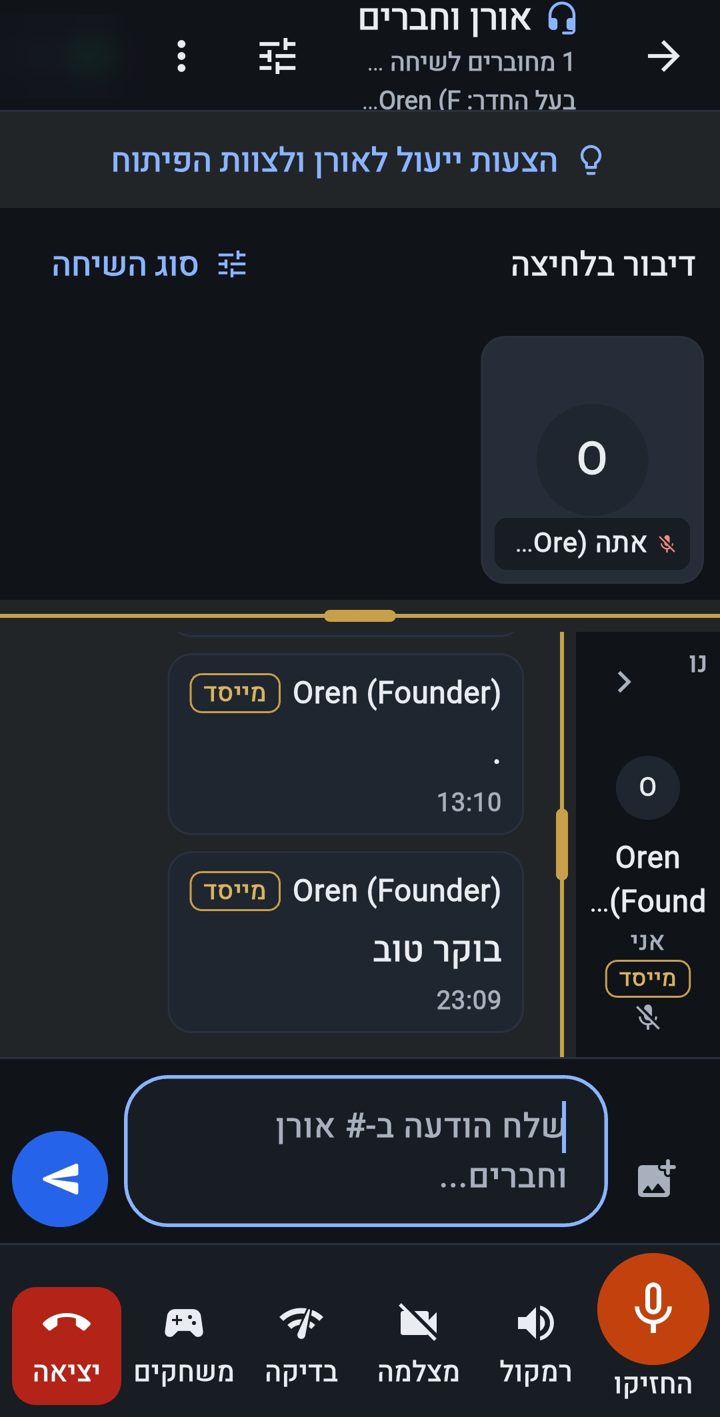
- O botão do microfone na barra da chamada abre e fecha o seu microfone. Ninguém o abre a distância.
- O botão do microfone é grande e chamativo em toda sala e em toda chamada — também na conversa livre e com um tabuleiro de jogo aberto — então não tem como não ver.
- Ao lado do seu nome aparece um indicador verde “No ar” quando o microfone está de fato captando você.
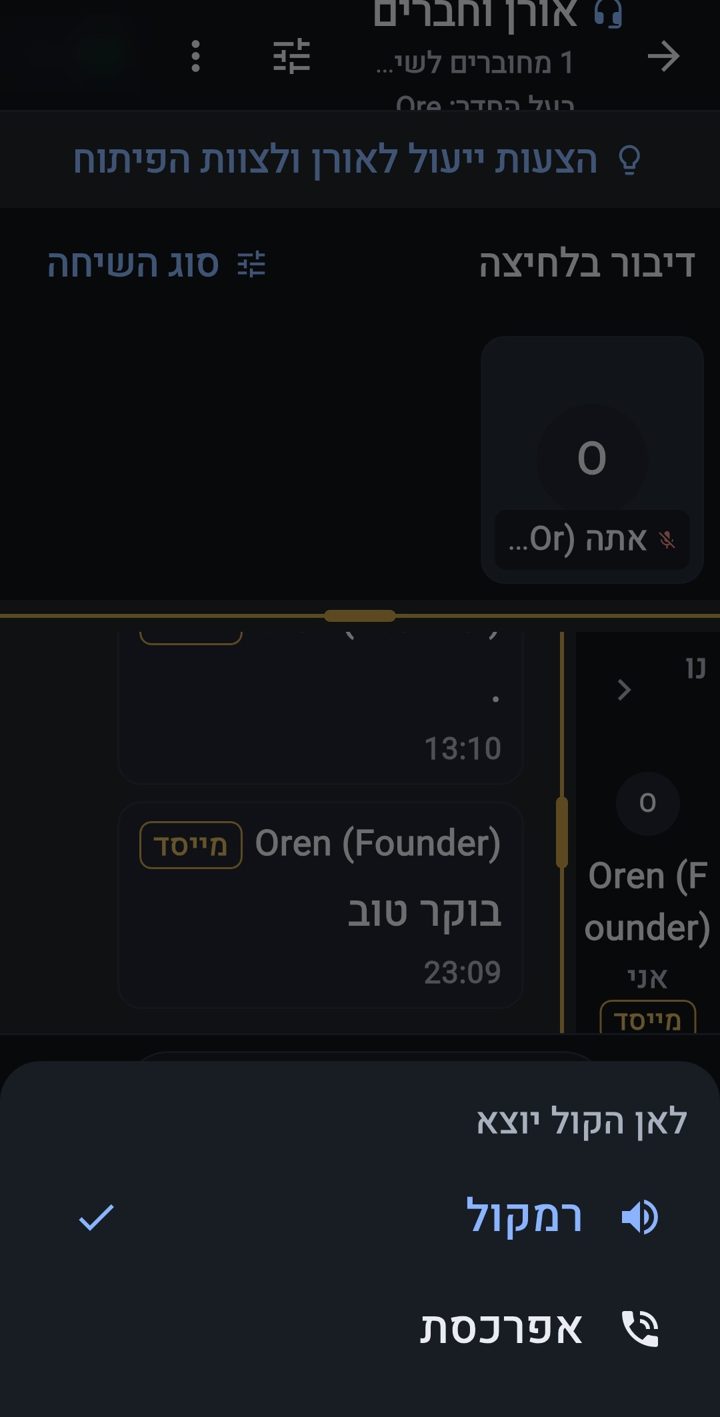
- Toda chamada começa no alto-falante, no volume máximo, ou nos fones de ouvido, se já estiverem conectados. O botão “Som” troca para o alto-falante, o fone do aparelho, Bluetooth ou fones com fio.
- Durante a chamada aparece uma notificação fixa “Conectado à sala…”, e assim você continua sendo ouvido mesmo com a tela desligada.
Intermediário
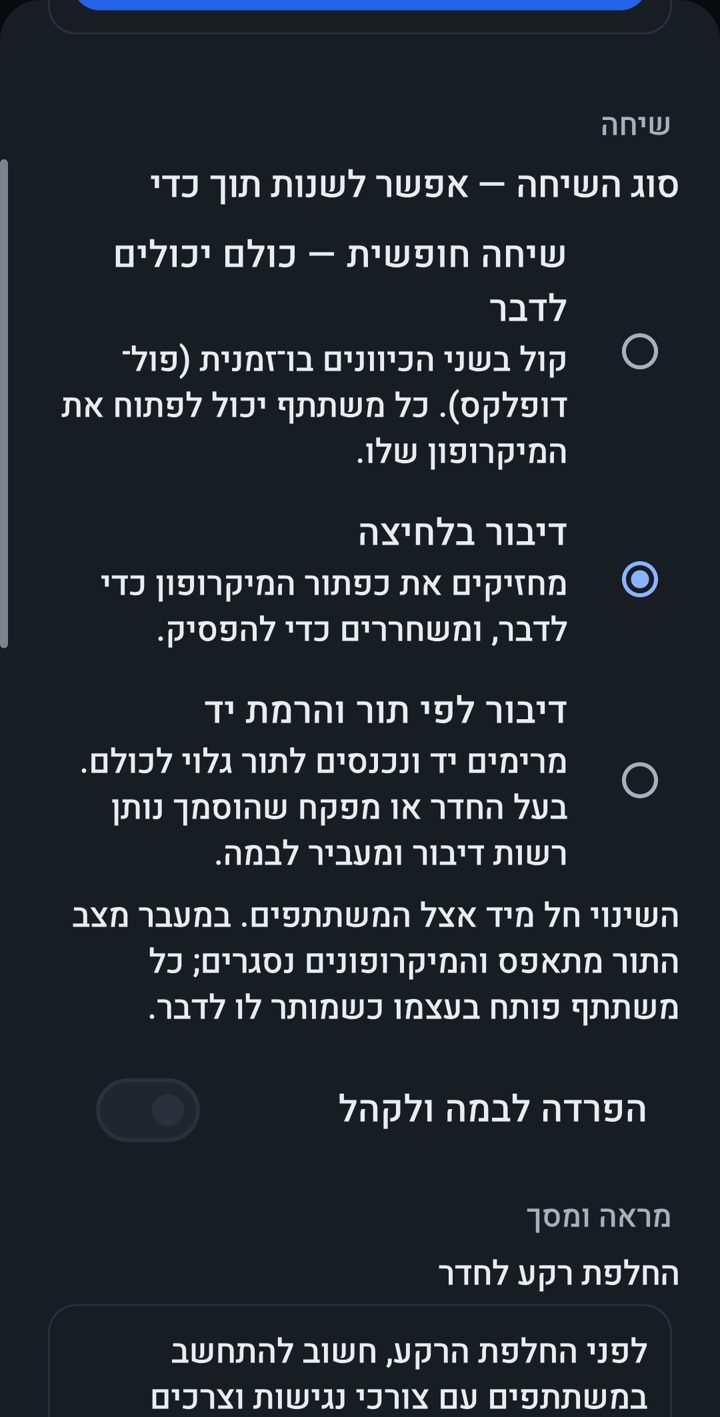
Três modos de conversa
- Conversa livre — todos falam e ouvem ao mesmo tempo.
- Apertar para falar — segure o botão grande e laranja do microfone para falar, e solte para parar.
- Travar o microfone: aperte e deslize um pouco para cima, e o microfone continua aberto, com um cadeado e a palavra “Travado”. Mais um toque solta.
- Fala por fila — toque em Levantar a mão; a fila numerada aparece para todos numa faixa embaixo do palco (veja “Fila de fala visível”), e quem recebe a palavra vai para o palco.
- O dono da sala escolhe o modo. Quando ele muda, todos veem um aviso, a fila é zerada e os microfones são silenciados — cada um abre o seu quando pode falar.
Intermediário
Chat e fotos na sala
- Toda sala tem um chat. A mensagem mais nova aparece junto da caixa de texto; role para cima para ver o histórico. Os links para sites externos no chat da sala só abrem depois de serem verificados; os links do OrenChat abrem sempre.
- Em uma sala, cada pessoa vê só as mensagens escritas enquanto ela estava presente, de todas as suas visitas, dentro do período de retenção da sala — nem o que foi escrito antes de ela chegar, nem enquanto não estava na sala. As visitas anteriores se abrem em “Mostrar as mensagens das suas visitas anteriores”, no topo do chat. A equipe de administração também vê a última hora ao entrar, para uma gestão adequada.
- O que você já viu fica guardado no seu celular, e é apagado quando você sai da conta.
- Entradas e saídas: Sempre que alguém entra ou sai de uma sala, aparece uma linha no chat; e quando um membro da equipe responsável pela sala entra ou sai, todos veem um aviso no topo e ouvem um anúncio falado, com um sino na entrada.
- O chat fica guardado por uma semana: as mensagens do chat de cada sala ficam guardadas no servidor por uma semana e depois são apagadas (as mensagens privadas, não). Um dono de sala que precise de mais pede ao Oren em “Controle da sala” — um mês, 3 meses, meio ano ou um ano — e o Oren decide.
- Editar: toque longo numa mensagem sua → “Editar”, só na primeira hora. Uma mensagem editada fica marcada como “editada”.
- Exclusão automática: antes de enviar, escolha se a mensagem se apaga sozinha depois de meia hora, duas horas, um dia, dois dias ou uma semana. As mensagens apagadas ou editadas ficam guardadas no servidor por 90 dias por segurança, e depois são apagadas.
- Fotos — da galeria ou da câmera, com visualização em tela cheia, nas salas em que são permitidas. Antes do envio, os dados de localização, câmera e hora (EXIF) são removidos da foto.
- Figurinhas — o botão de figurinhas do chat está aberto a todos os usuários, nas salas e no privado: três pacotes — expressões israelenses, sentimentos, feriados e datas — e mais pacotes temáticos modulares adaptados às necessidades dos usuários.
- Mensagem de voz (até um minuto): com a caixa vazia, toque no microfone. Enquanto você grava e ouve, o som da sala fica silenciado para você. E mais: marcar com @ (quem foi marcado recebe um aviso), buscar com a lupa, e o modo lento que os administradores da sala definem.
- Reação rápida: toque longo numa mensagem → uma linha de emojis (👍 ❤️ 😂 😮 😢 🙏 🔥 👏). Uma reação por pessoa em cada mensagem — tocar de novo tira, outro emoji troca. Embaixo da mensagem aparece a contagem, e tocar nela mostra quem reagiu.
Intermediário
Amigos e mensagens privadas
- No menu ⋮ escolha Meus amigos, ou a aba “Amigos” da barra inferior “Salas | Amigos” (com o contador de mensagens novas) — ou toque num nome na lista de participantes da sala → Adicionar aos amigos.
- Envie um pedido de amizade; quem o recebe vê uma notificação e aceita ou recusa por ela. A pessoa não estava disponível? Os pedidos pendentes aparecem na próxima vez que ela abrir o aplicativo.
- Para quem ainda não é amigo, você pode enviar até três mensagens de apresentação; depois que a amizade é aceita — conversa livre. Para o Oren, e para as pessoas com função para quem o Oren abriu uma caixa de mensagens, você escreve livremente mesmo sem amizade.
- Fotos no privado — entre amigos, da galeria ou da câmera, como nas salas. “Bloquear fotos de…” bloqueia só as fotos — a pessoa continua podendo escrever e falar — e uma foto pode ser denunciada. Os dados de localização (EXIF) são removidos antes do envio.
- Mensagens de voz no privado — de até 5 minutos (deslize para cima para travar a gravação), e um rádio comunicador dentro do chat privado: segure e fale, arraste para cima para travar.
- No privado também dá para escolher a exclusão automática de uma mensagem antes de enviá-la.
- Você pode bloquear, desbloquear e denunciar, sem que isso afete os encontros nas salas. Uma mensagem privada nova chega como notificação só com o nome de quem enviou, sem o conteúdo.
- No privado também: toque longo numa mensagem → uma reação rápida com emoji (uma por pessoa; tocar de novo tira).
- Encontrando amigos: “Encontrar amigos nos seus contatos” — a permissão só é pedida ao tocar, só números criptografados são enviados para uma comparação momentânea, nenhum número fica guardado nem é mostrado (em “Segurança e acesso à conta”: “Não me encontrar pelo número de telefone”). E os “Interesses” do perfil — pelo menos 3 temas (até 25) — mostram “Pessoas com interesses em comum”; você decide quem vê os seus temas.
Intermediário
Vídeo
- O botão da câmera liga e desliga; o botão de trocar passa da câmera frontal para a traseira.
- O vídeo funciona conforme a licença da sala, com um número de câmeras e uma duração. Quando a cota está cheia, aparece um aviso. A voz e o chat estão sempre disponíveis.
- Na versão grátis: até 10 minutos de vídeo por dia para cada usuário (renovados à meia-noite, no horário de Israel), e até 2 câmeras por sala ao mesmo tempo — 3 quando alguém com função está transmitindo. O vídeo é limitado automaticamente quando a carga pode prejudicar a qualidade da voz, e o celular pausa a própria câmera por um instante se a voz estiver falhando — e a traz de volta sozinho. Isso vai mudar quando o aplicativo passar para um modelo de negócio.
- Quer testar a câmera ou o microfone? Na “Sala de testes”, aperte o microfone para testar o som e abra a câmera. Duas pessoas ao mesmo tempo, 3 minutos para cada uma (com contagem regressiva), e dá para voltar meia hora depois.
- Sozinho na sala de testes? Toque em “Teste de som”, fale por 20 segundos e ouça a sua própria voz. A gravação fica só no celular.
- Na “SALA DO FUNDADOR” (selo dourado “SALA PREMIUM”) e nas outras salas premium do fundador, qualquer pessoa liga a câmera sem licença e sem a cota diária — até três ao mesmo tempo; até 100 participantes.
- O vídeo fica acima do chat ou ao lado dele; arraste para mudar o tamanho.
Intermediário
Acessibilidade e exibição
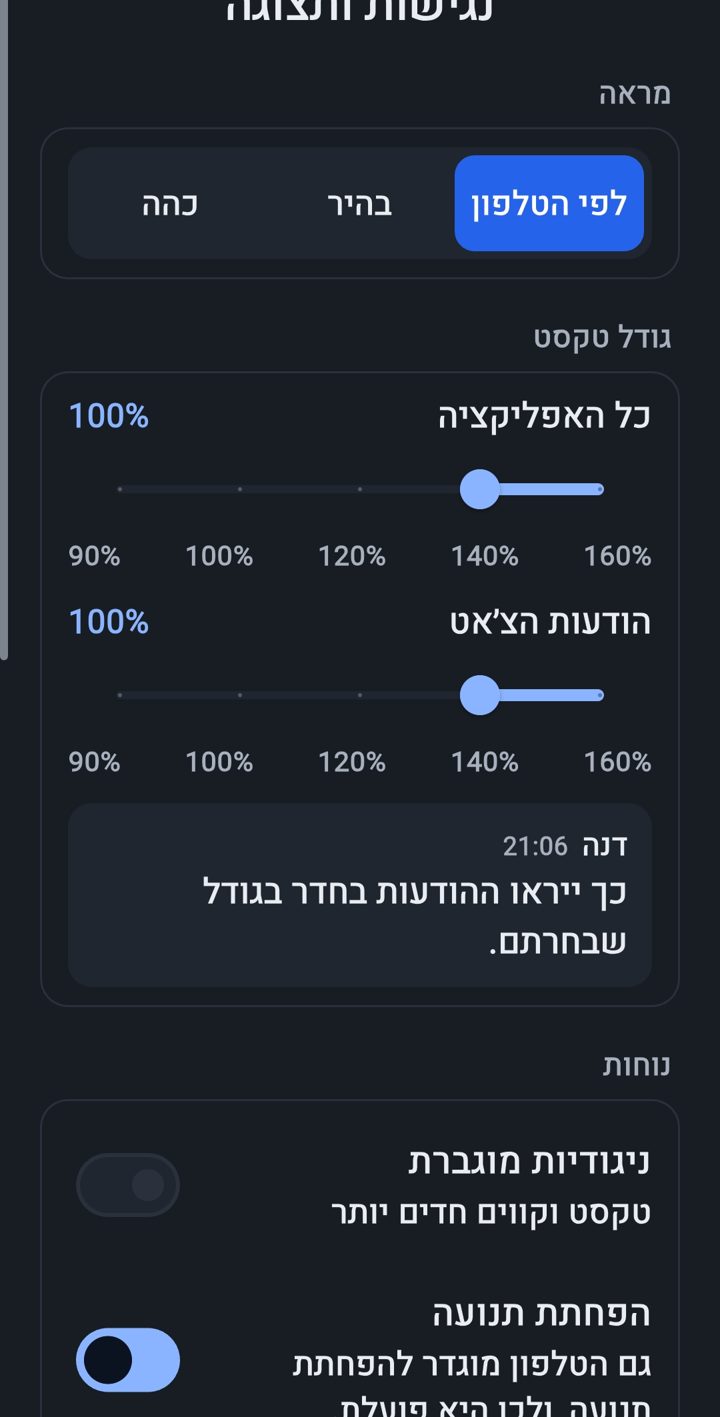
- Um botão flutuante de acessibilidade em todas as telas: texto maior, botões maiores e destacados, contraste aumentado, menos movimento e tamanho de exibição.
- Tema escuro ou claro, o tamanho do texto em cinco níveis e um tamanho separado para o texto do chat.
- Leitura em voz alta pessoal: ligue “Selecionar para ler” e toque num texto ou num botão para ouvi-lo, sem acioná-lo. A leitura usa uma voz local do aparelho e não é transmitida para a chamada.
- 23 idiomas: do inglês, do árabe e do russo ao japonês, ao persa, ao amárico e ao ucraniano — cada um com o próprio nome; troque a qualquer momento em “Acessibilidade e exibição” → “Layout e idioma” → “Idioma”. Em árabe e em persa, como em hebraico, tudo fica da direita para a esquerda. As notificações e as mensagens do sistema também chegam no idioma que você escolheu. As traduções são novas — achou um erro? Conte para nós pelo app.
Intermediário
Notificações, horário de silêncio e “Ocupado”
- Permita as notificações quando o aplicativo pedir.
- “Conectado à sala…” — uma notificação fixa durante a chamada. É uma exigência do Android, e é graças a ela que o microfone continua funcionando com a tela desligada.
- Notificações da conta — aprovação, lembretes e entrada por um aparelho novo — chegam mesmo com o aplicativo fechado, e param depois que você sai da conta.
- Com o celular bloqueado, as notificações não mostram nomes nem detalhes.
- As notificações chegam no idioma que você escolheu no aplicativo.
- Notificações que você escolhe: um amigo que entra numa sala, “Me chamem”, o resumo diário, os avisos da comunidade, lembretes de eventos e temas que você segue — cada uma com a sua própria configuração e um freio contra excesso.
- Horário de silêncio — você decide: menu ⋮ da tela inicial → “Horário de silêncio” (também a partir de “Amigos no ar — alertas”). Você ativa e escolhe de que horas até que horas, pelo relógio do seu celular; o padrão é das 23:00 às 07:00, e também vale passar da meia-noite. Nesse horário nenhuma notificação chega até você, sem exceções — nem avisos da comunidade nem lembretes de eventos — e nada se perde: mensagens e pedidos ficam esperando você no app.
- “Chamados de amigos continuam chegando” — se você escolher: um amigo que te chama para uma sala ou abre a conexão pessoal com você. Sempre chegam: uma marcação do seu nome numa sala, e alertas de segurança urgentes sobre a sua conta (entrada por um dispositivo novo, verificação do telefone).
- “Estou ocupado” — por pouco tempo: ao lado do seu nome na tela inicial, ou menu ⋮ → “Estou ocupado” (logo depois de “Horário de silêncio”); o menu da sala e o perfil também abrem essa opção. Você escolhe por meia hora, por uma hora, por duas horas, até de manhã (07:00), até você desligar ou um horário de fim — e a marcação some sozinha. Nesse tempo nenhuma notificação chega até você, igual ao horário de silêncio. Numa sala seu microfone fecha (você pode abrir de novo a qualquer momento) e todos veem “Ocupado” ao lado do seu nome; fora da sala, só seus amigos. Durante uma chamada: “Ocupado por uma hora” direto da notificação “Conectado à sala…”.
Intermediário
Jogos — na sala e na sala de jogos
- O botão “Jogos” na barra da chamada. A conversa continua durante o jogo.
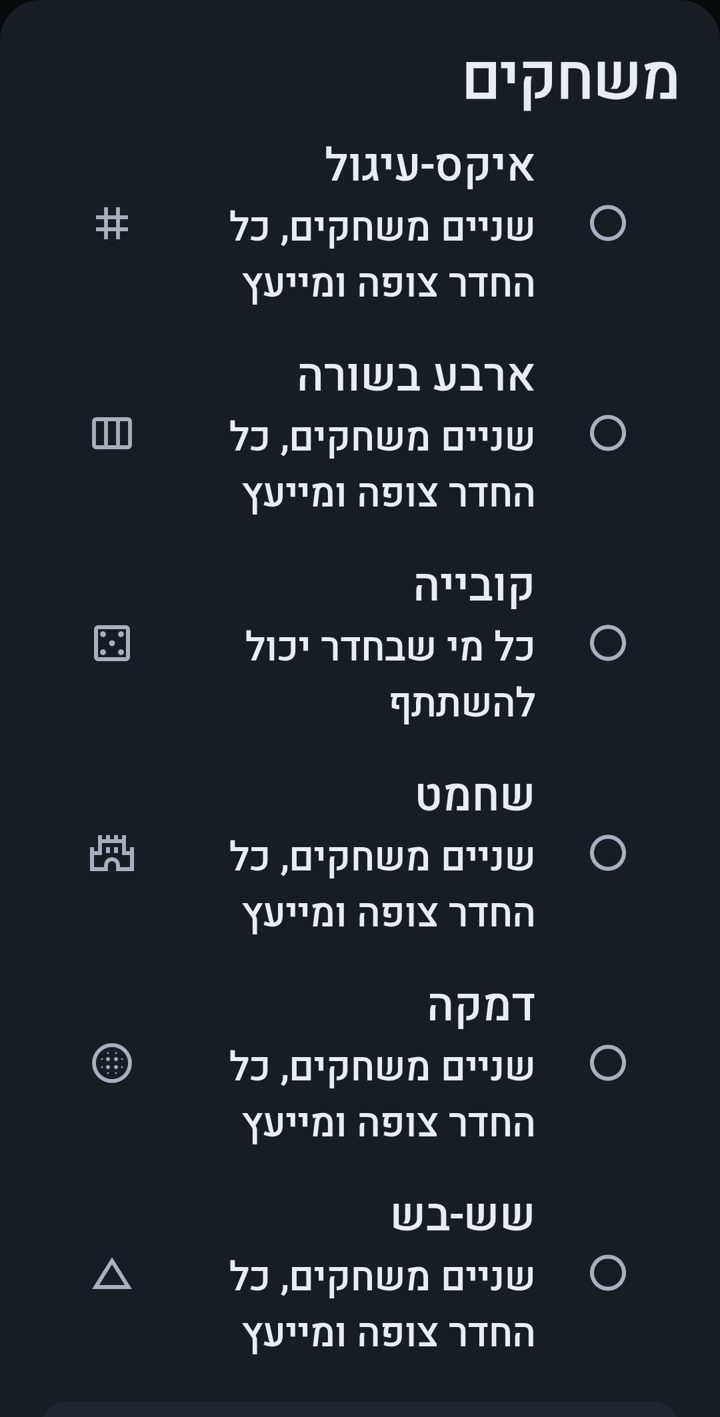
- 20 jogos. Para dois: xadrez, damas (três estilos), gamão, jogo da velha, quatro em linha, Reversi, cinco em linha, Mancala, Batalha naval, Guerra (cartas) e Duelo de quiz. Para a sala inteira: dados, Trivia, Quiz com apresentador, Eretz Ir (categorias), Jogo da forca, 20 perguntas e Quem sou eu?. Para uma mesa: Dominó e Yaniv. Os outros assistem e dão palpites.
- Quiz com apresentador — alguém faz perguntas com o que sabe, dá pontos com um toque ao lado do nome de cada jogador (resposta completa ou parcial), e no final o resumo — quem ficou em primeiro, segundo e terceiro — é publicado no chat.
- O dono da sala ou um gerente de jogo começa e escolhe os jogadores; o jogador convidado aceita.
- O tabuleiro só oferece jogadas válidas; na maioria dos jogos cada turno tem um tempo limitado. No xadrez você escolhe um relógio: sem limite (o padrão), Blitz (3 min + 2 s), Rápido (15 + 10) ou Clássico (90 + 30), pelas regras da FIDE. O servidor confere cada jogada, sorteia os dados e controla o relógio — não dá para trapacear.
- O tabuleiro cabe na tela sem rolagem, em celulares e tablets, inclusive com fonte grande — e não pula quando alguém fala: a faixa “No ar agora” mantém uma só altura.
- Sala de jogos: uma sala do tipo “jogos” — sem câmera, som ao fundo. No lobby você vê as mesas; qualquer pessoa na sala abre uma mesa (escolhe um jogo e convida) ou entra como espectador. Som por mesa: você ouve só quem joga ou assiste na mesma mesa. No fim — “Mais uma rodada”.
- Um convite para você numa sala de jogos aparece como um cartão no topo da tela, com “Eu jogo” e “Agora não”. Numa mesa, o tabuleiro ocupa a tela toda, e o chat e os participantes ficam em um único botão pequeno. Quem convidou vê “Esperando … aceitar” e pode cancelar.
- “Sair do jogo”: um jogador no meio de uma partida precisa confirmar, porque sair no meio é desistência e o adversário vence. Na fase do convite, sair recusa o convite. Quem está assistindo só fecha a visualização. A sala e a chamada continuam.
Intermediário
Duelo de quiz, 20 perguntas e Quem sou eu?
- Para dois, e rápido: em “Jogos”, escolha “Duelo de quiz”, 8 ou 12 perguntas e um tema — ou todos os temas — e convide um jogador. Quando ele aceita, aparece a primeira pergunta.
- A mesma pergunta aparece para vocês dois no mesmo momento, com 10 segundos para responder. Certa: de 50 a 100 pontos — quanto mais rápido você responde, mais ganha. Errada ou sem resposta: 0, sem penalidade.
- Quando os dois responderam, você vê a resposta certa, o que cada um escolheu e quantos pontos ganhou — e segue para a próxima pergunta. O jogo inteiro dura no máximo um minuto e meio.
- Quem mede o tempo é o servidor, não o celular. No fim, o resultado é escrito no chat da sala, por exemplo: “Duelo de quiz: Dana 420 – Ron 380”.
- 20 perguntas: quem abre guarda o segredo — digita algo em segredo e toca em “Sim”, “Não” ou “Não se aplica” a cada pergunta feita em voz alta. Quem acha que sabe toca em “Eu sei!” e fala em voz alta, e quem guarda o segredo decide. Vitória: as perguntas que restam mais 5 pontos, e quem vence guarda o segredo na próxima rodada.
- Quem sou eu?: entre no jogo, e quem distribui toca em “Distribuir”. Cada jogador vê os personagens de todos os outros jogadores, pergunta em voz alta e digita “Eu sou…”. Quem acerta primeiro ganha 30 pontos; o segundo, 20; os demais, 10. Aqui também o resumo vai para o chat.
Intermediário
A aba “Jogos”: todo o mundo dos jogos em um só lugar
- Jogando agora: uma terceira aba na parte de baixo da tela principal, “Jogos”, mostra as salas de jogos ativas em que você pode entrar: quantas pessoas há em cada uma e quais mesas estão abertas, qual jogo e quantos jogam. Um toque entra na sala. As salas de jogos vazias esperam em “Salas tranquilas”.
- Próximos eventos: torneios e noites de jogos programados nas salas de jogos, com a etiqueta do jogo e “Me lembre”. Quem está na sala pode tocar em “Convidar amigos” em um evento e enviar aos amigos um link para a sala.
- Melhores jogadores: cada sala de jogos tem um quadro dos últimos 30 dias, com o nome de exibição, as vitórias e as partidas, atualizado uma vez por dia. Quem não quiser aparecer escolhe “Não me mostrar nos quadros de melhores jogadores”.
- Abrir uma sala de jogos: com a aprovação do gerente de jogos. Quem tem a aprovação vê na aba o botão “Abrir uma sala de jogos”.
- Jogos em uma sala comum: quem decide é o dono da sala; em “Jogos nesta sala”, nas configurações da sala, os jogos são desativados na sala. Um jogo que já está em andamento pode ser interrompido.
- Privacidade: um quadro mostra apenas o nome de exibição, o número de vitórias e o número de partidas, e só de jogos em salas de jogos. Você pode escolher não aparecer nos quadros, na aba “Jogos”. Dos jogos em salas comuns guardamos apenas dados sem o nome da sala, sem nomes e sem identificadores de jogadores.
Intermediário
Escolher o que ver na sala
- Uma linha fina no alto da sala tem botões: Vídeo, Participantes, Chat e Jogo (quando há um jogo). Os mesmos botões também estão no menu ⋮.
- O que você fecha fica fechado só para você. O som continua mesmo com o vídeo fechado.
- Arraste a linha divisória: o vídeo pode diminuir até uma faixa fina, e a lista de participantes pode ficar mais larga.
- Quando um jogo começa, o vídeo, a lista de participantes e o chat se fecham sozinhos, e o tabuleiro ganha a tela. Reabra qualquer um deles na linha de botões. O chat abre como uma camada sobre a parte de baixo do tabuleiro.
- Não quer assistir? Toque em “Jogo” para escondê-lo e voltar para a disposição normal. O jogo continua para os outros.
- A disposição fica guardada para cada sala no seu celular.
Avançado
“Verificação da chamada” — quando não dá para ouvir alguma coisa
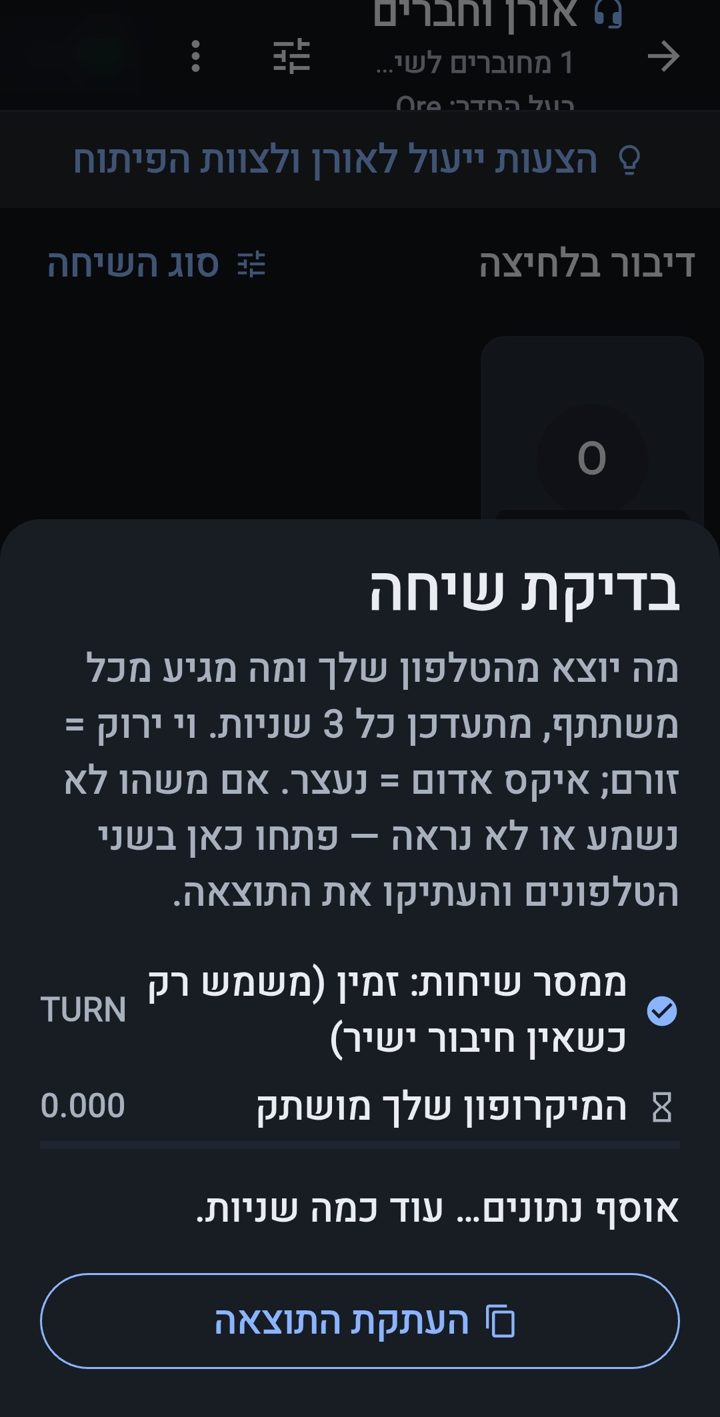
- O botão “Verificar” na barra da chamada mostra, para cada participante, se a sua voz e o seu vídeo estão indo para a pessoa e se os dela estão chegando até você.
- Ele também mostra se a retransmissão da chamada está disponível — um servidor que leva a chamada quando não há conexão direta entre os celulares.
- Você pode copiar o resultado e mandar para nós.
- Não está ouvindo? Confira se a permissão do microfone foi dada, e tente mudar da rede móvel para o Wi-Fi, ou o contrário.
Avançado
Abrir a sua própria sala
- Quem recebeu uma cota abre uma sala direto.
- Os outros enviam um pedido com um motivo pelo menu ⋮ → Pedir uma sala.
- Você pode convidar usuários para a sala e definir um limite de participantes. Uma sala privada é aberta só para convidados.
- Quem abre a sala é o dono da sala, e o nome dele aparece no alto da sala.
- A faixa de salinhas — dentro de uma sala em que foram abertas salinhas aparece a faixa “Salinhas”: cada salinha e quantas pessoas estão nela (trancada ou lotada — aparece marcada). Toque numa salinha para ir até ela. As salinhas não aparecem na lista de salas — só dentro da sala em que foram abertas.
- Salinha — dentro da sala, “Abrir uma salinha” para uma conversa à parte. Só quem está na sala vê e entra, lá dentro se ouve só a salinha, e “Voltar para a sala” traz você de volta. Uma salinha vazia se fecha depois de dois minutos.
- “Convidar amigos” e link da sala — depois de entrar: um ícone no alto da sala e uma linha na lista de participantes, vários amigos de uma vez (até 25 por hora). “Compartilhar link da sala” no menu ⋮: quem toca entra direto na sala, ou chega a uma página do site que explica como instalar. O link expira no tempo que você escolheu, e pode ser cancelado.
- Substitutos — na administração da sala, você nomeia até dois, por um tempo limitado (até 30 dias) ou até você cancelar. Quando você não está na sala, eles cuidam dela no dia a dia, inclusive da chave “Trancar para quem chega agora” nas configurações da sala; quando você volta, eles ficam só com os poderes de moderador que você deu, e os moderadores que eles nomearam perdem a função junto com eles.
- Mudar o nome da sala — o ícone de lápis ao lado da sala: um nome novo (até 80 caracteres) e um motivo, que é obrigatório; o fundador ou o gestor da comunidade aprova, e então o nome muda e você recebe um aviso.
- Fechar uma sala para sempre — primeiro aparece um aviso: não tem volta — a sala sai da lista, e ninguém consegue entrar nela nem reabri-la. “Fechar para sempre” só funciona depois de marcar “Entendo — quero fechar mesmo assim”; “Manter a sala” cancela.
Avançado
Configurações da sala
- Sala por idade — de 20+ até 60+, em intervalos de cinco anos, e não acima da sua própria idade. Quem tem menos idade recebe um aviso, sem que a idade de ninguém seja revelada.
- Conteúdo adulto — uma sala marcada assim fica oculta por padrão; quem quiser ver liga “Mostrar salas para adultos” e confirma.
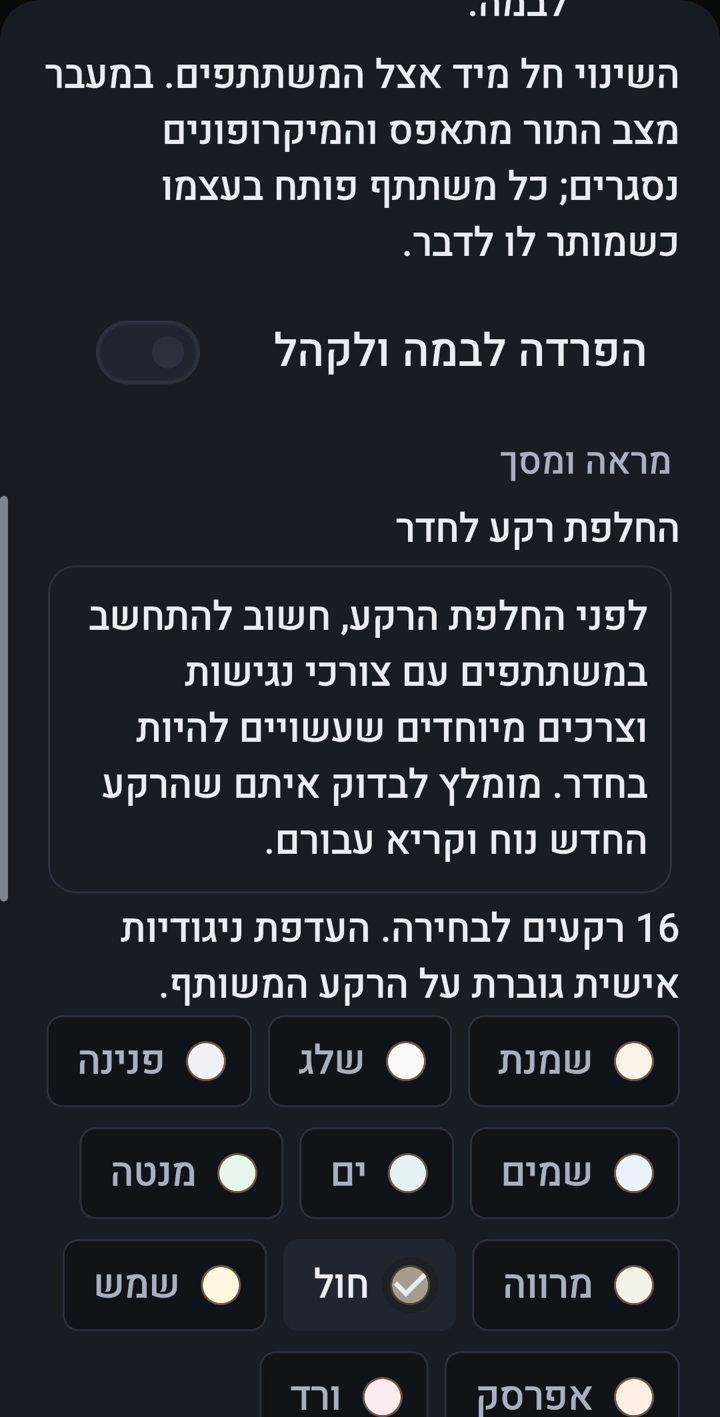
- Fundo — 16 fundos testados para facilitar a leitura. Pense nos participantes com necessidades de acessibilidade; o contraste pessoal sempre vale mais.
- Modular ou rígida — numa sala modular, você muda o modo de conversa, o palco e a disposição a qualquer momento; uma sala rígida mantém a estrutura definida para ela.
Avançado
Manter a ordem na sala
- O dono da sala, os substitutos dele e quem ele autorizar mantêm a ordem. Toque num nome na barra de presença para ver as opções.
- Um silenciamento que o próprio participante pode desfazer, um silenciamento total, desligar a câmera e tirar alguém da sala quando for preciso.
- Bloqueio — por tempo limitado ou permanente: quem bloqueia escolhe. Por tempo limitado — 10 minutos, 20 minutos, uma hora, duas horas, 5 horas, um dia, uma semana ou até uma data — e o bloqueio se desfaz sozinho. Tirar alguém da sala não é bloqueio: a pessoa pode voltar.
- Os administradores da sala não podem tirar nem silenciar totalmente quem é protegido, nem o fundador e os superadministradores.
- Um silenciamento leve é possível também para eles, no máximo uma vez a cada dois minutos: quem esqueceu o microfone aberto o liga de novo com um toque.
- Um gerente de jogo conduz só o tipo de jogo que recebeu, sem nenhum outro poder na sala.
Avançado
Denúncias e segurança
- Denúncia privada pela sala ou pelo chat: escolha o tipo de denúncia, acrescente uma explicação e, se quiser, anexe até três capturas de tela.
- A denúncia chega ao Oren e ao gestor da comunidade; as capturas de tela — só ao Oren. Marque “Denúncia anônima — só para o Oren”, e a denúncia chega só ao Oren. Nada acontece automaticamente sem uma análise.
- Proteção contra quem assedia: um mecanismo de segurança inteligente, com a ajuda de um serviço externo de inteligência artificial, ajuda a identificar situações em que alguém está sendo ferido ou assediado. As informações relevantes vão para a administração por um tempo limitado, para análise; dá-se prioridade aos apelidos em vez dos nomes, e cada consulta fica registrada. O Oren pode nomear um revisor de confiança por um tempo limitado. A decisão é sempre de uma pessoa.
Avançado
A privacidade e a sua conta
- A voz e o vídeo vão direto entre os aparelhos de quem participa e, quando não há conexão direta, passam criptografados por um servidor de retransmissão que não consegue ouvi-los nem vê-los.
- As chamadas não ficam guardadas de forma permanente, e não é possível ouvir chamadas passadas nem repassá-las.
- O seu nome completo fica em sigilo; na sala aparece só o apelido.
- Uma conta, um aparelho: entrou em outro celular — o anterior é desconectado na hora. Uma entrada por um aparelho novo manda um alerta para você.
- Excluir a conta — nas suas mãos: “Segurança e acesso à conta” → “Excluir minha conta” (depois de confirmar de novo), ou pela página Excluir a conta do site. A conta é bloqueada na hora e excluída de vez depois de 30 dias; até lá, entrar de novo cancela. Quem excluiu desaparece das listas de amigos, e as suas mensagens aparecem como “Usuário excluído”.
- Por segurança e para fazer valer as regras, ficam guardados os dados de entrada — o endereço de internet, o provedor de internet, o tipo de aparelho e o horário da entrada. Só o Oren pode acessá-los, cada consulta fica registrada, e eles nunca são repassados a ninguém.
- Histórico de localização: para uma conta marcada para verificação de localização, são guardadas até 10 leituras de localização obtidas nos momentos de entrada na conta, por 30 dias.
- As mensagens do chat nas salas ficam guardadas por uma semana (ou mais, numa sala que recebeu do Oren uma extensão a pedido do dono); as mensagens privadas ficam guardadas, a não ser que quem enviou tenha definido um prazo para apagá-las.
- Os provedores pelo nome: Google (Firebase e Google Cloud) para armazenamento, acesso e notificações; Cloudflare — retransmissão das chamadas; SMS4Free — códigos por SMS. Cada um recebe só o que precisa. Os registros de segurança e de aplicação das regras ficam guardados por um ano depois da exclusão de uma conta.
- Relatórios de erros: quando o aplicativo encontra um erro, ele envia ao servidor uma descrição técnica — o tipo de erro, o local no código onde aconteceu, a tela e as versões do aplicativo e do sistema operacional — para que possamos corrigi-lo. Nada do que você escreveu ou viu é enviado. Os relatórios são guardados sem dados de identificação, por 30 dias, e somente a equipe de desenvolvimento os vê.
Intermediário
Rádio comunicador: várias pessoas falam ao mesmo tempo
- A grande vantagem: numa sala de apertar para falar, várias pessoas apertam e falam ao mesmo tempo — ninguém espera quem está falando terminar e largar o microfone. O indicador “No ar agora” mostra todo mundo que está falando.
- No menu ⋮ da tela inicial (ou no menu da sala) → Rádio comunicador, escolha os botões de falar: o botão do fone de ouvido (com fio ou Bluetooth, mesmo com a tela desligada; já vem ligado), segurar o botão de abaixar o volume (quando você liga) e um botão flutuante sobre outros apps (quando você liga) — o Android vai pedir a permissão “Sobrepor a outros apps”. As configurações ficam salvas só neste celular.
- O botão flutuante: embaixo dele aparece “Para:” e com quem você está falando agora — a sala ou o amigo numa conexão pessoal. Um toque duplo abre “Com quem falar?” — a sala e até 5 conexões pessoais recentes; escolha e troque. O botão fica fixo: para movê-lo — toque longo (uma vibração) e arrastar, e o mesmo para fechá-lo — para baixo até o X; “Botão flutuante” na notificação traz ele de volta.
- 🔋 Economize bateria: passe para o botão flutuante e deixe o aplicativo em segundo plano com a tela desligada — você continua ouvindo a sala e fala pelo botão flutuante.
- Na notificação fixa da chamada: “Falar” (na conversa livre — “Abrir microfone” / “Silenciar”) e “Sair da sala”. Você continua ouvindo a sala mesmo com a tela desligada.
- Conectado à sala, em qualquer tela — Foi para outra tela no meio de uma conversa na sala? Uma pequena barra na parte de baixo da tela mostra a qual sala você está conectado e quem está falando agora, e um toque leva você de volta à sala.
- Sons de rádio — numa sala de apertar para falar: um bipe curto logo que você aperta o botão de falar e quando você solta — de qualquer botão: na tela, no fone de ouvido, no botão de volume, no botão flutuante e na notificação — e também quando outra pessoa começa ou para de transmitir; só você ouve, e dá para desligar em “Sons de rádio”.
- “O que eu perdi” na linha “No ar agora”, acima da barra da chamada — até os últimos 5 minutos que você ouviu na sala, com uma barra de avanço e os nomes de quem falou; enquanto você ouve, a sala ao vivo fica silenciada para você. Só na memória do celular, e apagado logo após ouvir ou quando você sai da sala.
- “Tirar o microfone”: de qualquer chamada, mesmo sem ligar aqui o botão flutuante — no próximo slide.
Intermediário
Tirar o microfone
- Em toda chamada — numa sala, numa salinha ou numa conexão pessoal — toque em “Tirar o microfone” na barra da chamada.
- O aplicativo vai para segundo plano, e a chamada continua tocando — também em outro app e com a tela desligada.
- Segure o botão flutuante para falar e solte para ouvir. Um deslize rápido para cima trava a fala e você pode soltar; um toque destrava, e a trava se solta sozinha depois de 2 minutos. Embaixo dele aparece “Para:” e o nome da conversa; tocando no rótulo, você volta para a chamada.
- Numa sala de conversa livre, só o seu microfone passa a funcionar segurando — para todos os outros, a sala continua em conversa livre.
- Encerre com “Devolver o microfone” na barra da chamada, ou arraste o botão flutuante (toque longo e depois arrastar) até o X. Sair da chamada também encerra.
- Na primeira vez, o Android pede para você autorizar “Sobrepor a outros apps”, e depois o microfone sai sozinho. Não é preciso ligar antes o botão flutuante nas configurações de “Rádio comunicador”.
Intermediário
Conexão pessoal: um rádio comunicador entre dois amigos
- Só entre amigos (um pedido de amizade aprovado). O ícone de antena “Conexão pessoal” ao lado do amigo em “Meus amigos” ou no alto da conversa privada — ou toque no nome dele na lista de participantes da sala → “Conexão pessoal”. Toque em “Pedir uma conexão pessoal”, e o amigo aprova uma vez.
- A partir daí, qualquer um de vocês abre a conexão com um toque (“Abrir a conexão”, ou por “Com quem falar?” com um toque duplo no botão flutuante) e é ouvido pelo outro na hora — mesmo com a tela dele desligada.
- Vocês dois falam ao mesmo tempo — apertam e falam no mesmo instante, como numa conversa de verdade, e não como no Zello.
- O app do amigo está em segundo plano ou fechado? Ele recebe uma notificação “X abriu uma conexão com você” e entra com um toque; até lá a sua linha diz “ainda não está na conexão — foi enviada uma notificação”.
- Você vê se o amigo está ouvindo: uma linha embaixo do botão de falar — “X está conectado e ouve você”, “ainda não está na conexão”, “Conectando”, “Tentando de novo por um servidor de retransmissão” ou “O som aqui está silenciado”. “Falando — X ouve você” só aparece quando o amigo está realmente conectado; sem permissão do microfone — uma mensagem com “Corrigir”.
- Não é cortado: um pequeno movimento do dedo não interrompe a fala; um deslize para cima trava, um toque solta. Só uma ligação telefônica normal silencia a conexão — WhatsApp, uma mensagem de voz ou outro aplicativo que tome o áudio por um instante, não.
- Uma chamada de cada vez: quem está numa sala e abre uma conexão pessoal precisa confirmar, porque a conexão tira a pessoa da sala. Embaixo do botão flutuante aparece “Para: Conexão pessoal” e o nome do amigo.
- Privacidade: ninguém mais entra, e a conexão não aparece em “Quem está no ar”. Um bloqueio, ou “Cancelar a conexão pessoal” no mesmo lugar onde ela é aberta, fecha a conexão na hora para os dois; para abri-la de novo — um novo pedido e uma nova aprovação.
Intermediário
“Quem está no ar” e os amigos
- No alto da tela inicial — “Quem está no ar”: em que salas as pessoas estão conversando agora, quantas estão lá dentro e quais dos seus amigos. Toque em “Entrar” e você já está na sala.
- Um alerta quando um amigo entra numa sala — toda vez, uma vez por hora para cada amigo (recomendado, e é o padrão) ou desligado; de todos os amigos ou só de quem você escolheu. Mesmo no “Toda vez”: no máximo um alerta sobre o mesmo amigo a cada 10 minutos, e até 12 por hora.
- “Me chamem” — “Convidar amigos”, no menu da sala; o amigo entra com um toque pela notificação.
- Resumo diário — desligado até você escolher; no horário que você escolher: quais salas estão ativas e quantas pessoas há nelas — em todas as salas em que você pode entrar, ou só nas salas com amigos.
- Está tudo em “Amigos no ar” (no menu ⋮ da tela inicial: “Amigos no ar — alertas”). Não quer que saibam? Desligue “Avisar meus amigos quando eu entrar numa sala” — nenhum alerta sobre você, e você não aparece em “Quem está no ar” nem no resumo dos amigos (dentro da sala você aparece normalmente). Só amigos, só salas em que você pode entrar, e o seu horário de silêncio também vale aqui (“Definir o horário de silêncio”).
Intermediário
Avisos e encontros da comunidade
- O gestor da comunidade envia um aviso para a comunidade, que chega a todos os membros — até 3 por dia, com pelo menos duas horas de intervalo. Um aviso a mais só sai com a aprovação do fundador.
- Encontro — o gestor da comunidade convida a comunidade inteira para uma sala, agora ou num horário que escolheu (até duas semanas antes); cada membro recebe um push que abre a sala. Um encontro numa sala privada — dá para entrar um pouco antes do encontro e até ele terminar.
- No menu ⋮ da tela inicial (para quem faz parte de uma comunidade) — “Avisos da comunidade”: todos os avisos e encontros num só lugar. Você pode desligar os pushes de uma comunidade, e no seu horário de silêncio eles nem chegam — nos dois casos, os avisos continuam guardados lá.
Intermediário
Palco, eventos e temas
- Palco e plateia: na plateia, o microfone fica fechado. Toque em “Levantar a mão para o palco”, e o dono da sala leva você para o palco e de volta para a plateia. Quem levanta a mão entra na fila de fala visível — no próximo slide.
- Eventos marcados: o cartão “Próximos eventos” na tela inicial abre “Eventos e temas”. Lá, o dono de uma sala marca um evento (“Marcar um evento”: tema, dia, horário, duração), e lá você toca em “Me lembre” — um push cerca de um quarto de hora antes e no início do evento, nunca no horário de silêncio. Um evento numa sala pública: “Compartilhar no WhatsApp” envia um convite com um link para baixar o aplicativo. Um evento cancelado — quem pediu lembrete recebe um aviso.
- 12 temas para seguir — de Rádio e comunicação até Bate-papo, em “Temas que eu sigo”. Um push quando começa uma sala pública do tema: no máximo 3 por dia, com duas horas de intervalo, e nunca no horário de silêncio. O dono de uma sala dá à sua sala até 3 temas (em “Minhas salas”).
- “Palestras de que participei”: a lista das palestras de que você participou nos últimos 30 dias, e para cada palestra um resumo por escrito para o ouvinte — o título da palestra, o nome do palestrante, a data e a duração, o seu próprio tempo de participação, a programação, as perguntas respondidas por escrito e os resultados das enquetes que o palestrante revelou — além de enviar feedback e baixar a gravação nas primeiras 24 horas.
Intermediário
Fila de fala visível
- Numa sala com palco ou com fala por fila, uma faixa fixa embaixo do palco mostra a fila: para cada pessoa, um círculo dourado com o número dela e o nome em negrito. Tocando na faixa, abre a lista completa.
- Levantou a mão? Você vê “Você é o número N na fila” e quantos estão na sua frente, e o seu nome se destaca na faixa e na lista.
- Avisos: “Você é o próximo!” (vibração e um som curto) quando você chega ao primeiro lugar da fila, e “Sua vez — o microfone está aberto” quando sobe para falar — cada um uma vez só.
- Quem administra o palco: “Próximo da fila” com um toque (com várias pessoas no palco, você escolhe quem desce), setas para mudar a ordem, “Tirar da fila” e “Limpar a fila”.
- Tempo de fala, se quiser: 1, 2, 3 ou 5 minutos, ou “Sem limite”, com um relógio que todos veem; quando o tempo acaba, o próximo sobe automaticamente, ou há só um lembrete — conforme a escolha feita.
- A ordem e o tempo são aplicados no servidor — ninguém consegue se adiantar na fila nem aumentar o próprio tempo.
Intermediário
Auditório de palestras: palco, slides e ferramentas ao vivo
- Uma sala dedicada a palestras ao vivo: o cartão dela aparece na tela inicial (com “Me lembre” antes de abrir), com visual e estrutura próprios — o palestrante conduz a palestra (um único palestrante no palco) e fala para um grande público, com uma ampla área central de exibição no celular e no computador.
- Palestras e salas agora parecem o Zoom: o palco ou o vídeo ocupa a tela inteira, os botões ficam numa barra fina embaixo, e o chat, as perguntas e as enquetes ficam a um deslize de distância — o centro da tela fica livre para o conteúdo, mesmo num celular pequeno.
- Levantar a mão — da plateia ou para o palco: quem está na plateia levanta a mão e entra na fila visível; o palestrante escolhe se abre o microfone da pessoa na plateia ou se a traz para o palco.
- Slides, vídeo, YouTube, compartilhamento de tela e site em caixa isolada: apresentação de slides com anotações visíveis só para o palestrante e materiais para a plateia enviados com antecedência, e verificados e aprovados antes da palestra, vídeo ou YouTube reproduzidos em sincronia para todos, compartilhamento ao vivo da tela do palestrante, e exibição de um site em uma caixa segura e isolada.
- Quadro de desenho e escrita: o palestrante desenha e explica num quadro ao vivo, e pode convidar um participante da plateia para desenhar junto com ele por tempo limitado.
- Perguntas por escrito, enquetes, quiz e reações: perguntas por escrito durante a palestra — com nome ou como “Anônimo”, sem que a plateia veja o nome de quem perguntou; enquetes rápidas (múltipla escolha, sim/não ou avaliação de 1–5) e quiz com placar de líderes que o palestrante revela quando quiser; aplausos e reações rápidas, e botão “Não dá para ouvir”.
Intermediário
Auditório de palestras: salas de grupos, resumo e o quadro de eventos
- Salas de grupos, programação, intervalo e música de espera: divisão em salas de trabalho em grupo com voz (aleatória ou escolhida pelo palestrante), nas quais o palestrante visita cada sala e no final todos retornam ao auditório; programação com cronômetro; tela de intervalo e tela de espera com música de espera; compartilhamento de link ou arquivo para todos; e silêncio de mensagens privadas para o palestrante durante a palestra.
- Resumo e avaliação após a palestra: ao terminar a palestra, os materiais ficam disponíveis por link durante 24 horas, e o chat e as perguntas são guardados por 30 dias para que o palestrante possa responder por escrito às perguntas pendentes. Os participantes podem deixar avaliação e comentário para o palestrante, e o palestrante recebe um resumo da palestra: quantos participaram, por quanto tempo permaneceram e quais perguntas ainda aguardam resposta.
- Palestras no quadro de eventos: uma palestra programada aparece no quadro de eventos como um cartão de convite com “Me lembre”, e chega um lembrete antes do início.
Intermediário
Atenção pessoal e premium para as primeiras 35 pessoas
- Uma mensagem de boas-vindas do Oren — quem ainda não a ouviu (os novos e também os antigos) recebe uma vez um cartão de “Boas-vindas” com um botão para ouvir; dá para ouvir de novo no menu ⋮: “Mensagem de boas-vindas do Oren”.
- “Tenho um pedido” — escreva para o Oren (pode ser com uma captura de tela), e em “Meus pedidos” veja em que etapa está — recebida, em análise, em andamento, em acompanhamento, planejada ou resolvida — e a resposta do Oren. A cada resposta e a cada mudança de etapa chega uma notificação, e ao abrir o app aparece a janela “Resposta do fundador”: você pode fechá-la, escolher uma resposta rápida ou escrever a sua, na mesma conversa.
- “Personalização” (no menu ⋮) — tamanho da letra, cores e contraste, o volume dos sons do app (sem mudar o som da chamada) e o “Modo simples” — só os itens do dia a dia nos menus, sem que nada seja removido. As configurações vão com você para qualquer celular.
- Comemoração de aniversário na sala — no seu aniversário, sempre que você entra em uma sala ou em uma palestra todos veem uma animação curta de confete e balões com uma melodia curta e original de parabéns e a linha “Hoje é o aniversário de …”. Apenas o dia é mostrado — nunca o ano nem a idade. Você pode desativar isso no seu perfil (“Mostrar meu aniversário”), e quem estiver na sala pode silenciar as comemorações naquela sala (“Silenciar comemorações nesta sala”).
- Um selo premium para as primeiras 35 pessoas — o lugar é definido com base em atividade real em mais de dez dias, verificada por um algoritmo inteligente. Até o fim do piloto, 60 dias sem entrar passam o lugar adiante (com um lembrete por push depois de 45); uma conta excluída ou bloqueada para sempre perde o lugar na hora. No fim do piloto, os lugares ficam congelados, e o ano de premium conta a partir de então. O selo “Premium” aparece ao lado do nome. Quantos lugares restam — no site oficial.
- “Amigo traz amigo” — cada pessoa tem no perfil um código de convite pessoal, para copiar ou enviar pelo WhatsApp. A cada 3 amigos que entrarem com o código e ficarem ativos — um mês de premium, concedido após o período piloto. Um amigo conta como ativo depois de verificar um telefone e ter 10 dias em 30 com atividade real — falar numa sala de voz, escrever nas salas ou em mensagens privadas; só entrar numa sala não conta. No perfil você vê os amigos que trouxe pelo nome de exibição — de cada um, se se cadastrou, está ativo ou já foi contado para um mês — e quantos meses ganhou.
- Dourado para os membros premium vitalícios — os membros premium vitalícios aparecem em dourado: uma moldura dourada em volta do nome, e o próprio nome em dourado — nas salas, no chat, na lista de amigos e no perfil.
Intermediário
“SALA DO FUNDADOR” e as salas premium
- A sala do Oren se chama “SALA DO FUNDADOR” (em inglês, FOUNDER ROOM), e ao lado dela há um selo dourado “SALA PREMIUM”.
- Toda sala nova que o fundador abre é uma sala premium: até 100 participantes, e qualquer pessoa liga a câmera sem licença e sem a cota diária — até 3 ao mesmo tempo; a quarta pessoa espera alguém desligar a sua.
- Numa sala premium, só o fundador e os moderadores que ele nomeou nela cuidam dos participantes.
Avançado
Atualizações de versão
- O aplicativo verifica a cada abertura, a cada volta do segundo plano e uma vez por hora se saiu uma versão nova no site.
- Quando há uma versão nova, o aplicativo para de funcionar até que ela seja instalada — para que todos na sala estejam na mesma versão.
- O botão na tela de atualização baixa a versão nova direto, só do site oficial do OrenChat. Instale por cima da versão atual, e a sua conta é mantida.
- Sem internet? O aplicativo continua funcionando e mostra um aviso pequeno com um link para o site.
- O que há de novo em cada versão — no site, em “O que mudou de versão para versão”.
- O programa beta: quer receber as versões novas antes de todo mundo? Menu ⋮ da tela inicial → “Versões beta” → “Pedir para entrar nas versões beta”. Antes de o pedido ser enviado, o aplicativo explica o que isso significa: as versões beta podem ter bugs, e vamos pedir que você escreva avaliações e sugestões, de preferência com capturas de tela. Depois de “Quero entrar”, o pedido vai para o Oren, que aprova. A partir daí, cada versão beta chega para você antes de todo mundo como atualização obrigatória, como qualquer atualização, e na tela “Versões beta” você envia ao Oren uma “Avaliação do beta” com até 3 capturas de tela. Quando a versão sai para todos — quem decide é o Oren.
Visão
A visão e o que vem por aí
- A voz em primeiro lugar: uma conversa clara e estável; no apertar para falar, várias pessoas falam ao mesmo tempo, sem esperar o microfone ficar livre.
- Atenção pessoal e acessibilidade: cada pedido é lido e recebe resposta do Oren, e o aplicativo se adapta a cada usuário.
- Privacidade: só usuários aprovados, a voz vai direto entre os aparelhos, e os servidores ficam na região de Israel do Google Cloud.
- Justiça: o básico continua grátis; as primeiras 35 pessoas que continuarem usando o aplicativo — com base em atividade real em mais de dez dias, verificada por um algoritmo inteligente — vão ganhar um selo premium por um ano, contado a partir do fim do piloto.
- Aberto a todos, com uma linha vermelha: dá para falar sobre tudo, inclusive política — com respeito; antissemitismo, negar o Holocausto ou o 7 de outubro e negar o direito do povo judeu ao seu Estado levam à expulsão do aplicativo.
- 23 idiomas — já disponíveis: o aplicativo, o site e o guia estão em hebraico e mais 22 idiomas — do inglês, do árabe e do russo ao japonês, ao persa e ao amárico, e desde a versão 1.42 também ao ucraniano. A casa é, antes de tudo, uma comunidade israelense forte.
- Novo na 1.41–1.42: o auditório de palestras para palestras ao vivo para um grande público, salas e palestras no estilo do Zoom que deixam o centro da tela livre para o conteúdo, comemoração de aniversário na sala, respostas do fundador em uma janela pop-up com o status do pedido, entrada com impressão digital também para quem entra com o Google, ucraniano — o 23º idioma — e notificações e mensagens do sistema no seu idioma — os detalhes estão no site, em “A versão atual”.
- Já saiu na 1.35–1.40: a aba “Jogos” com eventos e quadro de melhores jogadores, Quiz com apresentador, Duelo de quiz, “20 perguntas” e “Quem sou eu?”, o chat da sala de todas as suas visitas, avisos de entradas e saídas, a barra “conectado à sala” em qualquer tela, o link de convite para a comunidade, “Amigo traz amigo”, a página de vídeos, os idiomas, a carta em todos os idiomas, notificações no seu idioma e uma leitura em voz alta que reconhece também persa, japonês, coreano, chinês e amárico, um rádio comunicador em que várias pessoas falam ao mesmo tempo, “Quem está no ar”, avisos da comunidade, palco e eventos, fila de fala visível, “Tirar o microfone”, horário de silêncio e “Estou ocupado”, interesses, “Encontrar amigos nos seus contatos”, salinhas, “Convidar amigos” e links da sala, uma sala de jogos e dez jogos novos, fotos também no privado, figurinhas para todos, uma conexão pessoal que diz se o amigo está ouvindo, bloqueios por tempo limitado e a exclusão da conta nas suas mãos — veja os slides anteriores.
- O que vem por aí: botões dedicados de rádio e um modo carro, um volume para cada pessoa que fala e um modo para rede fraca, tradução de mensagens com consentimento, “Estou bem” e um pedido de socorro, um grupo inteiro com um só link, gravação de salas (em breve, depois de uma análise jurídica) e, mais adiante, uma assinatura premium, uma versão para computador, o Google Play e mais idiomas.
Ajuda
Ajuda, opiniões e contato
- O botão “Sugestões e problemas para a equipe de desenvolvimento” — na tela principal e dentro da sala. Ele anexa o número da versão e os dados do aparelho, e você vê a resposta no mesmo pedido.
- Questionários curtos aparecem de vez em quando; participar é opcional.
- “Sobre” — o último item do menu ⋮ da tela inicial abre o site oficial do OrenChat, no idioma do aplicativo.
- Por e-mail: [email protected] — sobre qualquer assunto, mesmo antes de instalar.
- 📱 +972-53-3713187
- Precisa de um ajuste de acessibilidade que ainda não existe? Conte ao Oren o que ajudaria você.
O OrenChat foi feito por Oren Edelshtein e Ronen, junto com a comunidade.