Návod k OrenChatu Návod krok za krokem · v1.43.1
Na web · Zpět na web

Základní

Co je OrenChat?

OrenChat je aplikace pro Android pro konverzace v místnostech: vstoupíte do místnosti, slyšíte všechny, kdo jsou uvnitř, a mluvíte s nimi, zapnete kameru, když k tomu máte povolení, a píšete do chatu na téže obrazovce.

  • V hebrejštině a dalších 22 jazycích — mezi nimi angličtina, arabština, ruština, španělština, francouzština a němčina — s důrazem na přístupnost.
  • Pilotní provoz je zdarma a bez reklam. Registrace je od 18 let.
  • Tento návod popisuje zveřejněnou verzi: 1.43.1.

Mezi snímky přecházíte tlačítky dole, přejetím prstu nebo šipkami na klávesnici. Pořadí: od jednoduchého k pokročilému.

Ikona aplikace OrenChat

Základní

Stažení aplikace

  • Aplikace zatím není v obchodě Google Play. Stahuje se jen z domovského webu OrenChat, jako soubor APK pro Android 7.0 a novější.
  • Na webu je vždy ke stažení nejnovější verze.
  • Máte už nainstalovanou předchozí verzi? Novou nainstalujete přes ni, aniž byste ji odinstalovali — a účet zůstane zachován.
  • Verze pro počítač je zatím ve vývoji a není k dispozici.

Základní

Bezpečná instalace

  1. Klepněte na stažený soubor. Pokud o to telefon požádá, zapněte Povolit z tohoto zdroje a vraťte se k instalaci.
  2. Samsung: před instalací vypněte Automatický blokovač a po instalaci ho znovu zapněte. Cesta: Nastavení → Zabezpečení a soukromí → Automatický blokovač.
  3. Xiaomi, POCO a Redmi: počkejte na odpočet, zaškrtněte Jsem si vědom rizik a klepněte na OK.
⚠️ Pokud se objeví zpráva Play Protect — „Aplikace byla zablokována“ nebo „Byl zjištěn škodlivý soubor“ — instalaci zastavte a obraťte se na Orena. Play Protect nechte zapnutý a nevolte „Přesto nainstalovat“.

Základní

Oprávnění, o která aplikace žádá

  • Mikrofon — bez něj nelze v místnosti mluvit. Je to jediné oprávnění, které je opravdu nutné.
  • Oznámení — pro stálé oznámení hovoru („Připojeno k místnosti…“), díky kterému vás slyší i se zhasnutou obrazovkou, a pro zprávy z aplikace. Doporučujeme povolit.
  • Kamera — jen pro video v místnosti, která má povolení, nebo k pořízení fotografie do chatu — v místnosti i v soukromí. Můžete odmítnout a používat jen hlas.
  • Zobrazení přes ostatní aplikace — jen pro plovoucí tlačítko pro mluvení: když ho zapnete v nastavení „Vysílačka“, nebo když poprvé klepnete na „Vytáhnout mikrofon“. Tlačítko jen zapíná a vypíná mikrofon a nic na obrazovce nevidí.
  • Kontakty — jen pokud klepnete na „Najít přátele z kontaktů“, a jen v tu chvíli. Čtou se jen telefonní čísla, odesílají se šifrovaně k okamžitému porovnání na serveru a neukládají se a žádné číslo se nikomu nezobrazí. Můžete odmítnout.

Aplikace nežádá o přístup ke zprávám ani fotografiím; polohu vyžaduje pouze u účtu označeného ke kontrole polohy, po vysvětlující obrazovce a jen když je aplikace otevřená. Kontakty čte, jen pokud jste sami požádali o hledání přátel. Fotografie se sdílejí přes systémový výběr fotografií a údaje o poloze se z nich před odesláním odstraní.

Základní

První spuštění: jazyk a přihlášení

  1. Vyberte si svůj jazyk z 23 — každý se zobrazuje pod svým vlastním názvem — a velikost zobrazení, která vám vyhovuje. Obojí můžete kdykoli změnit.
  2. Klepněte na Přihlásit se účtem Google, nebo se zaregistrujte e-mailovou adresou a heslem (nejméně 10 znaků, s písmenem a číslicí).
  3. Otevřete e-mail, který vám přišel, a klepněte na ověřovací odkaz. Nevidíte ho? Podívejte se do složky spam.

Základní

Registrace a schválení

  • Vyplňte celé jméno, datum narození a oblast bydliště, přečtěte si podmínky služby a zaškrtněte obě prohlášení. Registrace je od 18 let.
  • Vyberte ze seznamu komunitu, do které chcete patřit, nebo „Ještě jsem se nerozhodl/a“, nebo žádost o založení vlastní komunity. Volba začne platit, až ji Oren schválí.
  • Dostali jste kód nebo odkaz s pozvánkou od správce komunity? Otevřete odkaz v telefonu — na obrazovce registrace se zobrazí „Odkaz s pozvánkou přijat ✓“ — nebo napište kód do pole „Kód pozvánky (pokud ho máte)“. Po aktivaci účtu budete automaticky přiřazeni k jeho komunitě. Pozvánka je jednorázová: kód a odkaz jsou stejná pozvánka.
  • Celé jméno se účastníkům nezobrazuje. V místnostech se zobrazuje přezdívka, kterou si zvolíte.
  • Každou registraci schvaluje Oren nebo pověřený držitel role.
  • Silné heslo: nejméně 10 znaků, s písmenem a číslicí; běžná hesla jsou odmítnuta. Držitelé rolí musí mít přísnější heslo. Máte stávající heslo slabé? Po 30 dní dostáváte připomínky a pak budete při přihlášení požádáni o jeho změnu.
  • Ověřili jste izraelský telefon kódem SMS? Vstoupíte ihned. Zaregistrovali jste se přes Google bez telefonu? Na obrazovce „Čeká na schválení“ je tlačítko pro ověření kódem SMS.
  • Registrujete se ze zahraničí? Po ověření e-mailu vstoupíte ihned jako dočasný člen na dva týdny; ověření telefonu může být vyžadováno později.

Základní

Dva týdny dočasného členství

  • Kdo plně ověřil svou totožnost, vstoupí ihned jako dočasný člen na dva týdny.
  • Během těchto dvou týdnů si domluvíte krátký seznamovací hovor s jedním z držitelů rolí, který schválí stálé členství.
  • Do schválení: účastníte se místností jen hlasem — bez kamery, bez chatu a fotografií v místnosti a se soukromými zprávami jen zakladateli a držitelům rolí — a vystupujete jen pod přezdívkou.
  • Aplikace ukazuje, kolik dní zbývá, a připomene se 7 dní, 3 dny a jeden den před koncem. Bez schválení se účet vrátí do čekání — zůstane zachován a schválení ho okamžitě obnoví.

Základní

Po přihlášení: otisk prstu a odkaz na web

  • Po prvním přihlášení aplikace nabídne pro příště přihlášení otiskem prstu. Otisk prstu zůstává jen v zařízení. Můžete souhlasit, nebo přeskočit.
  • O několik sekund později nabídne přidat odkaz na web OrenChat na domovskou obrazovku — tam je vždy nejnovější verze, vysvětlivky a pomoc. Telefon se zeptá — klepněte na Přidat.
  • Přeskočili jste to? Odkaz můžete kdykoli přidat z nabídky účtu ⋮.

Základní

Váš profil

  • V nabídce ⋮ zvolte Můj profil.
  • Vyberte fotografii, napište větu o sobě a uložte.
  • Přátelé v profilu vidí fotografii, přezdívku a větu. Celé jméno se nezobrazuje.
  • Během dočasného členství vystupujete jen pod přezdívkou, bez fotografie a popisu.
  • V profilu: Kdo si zobrazil můj profil — kdo za posledních 30 dní otevřel vaši kartu celého profilu, s časem u vás i u toho, kdo se díval; za každého takového člověka přijde upozornění, nejvýše jednou denně. Když otevřete celý profil někoho jiného, objeví se vaše zobrazení i u něj a před prvním otevřením se ukáže krátké vysvětlení.

Základní

Vstup do místnosti

  • Na domovské obrazovce je seznam místností — hlasové a video místnosti a textové místnosti. Na kartě každé místnosti vidíte, kolik lidí v ní právě je, ještě než vstoupíte; číslo se aktualizuje v reálném čase.
  • Vstoupíte jedním klepnutím a hlasový hovor začne hned.
  • V horní části místnosti se zobrazuje název místnosti a jméno vlastníka místnosti.
  • Lišta přítomných ukazuje, kdo je připojen, kdo mluví a kdo je ztišen — značka mikrofonu je u jména, ne na čtverci videa. Klepnutím na jméno otevřete možnosti, které jsou pro daného člověka k dispozici.
  • Na začátku seznamu jsou ti, kdo zvedli ruku, v pořadí zvednutí, a po nich ti, kdo mluví, a držitelé rolí. Když je účastníků víc než 10, objeví se pole pro vyhledávání.
  • Odznaky rolí u jmen: zakladatel zlatě, super administrátor fialově se štítem, vlastník místnosti tyrkysově s hvězdou, zástupce oranžově s půlhvězdou a moderátor se štítem.
  • Jsou veřejné, soukromé (jen pro pozvané) a tajné místnosti (v seznamu se nezobrazují).
  • Oren může určit, že členové komunity vstupují jen do určitých místností. Místnost, do které nesmíte vstoupit, se zobrazuje uzamčená, se zámkem a bez počtu přítomných. Klepnutím na ni se dozvíte proč, ale do místnosti vás nepustí.
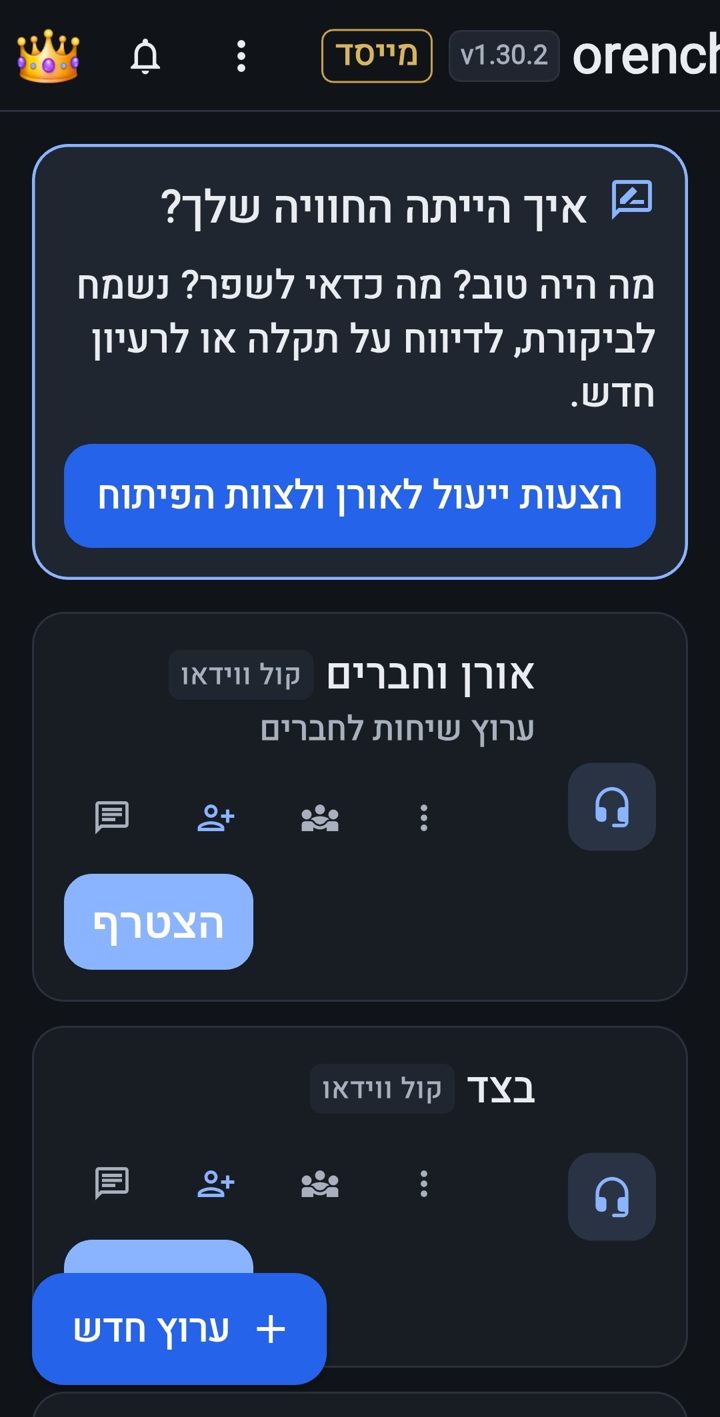
Domovská obrazovka: seznam místností s tlačítkem pro připojení u každé místnosti a karta „Jaká byla vaše zkušenost?“ s tlačítkem pro návrhy
Snímky jsou v tmavém motivu — tak to má Oren rád; každý si v „Přístupnost a zobrazení“ vybere barevný motiv, který mu vyhovuje (podle telefonu, světlý nebo tmavý, a navíc zvýšený kontrast).

Základní

Váš hlas: mikrofon, „Vysílá“ a „Zvuk“

  • Tlačítko Mikrofon v liště hovoru zapíná a vypíná váš mikrofon. Nikdo ho na dálku nezapne.
  • Tlačítko mikrofonu je velké a výrazné v každé místnosti a v každém hovoru — i ve volné konverzaci a i s otevřenou herní deskou — takže ho nelze přehlédnout.
  • U vašeho jména se objeví zelený ukazatel „Vysílá“, když vás mikrofon opravdu snímá.
  • Každý hovor se otevře v reproduktoru na plnou hlasitost, nebo ve sluchátkách, pokud jsou už připojená. Tlačítko „Zvuk“ přepne na reproduktor, sluchátko telefonu, Bluetooth nebo drátová sluchátka.
  • Během hovoru se zobrazuje stálé oznámení „Připojeno k místnosti…“, a tak vás slyší i se zhasnutou obrazovkou.
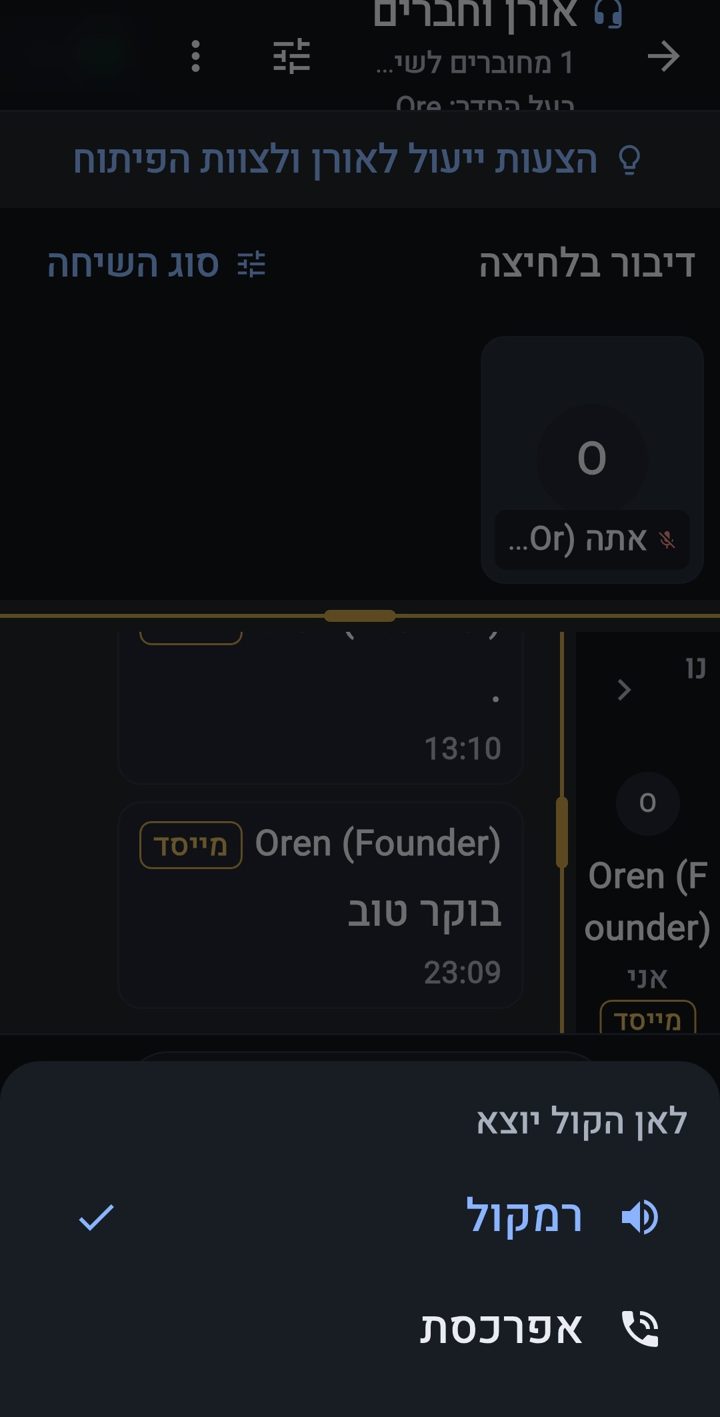
Nabídka „Kam vychází zvuk“ v dolní části obrazovky místnosti: reproduktor (vybraný), nebo sluchátko

Středně pokročilé

Tři režimy konverzace

  • Volná konverzace — všichni mluví a poslouchají současně.
  • Mluvení stisknutím — podržíte velké oranžové tlačítko mikrofonu, když chcete mluvit, a pustíte ho, když chcete přestat.
  • Zamknutí mikrofonu: stiskněte a posuňte prst trochu nahoru a mikrofon zůstane zapnutý, se zámkem a slovem „Zamknuto“. Další klepnutí ho uvolní.
  • Mluvení podle pořadí — klepněte na Zvednout ruku; očíslované pořadí se všem zobrazuje v pruhu pod pódiem (viz „Viditelné pořadí pro mluvení“) a kdo dostane slovo, přesune se na pódium.
  • Režim volí vlastník místnosti. Když se změní, všichni uvidí zprávu, pořadí se vynuluje a mikrofony se ztiší — každý si ten svůj zapne sám, když smí mluvit.
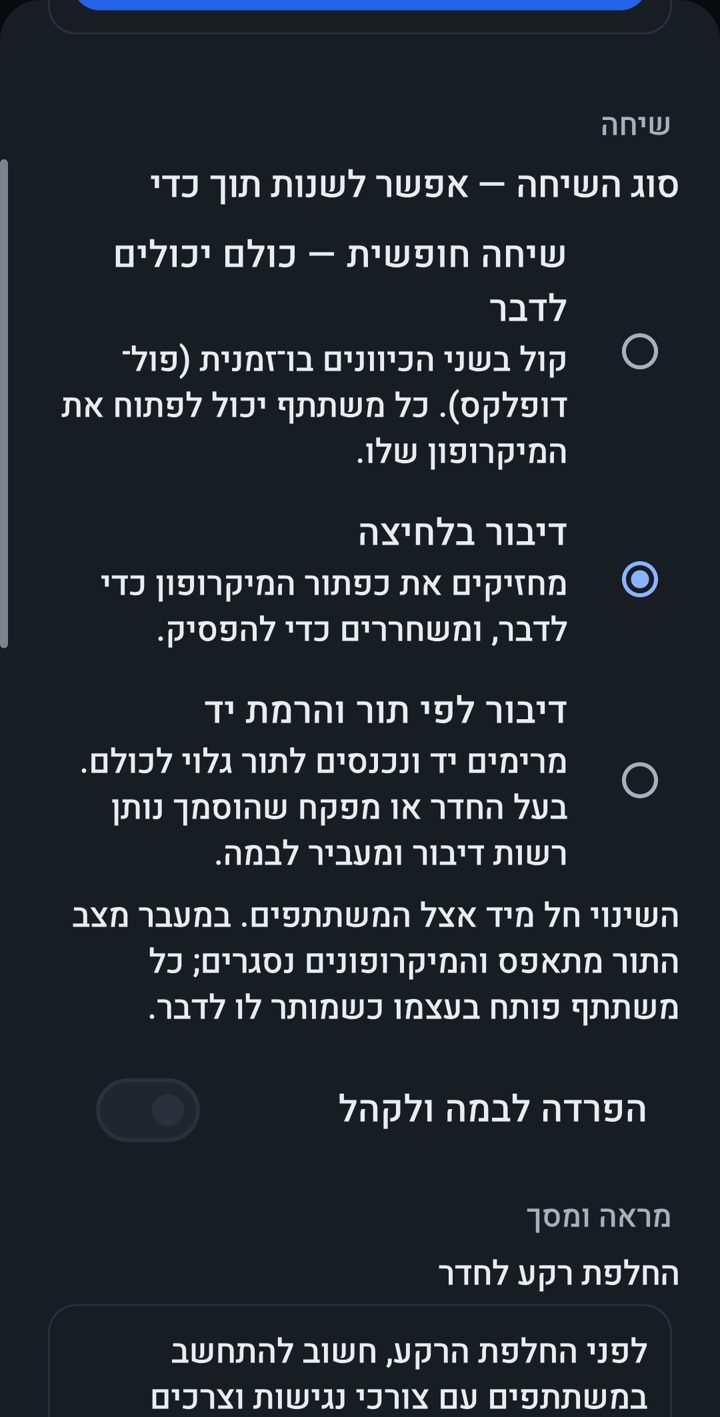
Nastavení místnosti: struktura místnosti (modulární) a volba typu konverzace — volná konverzace, mluvení stisknutím nebo mluvení podle pořadí se zvednutím ruky

Středně pokročilé

Chat a obrázky v místnosti

  • V každé místnosti je chat. Nejnovější zpráva se zobrazuje vedle pole pro psaní; historii najdete posunutím nahoru. Odkazy na externí weby v chatu místnosti se otevírají až po kontrole; odkazy OrenChat se otevírají vždy.
  • V místnosti každý vidí jen zprávy napsané v době, kdy byl přítomen, ze všech svých návštěv, v době uchovávání místnosti — ne to, co bylo napsáno před jeho příchodem, ani když v místnosti nebyl. Dřívější návštěvy otevřete tlačítkem „Zobrazit zprávy z vašich dřívějších návštěv“ nahoře v chatu. Tým správců při vstupu vidí i poslední hodinu, kvůli řádné správě.
  • Co jste už viděli, zůstává uloženo ve vašem telefonu a smaže se po odhlášení z účtu.
  • Příchody a odchody: Pokaždé, když někdo vstoupí do místnosti nebo z ní odejde, objeví se v chatu řádek; a když vstoupí nebo odejde člen týmu odpovědný za místnost, všichni nahoře uvidí oznámení a uslyší hlasové hlášení, při příchodu i se zvonkem.
  • Chat se uchovává týden: zprávy chatu v každé místnosti se na serveru uchovávají týden a pak se smažou (soukromé zprávy ne). Vlastník místnosti, který potřebuje víc, o to požádá Orena ze „správy místnosti“ — měsíc, 3 měsíce, půl roku nebo rok — a Oren rozhodne.
  • Úprava: dlouhé stisknutí vlastní zprávy → „Upravit“, jen během první hodiny. Upravená zpráva je označena „upraveno“.
  • Automatické mazání: před odesláním zvolíte, zda se zpráva sama smaže po půl hodině, dvou hodinách, dni, dvou dnech nebo týdnu. Smazané nebo upravené zprávy se z bezpečnostních důvodů uchovávají na serveru 90 dní a pak se smažou.
  • Fotografie — z galerie nebo z fotoaparátu, s prohlížením na celou obrazovku, v místnostech, kde jsou povolené. Před odesláním se z fotografie odstraní údaje o poloze, fotoaparátu a čase (EXIF).
  • Samolepky — tlačítko samolepek v chatu je otevřené každému uživateli, v místnosti i v soukromí: tři balíčky — Izraelské výrazy, Pocity, Svátky a významné dny — a další modulární tematické balíčky, které lze přizpůsobit potřebám uživatelů.
  • Hlasová zpráva (až minuta): když je pole prázdné, klepněte na mikrofon. Během nahrávání a poslechu je u vás zvuk místnosti ztišený. Dále: označení pomocí @ (označený dostane upozornění), hledání lupou a pomalé psaní, které nastavují správci místnosti.
  • Rychlá reakce: dlouhé stisknutí zprávy → řada emoji (👍 ❤️ 😂 😮 😢 🙏 🔥 👏). Jedna reakce od každého na každou zprávu — opakované klepnutí ji odebere, jiné emoji ji vymění. Pod zprávou se zobrazí počet a klepnutím na něj uvidíte, kdo reagoval.
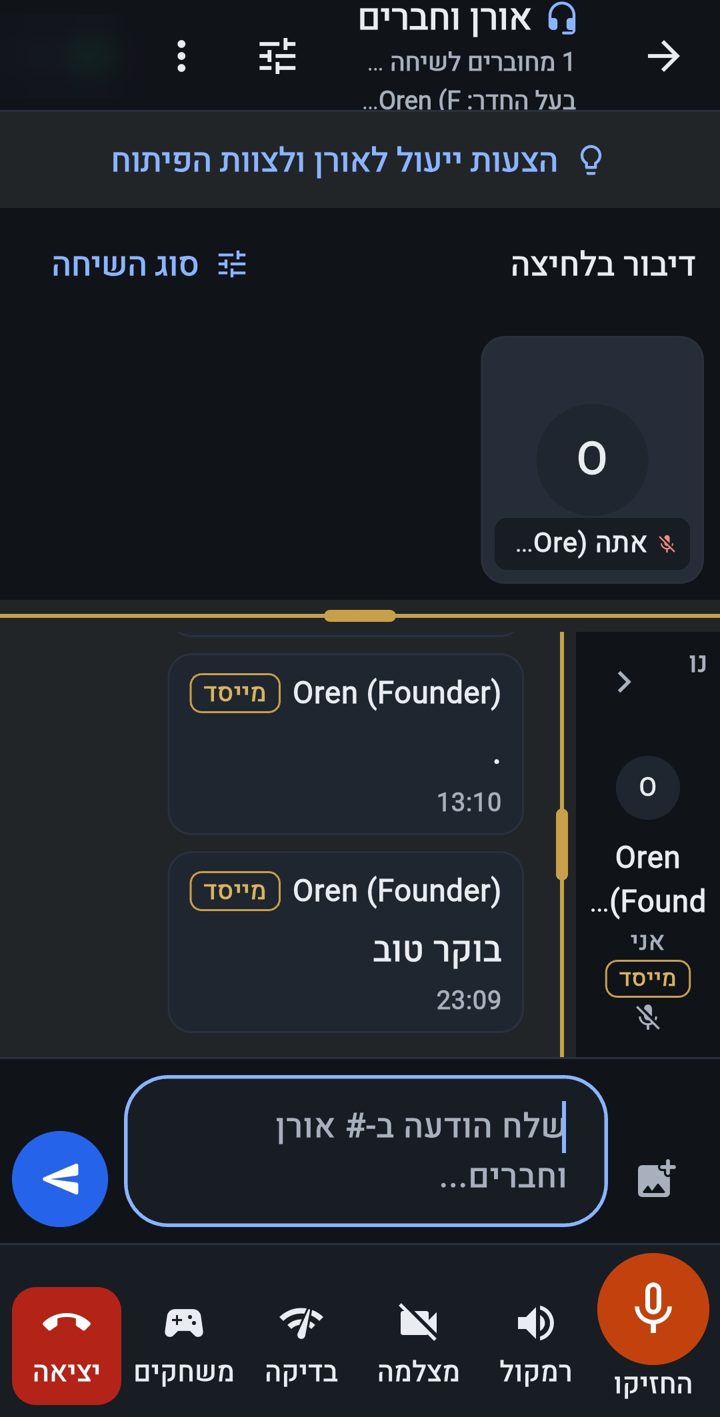
Obrazovka místnosti: nahoře typ konverzace, dlaždice účastníka, chat a seznam přítomných a dole lišta hovoru — podržet pro mluvení, reproduktor, kamera, kontrola, hry a odchod

Středně pokročilé

Přátelé a soukromé zprávy

  • V nabídce ⋮ zvolte Moji přátelé, nebo kartu „Přátelé“ ve spodní liště „Místnosti | Přátelé“ (s počtem nových zpráv) — nebo klepněte na jméno v seznamu účastníků v místnosti → Přidat mezi přátele.
  • Pošlete žádost o přátelství; kdo ji dostane, uvidí upozornění a z něj ji přijme nebo odmítne. Nebyl k dispozici? Čekající žádosti se mu objeví při dalším otevření aplikace.
  • Tomu, kdo ještě není přítel, můžete poslat až tři seznamovací zprávy; po schválení přátelství — volné psaní. Orenovi a držitelům rolí, kterým Oren otevřel schránku pro požadavky, můžete psát volně i bez přátelství.
  • Fotografie v soukromí — mezi přáteli, z galerie nebo z fotoaparátu, jako v místnostech. „Blokovat fotografie od uživatele…“ blokuje jen fotografie — dotyčný může dál psát a mluvit — a fotografii lze nahlásit. Údaje o poloze (EXIF) se před odesláním odstraní.
  • Hlasová zpráva v soukromí — až 5 minut (přejetím nahoru nahrávání zamknete) a vysílačka přímo v soukromém chatu: podržíte a mluvíte, přetažením nahoru zamknete.
  • I v soukromí můžete před odesláním zvolit automatické mazání zprávy.
  • Můžete blokovat, odblokovat a nahlásit, aniž by to ovlivnilo setkávání v místnostech. Na novou soukromou zprávu přijde upozornění jen se jménem odesílatele, bez obsahu.
  • I v soukromí: dlouhé stisknutí zprávy → rychlá reakce emoji (jedna od každého; opakované klepnutí ji odebere).
  • Hledání přátel: „Najít přátele z kontaktů“ — oprávnění se vyžádá až po klepnutí, odesílají se jen šifrovaná čísla k okamžitému porovnání, žádné číslo se neukládá ani nezobrazuje (v „Zabezpečení a přihlášení k účtu“: „Nenacházet mě podle telefonního čísla“). A „Zájmy“ v profilu — nejméně 3 témata (nejvýše 25) — ukazují „Lidé se společnými zájmy“; kdo vaše témata vidí, určujete vy.

Středně pokročilé

Video

  • Tlačítko Kamera ji zapíná a vypíná; tlačítko Přepnout přepíná mezi přední a zadní kamerou.
  • Video funguje podle povolení pro místnost, s počtem kamer a dobou trvání. Když je kvóta plná, zobrazí se zpráva. Hlas a chat jsou k dispozici vždy.
  • V bezplatné verzi: nejvýše 10 minut videa denně pro každého uživatele (obnovuje se o půlnoci izraelského času) a nejvýše 2 kamery v místnosti současně — 3, když vysílá držitel role. Video se automaticky omezí, když by zátěž mohla poškodit kvalitu zvuku, a telefon na chvíli pozastaví svou kameru, pokud se hlas trhá — a sám ji zase obnoví. S přechodem na obchodní model se to změní.
  • Chcete vyzkoušet kameru nebo mikrofon? V „Testovací místnosti“ stisknutím mikrofonu vyzkoušíte zvuk a zapnete kameru. Dva lidé současně, 3 minuty pro každého (s viditelným odpočtem), a vrátit se můžete za půl hodiny.
  • Jste v testovací místnosti sami? Klepněte na „Zkouška zvuku“, mluvte 20 sekund a uslyšíte sami sebe. Nahrávka zůstane jen v telefonu.
  • V „MÍSTNOSTI ZAKLADATELE“ (zlatý odznak „PREMIOVÁ MÍSTNOST“) a v ostatních premiových místnostech zakladatele zapne kameru kdokoli bez povolení a bez denní kvóty — až tři současně; až 100 účastníků.
  • Video je nad chatem nebo vedle něj; přetažením změníte velikost.

Středně pokročilé

Přístupnost a zobrazení

  • Plovoucí tlačítko přístupnosti na každé obrazovce: větší text, větší a zvýrazněná tlačítka, zvýšený kontrast, omezení pohybu a velikost zobrazení.
  • Tmavý nebo světlý motiv, velikost textu v pěti stupních a samostatná velikost pro text chatu.
  • Osobní předčítání: zapnete „Vybrat k předčítání“ a dotknete se textu nebo tlačítka, abyste ho slyšeli, aniž by se aktivovalo. Předčítání probíhá místním hlasem v zařízení a nevysílá se do hovoru.
  • 23 jazyků: od angličtiny, arabštiny a ruštiny po japonštinu, perštinu, amharštinu a ukrajinštinu — každý jazyk pod svým vlastním názvem; kdykoli ho změníte v „Přístupnost a zobrazení“ → „Rozvržení a jazyk“ → „Jazyk“. V arabštině a perštině, stejně jako v hebrejštině, je všechno zprava doleva. Také upozornění a systémové zprávy přicházejí v jazyce, který jste si vybrali. Překlady jsou nové — našli jste chybu? Napište nám z aplikace.
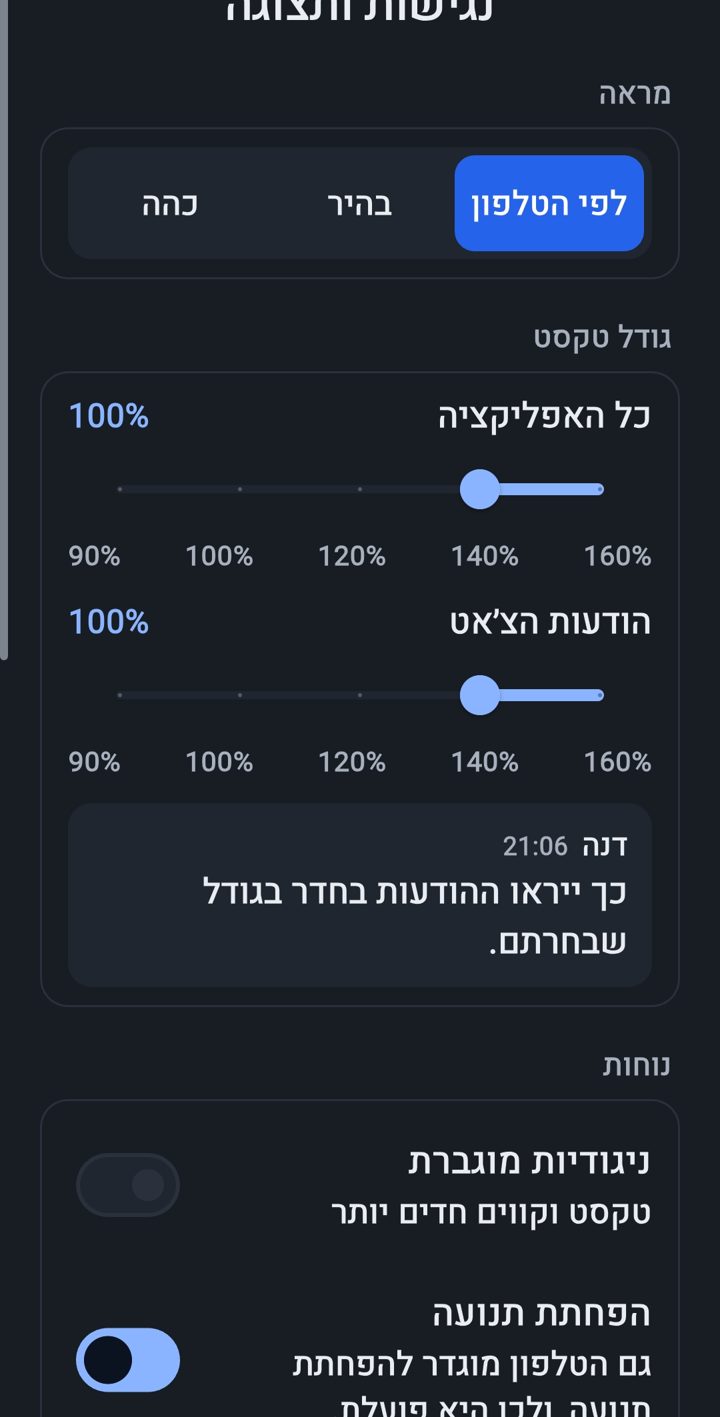
Obrazovka „Přístupnost a zobrazení“: vzhled podle telefonu / světlý / tmavý, velikost textu pro celou aplikaci a pro zprávy chatu a zvýšený kontrast
Snímky jsou v tmavém motivu — tak to má Oren rád; každý si v „Přístupnost a zobrazení“ vybere barevný motiv, který mu vyhovuje (podle telefonu, světlý nebo tmavý, a navíc zvýšený kontrast).

Středně pokročilé

Upozornění, hodiny klidu a „Mám pilno“

  • Když o to aplikace požádá, povolte oznámení.
  • „Připojeno k místnosti…“ — stálé oznámení během hovoru. Vyžaduje ho Android a díky němu mikrofon funguje dál i se zhasnutou obrazovkou.
  • Upozornění k účtu — schválení, připomínky a přihlášení z nového zařízení — přicházejí, i když je aplikace zavřená, a po odhlášení přestanou.
  • Když je telefon zamčený, upozornění nezobrazují jména a podrobnosti.
  • Upozornění přicházejí v jazyce, který jste v aplikaci zvolili.
  • Upozornění, která si vyberete sami: přítel vstoupil do místnosti, „Zavolat mě“, denní souhrn, oznámení komunity, připomínky událostí a témata, která sledujete — každé má vlastní nastavení a brzdu proti zahlcení.
  • Hodiny klidu — určujete vy: v nabídce ⋮ na domovské obrazovce → „Hodiny klidu“ (a také z „Přátelé ve vysílání — upozornění“). Zapnete je a zvolíte, od kolika do kolika, podle času v telefonu; výchozí nastavení je 23:00–07:00 a jde i rozsah přes půlnoc. V těchto hodinách nepřicházejí upozornění, bez výjimek — ani oznámení komunity a připomínky událostí — a nic se neztratí: zprávy a žádosti na vás počkají v aplikaci.
  • „Volání od přátel přesto dorazí“ — podle vaší volby: přítel vás zavolá do místnosti nebo s vámi otevře přímé spojení. Vždy přijde: označení vašeho jména v místnosti a naléhavá bezpečnostní upozornění k účtu (přihlášení z nového zařízení, ověření telefonu).
  • „Mám pilno“ — na krátkou dobu: u vašeho jména na domovské obrazovce, nebo v nabídce ⋮ → „Mám pilno“ (hned za „Hodiny klidu“); otevře ho i nabídka místnosti a profil. Zvolíte na půl hodiny, na hodinu, na dvě hodiny, do rána (07:00), dokud to sami nevypnete, nebo čas ukončení — a označení samo zmizí. Po tu dobu nepřicházejí upozornění, přesně jako v hodinách klidu. V místnosti se váš mikrofon vypne (zapnout ho můžete kdykoli) a všichni vidí u vašeho jména „Mám pilno“; mimo místnost — jen vaši přátelé. Během hovoru: „Mám pilno na hodinu“ přímo z upozornění „Připojeno k místnosti…“.

Středně pokročilé

Hry — v místnosti a v herní místnosti

  • Tlačítko „Hry“ v liště hovoru. Konverzace během hry pokračuje.
  • 20 her. Pro dva: šachy, dáma (tři styly), vrhcáby, piškvorky, čtyři v řadě, Reversi, pět v řadě, mankala, lodičky, válka (karty) a kvízový souboj. Pro celou místnost: kostky, kvíz, kvíz s moderátorem, Jméno, město, zvíře, oběšenec, 20 otázek a Kdo jsem?. Pro stůl: domino a Yaniv. Ostatní sledují a radí.
  • Kvíz s moderátorem — někdo klade otázky ze svých znalostí, jedním klepnutím u jména každého hráče uděluje body (za plnou nebo částečnou odpověď) a na konci se v chatu zveřejní shrnutí — kdo skončil první, druhý a třetí.
  • Vlastník místnosti nebo správce hry hru zahájí a vybere hráče; pozvaný hráč to potvrdí.
  • Deska nabízí jen platné tahy; ve většině her má každý tah časový limit. V šachách se volí hodiny: bez omezení (výchozí), blesková hra (3 min + 2 s), rychlá hra (15 + 10) nebo klasická hra (90 + 30), podle pravidel FIDE. Server kontroluje každý tah, hází kostkami a hlídá hodiny — podvádět nelze.
  • Deska se vejde na obrazovku bez posouvání, v telefonu i tabletu, i s velkým písmem — a neposkakuje, když někdo mluví: pruh „Teď ve vysílání“ si drží stejnou výšku.
  • Herní místnost: místnost typu „Hry“ — bez kamery, s hlasem na pozadí. V lobby vidíte stoly; kdokoli v místnosti otevře stůl (vybere hru a pozve hráče), nebo se připojí jako divák. Hlas podle stolu: slyšíte jen ty, kdo hrají nebo sledují u stejného stolu. Na konci — „Další kolo“.
  • Pozvánka pro vás se v herní místnosti zobrazí jako karta nahoře na obrazovce, s tlačítky „Hraji“ a „Ne teď“. U stolu zabírá deska celou obrazovku a chat s účastníky jsou za jedním malým tlačítkem. Kdo pozval, vidí „Čeká se, až … přijme“ a může pozvánku zrušit.
  • „Opustit hru“: hráč uprostřed hry je požádán o potvrzení, protože odchod uprostřed hry je vzdání se a soupeř vyhrává. Ve fázi pozvánky odchodem pozvánku odmítnete. Divák jen zavře zobrazení. Místnost i hovor zůstávají.
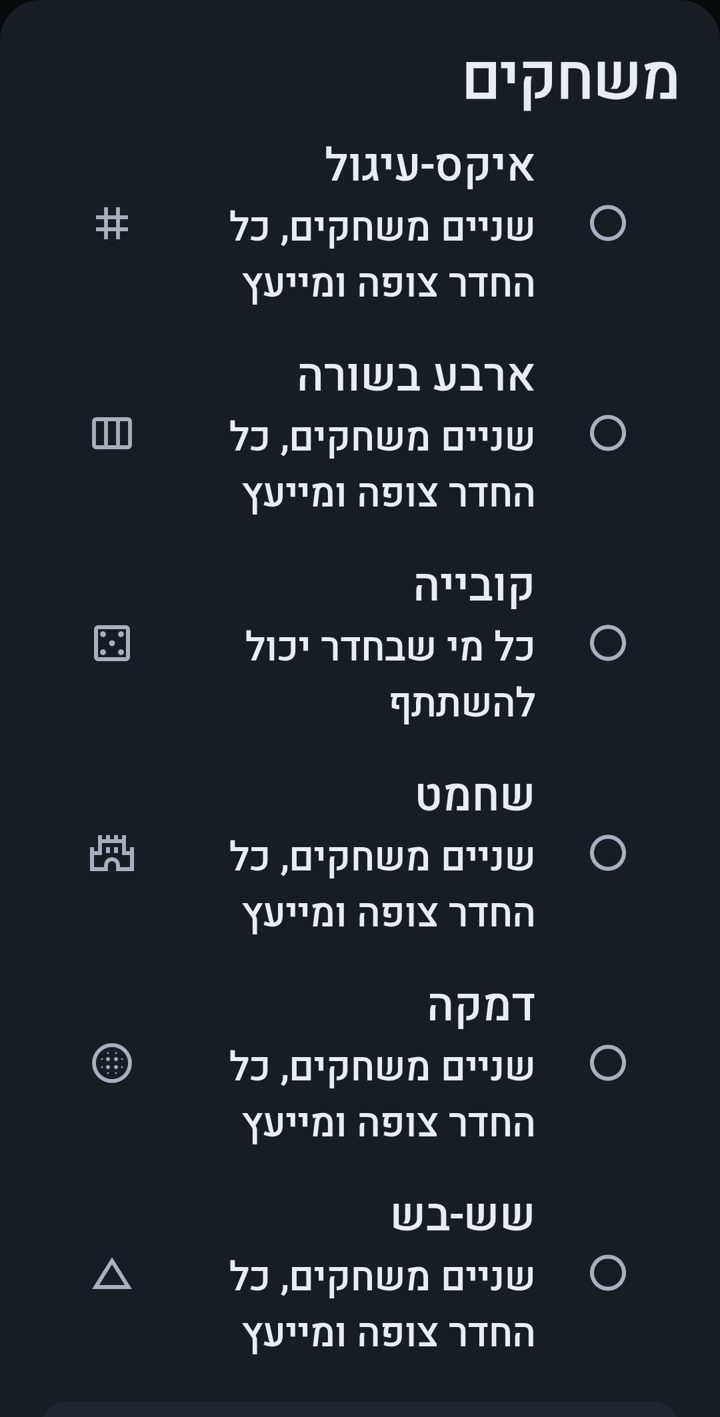
Seznam her v místnosti: piškvorky, čtyři v řadě, kostka, šachy, dáma a vrhcáby

Středně pokročilé

Kvízový souboj, 20 otázek a Kdo jsem?

  • Pro dva a rychle: v nabídce „Hry“ zvolte „Kvízový souboj“, 8 nebo 12 otázek a téma — nebo všechna témata — a pozvěte hráče. Jakmile přijme, objeví se první otázka.
  • Stejná otázka se oběma objeví ve stejnou chvíli a na odpověď máte 10 sekund. Správně: 50 až 100 bodů — čím rychleji odpovíte, tím víc získáte. Špatně nebo bez odpovědi: 0, bez penalizace.
  • Když jste oba odpověděli, uvidíte správnou odpověď, co kdo zvolil a kolik bodů získal — a pak další otázka. Celá hra trvá nejvýš minutu a půl.
  • Čas měří server, ne telefon. Na konci se výsledek zapíše do chatu místnosti, například: „Kvízový souboj: Dana 420 – Ron 380“.
  • 20 otázek: kdo hru otevře, je strážce tajemství — tajně napíše věc a u každé otázky položené nahlas klepne na „Ano“, „Ne“ nebo „Nerelevantní“. Kdo si myslí, že ví, klepne na „Já vím!“ a řekne to nahlas, a strážce rozhodne. Výhra: zbývající otázky plus 5 bodů a vítěz je strážcem v dalším kole.
  • Kdo jsem?: připojte se a rozdávající klepne na „Rozdat“. Každý hráč vidí postavy všech ostatních hráčů, ptá se nahlas a píše „Jsem…“. Kdo to vyřeší první — 30 bodů, druhý — 20, ostatní — 10. I zde se shrnutí zapíše do chatu.

Středně pokročilé

Karta „Hry“ — celý svět her na jednom místě

  • Právě se hraje — třetí karta dole na hlavní obrazovce, „Hry“, ukazuje aktivní herní místnosti, do kterých můžete vstoupit: kolik lidí je v každé a které stoly jsou otevřené — jaká hra a kolik ji hraje. Klepnutím vstoupíte do místnosti. Prázdné herní místnosti čekají ve skupině „Tiché místnosti“.
  • Nadcházející události — turnaje a herní večery naplánované v herních místnostech, se štítkem hry a tlačítkem „Připomenout mi“. Kdo je v místnosti, může u události klepnout na „Pozvat přátele“ a poslat přátelům odkaz na místnost.
  • Nejlepší hráči — každá herní místnost má tabulku za posledních 30 dní: zobrazované jméno, výhry a hry; aktualizuje se jednou denně. Kdo v ní nechce být, zvolí „Nezobrazovat mě v tabulkách nejlepších hráčů“.
  • Otevření herní místnosti — se schválením správce her. Kdo schválení má, vidí na kartě tlačítko „Otevřít herní místnost“.
  • Hry v běžné místnosti — rozhoduje vlastník místnosti: přepínač „Hry v této místnosti“ v nastavení místnosti vypne v místnosti hry. Hru, která už běží, lze zastavit.
  • Soukromí — tabulka ukazuje jen zobrazované jméno, počet výher a počet her, a to jen z her v herních místnostech. Na kartě „Hry“ si můžete zvolit, že v tabulkách nebudete. Z her v běžných místnostech uchováváme jen údaje bez názvu místnosti, bez jmen a bez identifikátorů hráčů.

Středně pokročilé

Co v místnosti vidět, si vyberete

  • V tenkém řádku v horní části místnosti jsou přepínače: video, účastníci, chat a hra (když se hraje). Stejné přepínače jsou i v nabídce ⋮.
  • Co zavřete, zavře se jen vám. Zvuk pokračuje, i když je video zavřené.
  • Přetáhněte dělicí čáru: video lze zmenšit na tenký pruh a seznam účastníků rozšířit.
  • Když začne hra, video, seznam účastníků a chat se samy zavřou a obrazovku dostane deska. Kterýkoli z nich znovu otevřete v řádku přepínačů. Chat se otevře jako vrstva přes spodní část desky.
  • Nechcete sledovat? Klepnutím na „Hra“ ji skryjete a vrátíte se k běžnému rozložení. Hra u ostatních pokračuje.
  • Rozložení se ve vašem telefonu uloží pro každou místnost.

Pokročilé

„Kontrola hovoru“ — když něco není slyšet

  • Tlačítko „Test“ v liště hovoru ukáže u každého účastníka, zda k němu odchází váš zvuk a video a zda k vám přichází jeho.
  • Ukáže také, zda je k dispozici přenos hovorů — server, který hovor předává, když se telefony nemohou spojit přímo.
  • Výsledek můžete zkopírovat a poslat nám.
  • Není slyšet? Zkontrolujte, zda je povolené oprávnění k mikrofonu, a zkuste přejít z mobilní sítě na Wi-Fi, nebo naopak.
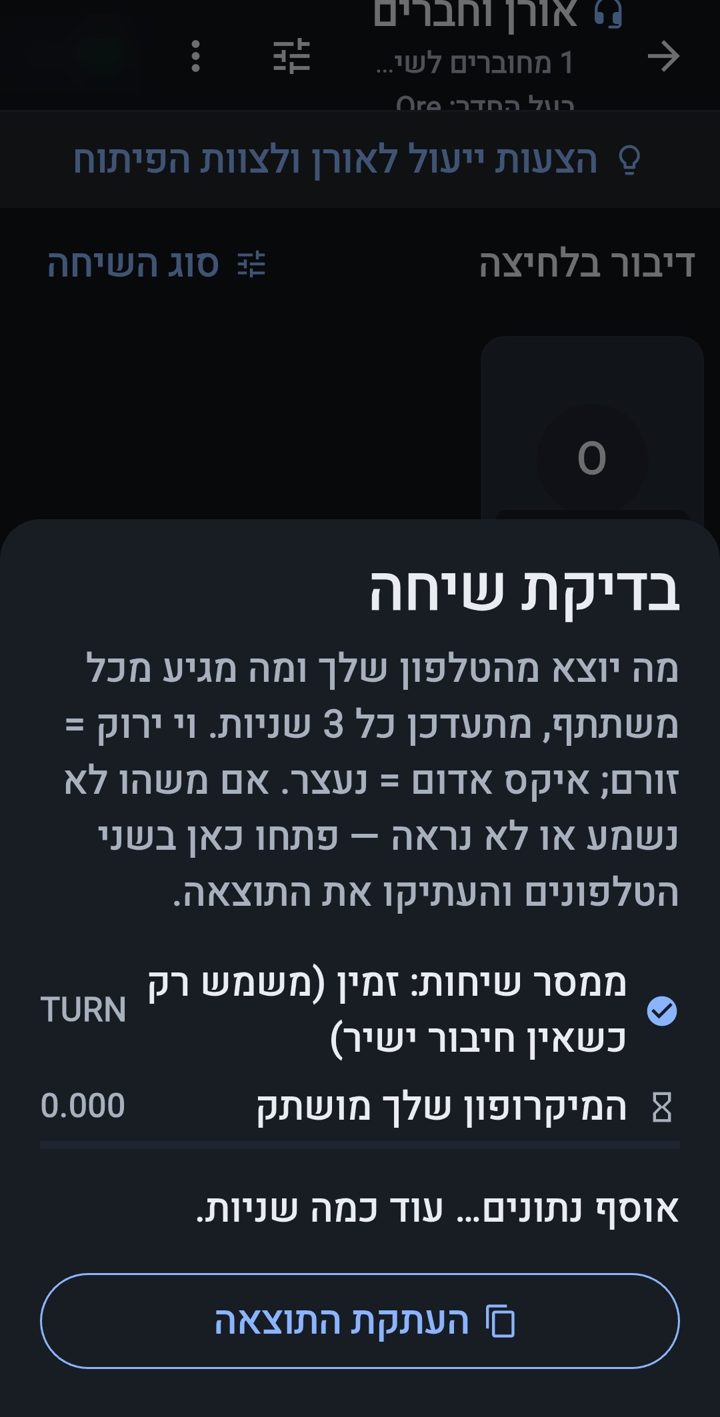
Okno „Kontrola hovoru“: krátké vysvětlení, řádek přenosu hovorů (k dispozici), stav mikrofonu a tlačítko pro zkopírování výsledku

Pokročilé

Otevření vlastní místnosti

  • Kdo dostal kvótu, otevře místnost přímo.
  • Ostatní pošlou zdůvodněnou žádost z nabídky ⋮ → Žádost o otevření místnosti.
  • Do místnosti můžete pozvat uživatele a nastavit limit účastníků. Soukromá místnost je otevřená jen pozvaným.
  • Kdo místnost otevře, je její vlastník a jeho jméno se zobrazuje v horní části místnosti.
  • Pruh kabin — v místnosti, ve které byly otevřeny kabiny, se zobrazuje pruh „Kabiny“: každá kabina a kolik lidí v ní je (uzamčená nebo plná je označena). Klepnutím na kabinu do ní přejdete. V seznamu místností se kabiny nezobrazují — jen v místnosti, ve které byly otevřeny.
  • Kabina — v místnosti „Otevřít kabinu“ pro vedlejší konverzaci. Vidí ji a vstoupit do ní mohou jen ti, kdo jsou v místnosti, uvnitř slyšíte jen kabinu a „Zpět do místnosti“ vás vrátí. Prázdná kabina se zavře po dvou minutách.
  • „Pozvat přátele“ a odkaz na místnost — po vstupu: ikona v horní části místnosti a řádek v seznamu účastníků, několik přátel najednou (až 25 za hodinu). „Sdílet odkaz na místnost“ v nabídce ⋮: kdo na odkaz klepne, vstoupí rovnou do místnosti, nebo se dostane na stránku webu, která vysvětlí, jak aplikaci nainstalovat. Platnost odkazu vyprší po době, kterou jste zvolili, a odkaz lze zrušit.
  • Zástupci — ve správě místnosti jmenujete až dva, na omezenou dobu (až 30 dní) nebo do odvolání. Když v místnosti nejste, běžně ji spravují za vás, včetně přepínače „Uzamknout pro nové příchozí“ v nastavení místnosti; když se vrátíte, zůstanou jim jen pravomoci moderátora, které jste jim dali, a moderátorům, které jmenovali, končí jmenování spolu s nimi.
  • Přejmenování místnosti — ikona tužky u místnosti: nový název (až 80 znaků) a povinné zdůvodnění; zakladatel nebo správce komunity žádost schválí, pak se název změní a vy dostanete zprávu.
  • Trvalé zavření místnosti — nejprve se objeví varování: akce je nevratná — místnost zmizí ze seznamu a nebude možné do ní vstoupit ani ji znovu otevřít. „Zavřít natrvalo“ funguje až po zaškrtnutí „Rozumím — přesto ji chci zavřít“; „Ponechat místnost“ akci zruší.

Pokročilé

Nastavení místnosti

  • Místnost podle věku — od 20+ do 60+, v krocích po pěti letech, a ne nad váš vlastní věk. Kdo je pod věkovou hranicí, dostane zprávu, aniž by se prozradil něčí věk.
  • Obsah pro dospělé — takto označená místnost je ve výchozím nastavení skrytá; kdo ji chce vidět, zapne „Zobrazování místností pro dospělé“ a potvrdí.
  • Pozadí — 16 pozadí vyzkoušených z hlediska čitelnosti. Berte ohled na účastníky s potřebami přístupnosti; osobní kontrast má vždy přednost.
  • Modulární nebo pevná — v modulární místnosti kdykoli měníte režim konverzace, pódium a rozložení; pevná místnost si zachovává strukturu, která pro ni byla určena.
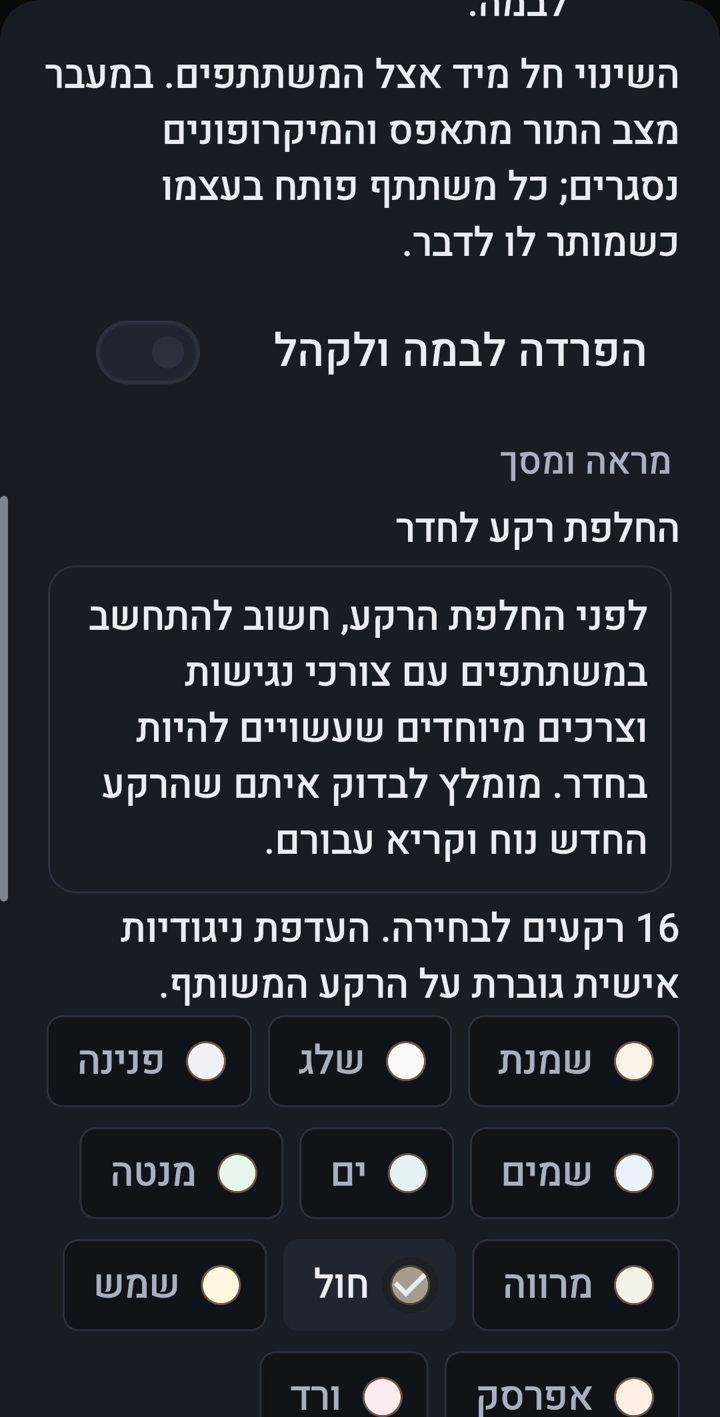
Nastavení místnosti: přepínač „Oddělení na pódium a publikum“, připomínka, abyste brali ohled na účastníky s potřebami přístupnosti, a výběr ze 16 pozadí

Pokročilé

Pořádek v místnosti

  • Pořádek udržuje vlastník místnosti, jeho zástupci a ti, koho pověřil. Klepnutím na jméno v liště přítomných zobrazíte možnosti.
  • Ztišení, které si účastník může sám zrušit, úplné ztišení, vypnutí kamery a v případě potřeby vykázání z místnosti.
  • Blokování — na omezenou dobu nebo natrvalo: volí ten, kdo blokuje. Na omezenou dobu — 10 minut, 20 minut, hodina, dvě hodiny, 5 hodin, den, týden nebo do určitého data — a blokování se samo uvolní. Vyhození z místnosti není blokování: lze se vrátit.
  • Toho, kdo je chráněn, ani zakladatele a super administrátory nemohou správci místnosti vykázat ani úplně ztišit.
  • Měkké ztišení je možné i vůči nim, nejvýše jednou za dvě minuty: kdo zapomněl zapnutý mikrofon, zapne si ho znovu sám jedním klepnutím.
  • Správce hry řídí jen ten typ hry, který dostal, bez jakékoli jiné pravomoci v místnosti.

Pokročilé

Nahlášení a bezpečnost

  • Soukromé nahlášení z místnosti nebo z chatu: zvolíte typ hlášení, přidáte vysvětlení a můžete přiložit až tři snímky obrazovky.
  • Hlášení dorazí Orenovi a správci komunity; snímky obrazovky — jen Orenovi. Zaškrtnete „Anonymní hlášení — pouze Orenovi“ a hlášení dorazí jen Orenovi. Nic se neděje automaticky bez kontroly.
  • Ochrana před těmi, kdo obtěžují: chytrý bezpečnostní mechanismus s pomocí externí služby umělé inteligence pomáhá rozpoznat situace, kdy je někomu ubližováno nebo je obtěžován. Příslušné informace se na omezenou dobu předají vedení ke kontrole; přednost mají přezdívky místo jmen a každé nahlédnutí se zaznamenává. Oren může na omezenou dobu pověřit důvěryhodného kontrolora. Rozhodnutí je vždy na člověku.

Pokročilé

Soukromí a váš účet

  • Zvuk a video putují přímo mezi zařízeními účastníků, a když přímé spojení není možné — šifrovaně přes přenosový server, který je nemůže slyšet ani vidět.
  • Hovory se trvale neukládají a neexistuje způsob, jak si poslechnout minulé hovory nebo je předat dál.
  • Vaše celé jméno zůstává důvěrné; v místnosti se zobrazuje jen přezdívka.
  • Jeden účet, jedno zařízení: přihlásíte se v jiném telefonu — a předchozí se okamžitě odpojí. Přihlášení z nového zařízení vám pošle upozornění.
  • Smazání účtu — ve vašich rukou: „Zabezpečení a přihlášení k účtu“ → „Smazat můj účet“ (po opětovném ověření), nebo na stránce Smazání účtu na webu. Účet se okamžitě zablokuje a po 30 dnech se definitivně smaže; do té doby nové přihlášení smazání zruší. Kdo účet smazal, zmizí ze seznamů přátel a jeho zprávy se zobrazují jako „Smazaný uživatel“.
  • Z důvodů bezpečnosti a vymáhání pravidel se uchovávají údaje o přihlášení — internetová adresa, poskytovatel internetu, typ zařízení a čas přihlášení. Má k nim přístup jen Oren, každé nahlédnutí se zaznamenává a nikomu dalšímu se nepředávají.
  • Historie polohy: u účtu označeného ke kontrole polohy se po dobu 30 dnů uchovává až 10 odečtů polohy pořízených v okamžicích přihlášení.
  • Zprávy chatu v místnostech se uchovávají týden (nebo déle v místnosti, které Oren na žádost vlastníka schválil prodloužení); soukromé zprávy se uchovávají, pokud jim odesílatel nenastavil dobu smazání.
  • Poskytovatelé jménem: Google (Firebase a Google Cloud) pro ukládání, přihlašování a upozornění; Cloudflare — přenos hovorů; SMS4Free — kódy přes SMS. Každý poskytovatel dostává jen to, co potřebuje. Protokoly zabezpečení a vymáhání pravidel se uchovávají rok po smazání účtu.
  • Hlášení chyb: když aplikace narazí na chybu, odešle na server její technický popis — typ chyby, místo v kódu, kde k ní došlo, obrazovku a verze aplikace a operačního systému — abychom ji mohli opravit. Nic z toho, co jste napsali nebo viděli, se neodesílá. Hlášení se uchovávají bez identifikačních údajů po dobu 30 dnů a vidí je pouze vývojový tým.

Středně pokročilé

Vysílačka: několik lidí mluví současně

  • Velká výhoda: v místnosti s mluvením stisknutím může několik lidí stisknout a mluvit současně — nečeká se, až mluvčí domluví a uvolní mikrofon. Ukazatel „Teď ve vysílání“ ukazuje všechny, kdo mluví.
  • V nabídce ⋮ na domovské obrazovce (nebo v nabídce místnosti) → Vysílačka si vyberete tlačítka pro mluvení: tlačítko na sluchátkách (drátových nebo Bluetooth, i se zhasnutou obrazovkou; funguje hned od začátku), podržení tlačítka pro snížení hlasitosti (když ho zapnete) a plovoucí tlačítko nad jinými aplikacemi (když ho zapnete) — Android vás požádá o povolení „Zobrazení přes ostatní aplikace“. Nastavení se ukládá jen v tomto telefonu.
  • Plovoucí tlačítko: pod ním je napsáno „Komu:“ a s kým právě mluvíte — s místností, nebo s přítelem v přímém spojení. Dvojité klepnutí otevře „S kým mluvit?“ — místnost a až 5 posledních přímých spojení; vyberete a přepnete. Tlačítko drží na svém místě: chcete-li ho přesunout — dlouhé stisknutí (zavibruje) a pak přetažení, a stejně ho i zavřete — přetažením dolů na X; „Plovoucí tlačítko“ v oznámení ho vrátí.
  • 🔋 Šetřete baterii: přejděte na plovoucí tlačítko a nechte aplikaci na pozadí se zhasnutou obrazovkou — místnost je dál slyšet a mluvíte plovoucím tlačítkem.
  • Ve stálém oznámení hovoru: „Mluvit“ (ve volné konverzaci — „Zapnout mikrofon“ / „Ztišit“) a „Opustit místnost“. Místnost je slyšet i se zhasnutou obrazovkou.
  • Připojeni k místnosti — na každé obrazovce — Přešli jste uprostřed hovoru v místnosti na jinou obrazovku? Malý pruh ve spodní části obrazovky ukazuje, ke které místnosti jste připojeni a kdo právě mluví, a klepnutím na něj se vrátíte do místnosti.
  • Zvuky vysílačky — v místnosti s mluvením stisknutím: krátké pípnutí hned, když stisknete tlačítko pro mluvení, a když ho pustíte — z každého tlačítka: na obrazovce, na sluchátkách, tlačítkem hlasitosti, plovoucím tlačítkem i v oznámení — a také když někdo jiný začne nebo přestane vysílat; slyšíte ho jen vy a vypnout ho můžete v „Zvuky vysílačky“.
  • „Co mi uniklo“ v řádku „Teď ve vysílání“ nad lištou hovoru — až posledních 5 minut, které jste v místnosti slyšeli, s posuvníkem a jmény těch, kdo mluvili; během poslechu je živá místnost u vás ztišená. Jen v paměti telefonu, a smaže se hned po poslechu nebo když místnost opustíte.
  • „Vytáhnout mikrofon“: z každého hovoru, i když zde plovoucí tlačítko nezapnete — na dalším snímku.

Středně pokročilé

Vytáhnout mikrofon

  • V každém hovoru — v místnosti, v kabině i v přímém spojení — klepněte v liště hovoru na „Vytáhnout mikrofon“.
  • Aplikace přejde na pozadí a hovor je dál slyšet — i v jiné aplikaci a i se zhasnutou obrazovkou.
  • Stiskněte a podržte plovoucí tlačítko, když chcete mluvit, a pusťte ho, když chcete poslouchat. Rychlé přejetí nahoru mluvení zamkne a můžete pustit; jedno klepnutí ho uvolní a zámek se sám uvolní po 2 minutách. Pod tlačítkem je napsáno „Komu:“ a název konverzace; klepnutím na popisek se vrátíte do hovoru.
  • V místnosti s volnou konverzací se na stisknutí přepne jen váš mikrofon — pro všechny ostatní zůstává místnost ve volné konverzaci.
  • Ukončíte to tlačítkem „Vrátit mikrofon“ v liště hovoru, nebo přetažením plovoucího tlačítka (dlouhé stisknutí a pak přetažení) na X. Ukončí to i odchod z hovoru.
  • Poprvé vás Android požádá o povolení „Zobrazení přes ostatní aplikace“ a pak se mikrofon vytáhne sám. Plovoucí tlačítko není třeba předem zapínat v nastavení „Vysílačka“.

Středně pokročilé

Přímé spojení: vysílačka mezi dvěma přáteli

  • Jen mezi přáteli (schválená žádost o přátelství). Ikona antény „Přímé spojení“ je u přítele v „Moji přátelé“ nebo v horní části soukromého chatu — nebo klepněte na jeho jméno v seznamu účastníků v místnosti → „Přímé spojení“. Klepněte na „Požádat o přímé spojení“ a přítel to jednou schválí.
  • Od té doby kdokoli z vás otevře spojení jedním klepnutím („Otevřít spojení“, nebo ze „S kým mluvit?“ dvojitým klepnutím na plovoucí tlačítko) a druhý ho hned slyší — i když má zhasnutou obrazovku.
  • Mluvíte oba současně — stisknete a mluvíte ve stejnou chvíli, jako ve skutečném rozhovoru, a ne jako v Zello.
  • Aplikace přítele je na pozadí nebo zavřená? Dostane upozornění „X s vámi otevřel/a spojení“ a připojí se jedním klepnutím; do té doby váš řádek ukazuje „ještě není ve spojení — bylo odesláno upozornění“.
  • Vidíte, zda vás přítel slyší: řádek pod tlačítkem pro mluvení — „X je připojen/a a slyší vás“, „ještě není ve spojení“, „Připojování“, „Zkouším znovu přes relay server“ nebo „Zvuk je zde ztišen“. „Mluvíte — X vás slyší“ se zobrazí, jen když je přítel opravdu připojen; chybí oprávnění k mikrofonu — zpráva s tlačítkem „Opravit“.
  • Nepřerušuje se: malý pohyb prstu mluvení nezastaví; přejetí nahoru zamkne, klepnutí uvolní. Spojení ztiší jen běžný telefonní hovor — WhatsApp, hlasová zpráva nebo jiná aplikace, která si na chvíli vezme zvuk, ne.
  • Jeden hovor najednou: kdo je v místnosti a otevře přímé spojení, je požádán o potvrzení, protože spojení ho z místnosti vyvede. Pod plovoucím tlačítkem je napsáno „Komu: Přímé spojení“ a jméno přítele.
  • Soukromí: nikdo jiný nevstoupí a spojení se nezobrazuje v „Kdo je ve vysílání“. Blokování nebo „Zrušit přímé spojení“ na stejném místě, kde se spojení otevírá, ho okamžitě uzavře pro oba; nové otevření — nová žádost a nové schválení.

Středně pokročilé

„Kdo je ve vysílání“ a přátelé

  • V horní části domovské obrazovky — „Kdo je ve vysílání“: ve kterých místnostech se právě mluví, kolik lidí je uvnitř a kdo z vašich přátel. Klepnete na „Připojit se“ a jste v místnosti.
  • Upozornění, když přítel vstoupí do místnosti — pokaždé, jednou za hodinu na každého přítele (doporučeno, a tak je to předem nastaveno), nebo vypnuto; od všech přátel nebo jen od těch, které jste vybrali. I při volbě „pokaždé“: nejvýše jedno na stejného přítele za 10 minut a nejvýše 12 za hodinu.
  • „Zavolat mě“ — v nabídce místnosti „Pozvat přátele“; přítel se připojí jedním klepnutím z upozornění.
  • Denní souhrn — vypnutý, dokud si ho nevyberete; v hodinu, kterou zvolíte: které místnosti jsou aktivní a kolik lidí v nich je — ve všech místnostech, do kterých smíte vstoupit, nebo jen v místnostech s přáteli.
  • Všechno je v „Přátelé ve vysílání“ (v nabídce ⋮ na domovské obrazovce: „Přátelé ve vysílání — upozornění“). Nechcete, aby o vás věděli? Vypněte „Upozornit mé přátele, když vstoupím do místnosti“ — o vás upozornění nepřijde a nezobrazíte se v „Kdo je ve vysílání“ ani v souhrnu přátel (přímo v místnosti vás uvidí jako obvykle). Jen přátelé, jen místnosti, do kterých smíte vstoupit, a vaše hodiny klidu platí i zde („Nastavit hodiny klidu“).

Středně pokročilé

Oznámení komunity a setkání

  • Správce komunity pošle zprávu komunitě všem jejím členům — nejvýše 3 denně, s odstupem nejméně dvou hodin. Další oznámení odejde jen se souhlasem zakladatele.
  • Setkání — správce komunity pozve celou komunitu do místnosti, hned nebo v hodinu, kterou zvolil (až dva týdny předem); každý člen dostane push oznámení, které místnost otevře. Setkání v soukromé místnosti — vstoupit lze krátce před setkáním až do jeho konce.
  • V nabídce ⋮ na domovské obrazovce (pro ty, kdo do komunity patří) — „Oznámení komunity“: všechna oznámení a setkání na jednom místě. Push oznámení určité komunity můžete vypnout a v hodinách klidu nepřicházejí — v obou případech zůstávají oznámení uložena tam.

Středně pokročilé

Pódium, události a témata

  • Pódium a publikum: v publiku máte mikrofon vypnutý. Klepnete na „Zvednout ruku na pódium“ a vlastník místnosti vás pustí na pódium a vrátí do publika. Kdo zvedne ruku, zařadí se do viditelného pořadí pro mluvení — na dalším snímku.
  • Plánované události: karta „Nadcházející události“ na domovské obrazovce otevře „Události a témata“. Tam vlastník místnosti naplánuje událost („Naplánovat událost“: téma, den, hodina, délka) a tam klepnete na „Připomenout mi“ — push oznámení asi čtvrt hodiny předem a při začátku události, ne v hodinách klidu. Událost ve veřejné místnosti: „Sdílet přes WhatsApp“ pošle pozvánku s odkazem ke stažení. Když je událost zrušena, kdo si požádal o připomínku, dostane zprávu.
  • 12 témat ke sledování — od Vysílaček a rádia po Společenskou konverzaci, v „Témata, která sleduji“. Push oznámení, když začne veřejná místnost na to téma: nejvýše 3 denně, s odstupem dvou hodin, a ne v hodinách klidu. Vlastník místnosti přiřadí své místnosti až 3 témata (v části „Moje místnosti“).
  • „Přednášky, kterých jsem se zúčastnil“: seznam přednášek, kterých jste se zúčastnili za posledních 30 dní, a u každé přednášky písemné shrnutí pro posluchače — název přednášky, jméno přednášejícího, datum a délka, vaše vlastní doba účasti, program, písemně zodpovězené otázky a výsledky anket, které přednášející zveřejnil — spolu s možností poskytnout zpětnou vazbu a stáhnout záznam v prvních 24 hodinách.

Středně pokročilé

Viditelné pořadí pro mluvení

  • V místnosti s pódiem nebo s mluvením podle pořadí ukazuje pořadí stálý pruh pod pódiem: u každého zlaté kolečko s jeho číslem a jméno tučně. Klepnutím na pruh otevřete celý seznam.
  • Zvedli jste ruku? Uvidíte „Jste číslo N v pořadí“ a kolik lidí čeká před vámi, a vaše jméno je v pruhu i v seznamu zvýrazněné.
  • Upozornění: „Jste další na řadě!“ (vibrace a krátký zvuk), když se dostanete na začátek pořadí, a „Jste na řadě — mikrofon je otevřen“, když jdete mluvit — každé jednou.
  • Správce pódia: „Další v pořadí“ jedním klepnutím (když je na pódiu několik lidí — zvolíte, kdo sestoupí), šipky pro změnu pořadí, „Odebrat z pořadí“ a „Vyprázdnit pořadí“.
  • Čas na mluvení podle volby: 1, 2, 3 nebo 5 minut, nebo „Bez omezení“, s hodinami, které vidí všichni; po uplynutí času automaticky nastoupí další, nebo přijde jen připomínka — podle toho, co správce zvolil.
  • Pořadí i čas se vynucují na serveru — nikdo se nemůže sám předsunout ani si prodloužit čas.

Středně pokročilé

Přednáškový sál: pódium, prezentace a živé nástroje

  • Vyhrazená místnost pro živé přednášky: její karta se zobrazuje na domovské obrazovce s tlačítkem „Připomenout“ před zahájením a uvnitř — s vlastním vzhledem a uspořádáním — přednášející vede přednášku (jeden přednášející na pódiu) a mluví k velkému publiku se širokou hlavní zobrazovací plochou na telefonu i počítači.
  • Přednášky a místnosti teď vypadají jako v Zoomu: pódium nebo video zabírá celou obrazovku, tlačítka jsou v tenké liště dole a chat, dotazy i ankety jsou vzdálené jen jedno přejetí prstem — střed obrazovky zůstává volný pro obsah, i na malém telefonu.
  • Zvednutí ruky — z publika nebo na pódium: posluchači v publiku zvednou ruku a zařadí se do viditelného pořadí; přednášející zvolí, zda jim zapne mikrofon z publika, nebo je pozve na pódium.
  • Prezentace, video, YouTube, sdílení obrazovky a web v izolovaném boxu: prezentace s poznámkami řečníka pouze pro přednášejícího a materiály pro publikum odevzdanými předem a zkontrolovanými a schválenými před přednáškou, video nebo YouTube přehrávané synchronizovaně u všech, živé sdílení obrazovky přednášejícího a zobrazení webu v zabezpečeném izolovaném boxu.
  • Tabule na kreslení a psaní: přednášející kreslí a vysvětluje na živé tabuli a může pozvat jednoho účastníka z publika, aby po omezenou dobu kreslil spolu s ním.
  • Písemné dotazy, ankety, kvíz a reakce: písemné dotazy během přednášky — pod jménem nebo jako „Anonymní“, bez zobrazení jména tazatele publiku; rychlé ankety (výběr z možností, ano/ne nebo hodnocení 1–5) a kvíz se žebříčkem nejlepších, který přednášející odhalí, až uzná za vhodné; potlesk a rychlé reakce a tlačítko „Není slyšet“.

Středně pokročilé

Přednáškový sál: skupinové místnosti, shrnutí a nástěnka událostí

  • Skupinové místnosti, program, přestávka a hudba při čekání: rozdělení do hlasových pracovních místností pro skupiny (náhodně nebo podle volby přednášejícího), kde přednášející navštěvuje jednotlivé místnosti a na konci se všichni vracejí do sálu; program s časovačem; obrazovka přestávky a čekací obrazovka s hudbou při čekání; sdílení odkazu nebo souboru všem; a klid od soukromých zpráv pro přednášejícího během přednášky.
  • Shrnutí a zpětná vazba po přednášce: po skončení přednášky jsou materiály dostupné přes odkaz 24 hodin a chat i dotazy se uchovávají 30 dní, aby mohl přednášející písemně odpovědět na zbývající dotazy. Účastníci mohou přednášejícímu zanechat zpětnou vazbu s hodnocením a komentářem a přednášející obdrží shrnutí přednášky: kolik lidí se zúčastnilo, jak dlouho zůstali a které dotazy ještě čekají na odpověď.
  • Přednášky na nástěnce událostí: plánovaná přednáška se zobrazí na nástěnce událostí jako pozvánka s tlačítkem „Připomenout“ a před zahájením přijde připomínka.

Středně pokročilé

Osobní přístup a Premium pro prvních 35

  • Uvítací zpráva od Orena — kdo ji ještě neslyšel (noví i dlouholetí členové), dostane jednou kartu „Vítejte“ s tlačítkem přehrání; znovu si ji poslechnete v nabídce ⋮: „Uvítací zpráva od Orena“.
  • „Mám žádost“ — napíšete Orenovi (můžete přiložit snímek obrazovky) a v „Moje žádosti“ vidíte stav žádosti — Přijato, Posuzuje se, Řeší se, Sleduje se, Naplánováno nebo Vyřízeno — a odpověď. Při každé odpovědi a při každé změně stavu přijde upozornění a okno „Odpověď od zakladatele“: můžete ho zavřít, vybrat připravenou odpověď nebo napsat vlastní odpověď, v téže konverzaci.
  • „Přizpůsobení“ (v nabídce ⋮) — velikost písma, barvy a kontrast, hlasitost zvuků aplikace (zvuk hovoru se nemění) a „Zjednodušený režim“ — v nabídkách jen každodenní položky, aniž by se cokoli smazalo. Nastavení s vámi přecházejí do každého telefonu.
  • Oslava narozenin v místnosti — v den vašich narozenin uvidí všichni při každém vašem vstupu do místnosti nebo na přednášku krátkou animaci konfet a balónků s krátkou originální narozeninovou melodií a řádkem „Dnes má … narozeniny“. Zobrazuje se pouze den — nikdy rok ani věk. V profilu to můžete vypnout („Zobrazovat moje narozeniny“) a lidé v místnosti mohou oslavy pro danou místnost ztišit („Ztišit oslavy v této místnosti“).
  • Odznak Premium pro prvních 35 — o místě rozhoduje skutečná aktivita ve více než deseti dnech, kterou kontroluje chytrý algoritmus. Do konce pilotního provozu 60 dní bez přihlášení předá místo dál (připomínka push oznámením po 45 dnech); smazaný nebo natrvalo zablokovaný účet se ho okamžitě vzdává. Koncem pilotního provozu se místa zmrazí a rok Premium se počítá od té doby. Odznak „Premium“ se zobrazuje u jména. Kolik míst zbývá — na domovském webu.
  • „Přítel přivede přítele“ — každý má v profilu osobní kód pozvánky, který může zkopírovat nebo poslat přes WhatsApp. Za každé 3 přátele, kteří se s kódem připojí a stanou se aktivními — měsíc Premium, udělený po skončení pilotního provozu. Přítel se počítá jako aktivní po ověření telefonu a 10 dnech z 30 se skutečnou aktivitou — mluvení v hlasové místnosti, psaní v místnostech nebo soukromé zprávy; pouhý vstup do místnosti se nepočítá. V profilu vidíte přátele, které jste přivedli, podle zobrazovaného jména — u každého, zda se zaregistroval, je aktivní, nebo už byl započítán do měsíce — a kolik měsíců jste získali.
  • Zlatá pro členy s doživotním Premium — členové s doživotním Premium jsou označeni zlatě: zlatý rámeček kolem jména a samotné jméno zlatě — v místnostech, v chatu, v seznamu přátel a v profilu.

Středně pokročilé

„MÍSTNOST ZAKLADATELE“ a premiové místnosti

  • Orenova místnost se jmenuje „MÍSTNOST ZAKLADATELE“ (anglicky FOUNDER ROOM) a vedle ní je zlatý odznak „PREMIOVÁ MÍSTNOST“.
  • Každá nová místnost, kterou zakladatel otevře, je premiová místnost: až 100 účastníků a každý zapne kameru bez povolení a bez denní kvóty — až 3 najednou; čtvrtý čeká, až někdo tu svou vypne.
  • Účastníky v premiové místnosti spravuje jen zakladatel a moderátoři, které v ní jmenoval.

Pokročilé

Aktualizace verzí

  • Aplikace při každém spuštění, při každém návratu z pozadí a jednou za hodinu kontroluje, zda na webu vyšla nová verze.
  • Když je k dispozici nová verze, aplikace přestane fungovat, dokud ji nenainstalujete — aby byli všichni v místnosti na stejné verzi.
  • Tlačítko na obrazovce aktualizace stáhne novou verzi přímo, jen z domovského webu OrenChat. Instaluje se přes stávající verzi a účet zůstane zachován.
  • Nemáte internet? Aplikace funguje dál a zobrazí malou zprávu s odkazem na web.
  • Co je nového v každé verzi — na webu, v části „Co se měnilo od verze k verzi“.
  • Beta program: chcete dostávat nové verze dřív než všichni ostatní? V nabídce ⋮ na domovské obrazovce → „Beta verze“ → „Požádat o připojení k beta verzím“. Než se žádost odešle, aplikace vysvětlí, co to znamená: beta verze mohou obsahovat chyby a jste požádáni, abyste psali hodnocení a návrhy, nejlépe se snímky obrazovky. Po „Přidávám se“ žádost odejde Orenovi, který ji schválí. Od té doby k vám každá beta verze dorazí dřív než ke všem ostatním jako povinná aktualizace, stejně jako každá aktualizace, a na obrazovce „Beta verze“ posíláte Orenovi „Zpětnou vazbu k betě“ s až 3 snímky obrazovky. Kdy verze vyjde pro všechny — rozhoduje Oren.

Vize

Vize a co chystáme

  • Hlas na prvním místě: čistý a stabilní hovor; při mluvení stisknutím mluví několik lidí současně, bez čekání, až se mikrofon uvolní.
  • Osobní přístup a přístupnost: každý požadavek si přečteme a Oren na něj odpoví, a aplikace se přizpůsobuje každému uživateli.
  • Soukromí: jen schválení uživatelé, hlas putuje přímo mezi zařízeními a servery jsou v izraelském regionu Google Cloud.
  • Férovost: základ zůstává zdarma; prvních 35 lidí, kteří v aplikaci vytrvají — podle skutečné aktivity ve více než deseti dnech, kterou kontroluje chytrý algoritmus — získá odznak Premium na rok, počítaný od konce pilotního provozu.
  • Otevřený každému, s červenou čárou: mluvit se smí o všem, i o politice — s úctou; za antisemitismus, popírání holocaustu nebo 7. října a upírání práva Židů na jejich stát následuje vyloučení z aplikace.
  • 23 jazyků — už teď: aplikace, web i návod jsou v hebrejštině a dalších 22 jazycích — od angličtiny, arabštiny a ruštiny po japonštinu, perštinu a amharštinu, a od verze 1.42 také ukrajinsky. Domov je především silná izraelská komunita.
  • Nové ve verzi 1.41–1.42: přednáškový sál pro živé přednášky pro velké publikum, místnosti a přednášky ve stylu Zoomu, které nechávají střed obrazovky pro obsah, oslava narozenin v místnosti, odpovědi od zakladatele ve vyskakovacím okně se stavem žádosti, přihlášení otiskem prstu i pro přihlášené přes Google, ukrajinština — 23. jazyk, a upozornění i systémové zprávy ve vašem jazyce — podrobnosti na webu, v části „Aktuální verze“.
  • Vyšlo už ve verzích 1.35–1.40: karta „Hry“ s událostmi a tabulkou nejlepších hráčů, Kvíz s moderátorem, Kvízový souboj, „20 otázek“ a „Kdo jsem?“, chat v místnosti ze všech vašich návštěv, oznámení o příchodech a odchodech, lišta „připojeni k místnosti“ na každé obrazovce, odkaz s pozvánkou do komunity, „Přítel přivede přítele“, stránka s videi, jazyky, charta ve všech jazycích, upozornění ve vašem jazyce a předčítání, které rozpozná i perštinu, japonštinu, korejštinu, čínštinu a amharštinu, vysílačka, ve které mluví několik lidí současně, „Kdo je ve vysílání“, oznámení komunity, pódium a události, viditelné pořadí pro mluvení, „Vytáhnout mikrofon“, hodiny klidu a „Mám pilno“, zájmy, „Najít přátele z kontaktů“, kabiny, „Pozvat přátele“ a odkaz na místnost, herní místnost a deset nových her, fotografie i v soukromí, samolepky pro všechny, přímé spojení, které ukáže, zda vás přítel slyší, blokování na omezenou dobu a smazání účtu ve vašich rukou — viz předchozí snímky.
  • Co chystáme: vyhrazená tlačítka pro vysílačku a režim do auta, hlasitost pro každého mluvčího a režim slabé sítě, překlad zpráv se souhlasem, „Jsem v pořádku“ a nouzové volání, celá skupina jedním odkazem, nahrávání místností (brzy, po právní kontrole) a později předplatné Premium, verze pro počítač, Google Play a další jazyky.

Nápověda

Nápověda, zpětná vazba a kontakt

  • Tlačítko „Návrhy a hlášení chyb pro vývojový tým“ — na hlavní obrazovce i přímo v místnosti. Přiloží číslo verze a údaje o zařízení a odpověď uvidíte v tomtéž požadavku.
  • Občas se objeví krátké dotazníky; účast je dobrovolná.
  • „O aplikaci“ — poslední položka v nabídce ⋮ na domovské obrazovce otevře domovský web OrenChat, v jazyce aplikace.
  • E-mailem: [email protected] — o čemkoli, i před instalací.
  • 📱 +972-53-3713187
  • Potřebujete úpravu přístupnosti, která neexistuje? Řekněte Orenovi, co by vám pomohlo.

OrenChat vytvořili Oren Edelshtein a Ronen, společně s komunitou.

Na domovský web

Úpravy zobrazení

Úpravy jsou společné s domovským webem a ukládají se jen v tomto prohlížeči.