Básico
¿Qué es OrenChat?
OrenChat es una app para Android para conversar en salas: entras a una sala, escuchas y hablas con todos los que están dentro, enciendes la cámara cuando hay permiso y escribes en el chat en la misma pantalla.
- En hebreo y 22 idiomas más — entre ellos inglés, árabe, ruso, español, francés y alemán —, con especial atención a la accesibilidad.
- El piloto es gratuito y sin anuncios. El registro es a partir de los 18 años.
- Esta guía describe la versión publicada: 1.43.1.
Pasa de una diapositiva a otra con los botones de abajo, deslizando el dedo o con las flechas del teclado. El orden va de lo más sencillo a lo más avanzado.

Básico
Descargar la app
- La app todavía no está en la tienda Google Play. Se descarga solo desde el sitio oficial de OrenChat, como archivo APK para Android 7.0 o posterior.
- En el sitio siempre está disponible para descargar la versión más reciente.
- ¿Ya tienes instalada una versión anterior? Instala encima de ella, sin desinstalarla — y tu cuenta se conserva.
- La versión para computadora todavía está en desarrollo y no está disponible.
Básico
Instalar con seguridad
- Toca el archivo que descargaste. Si el teléfono lo pide, activa Permitir desde esta fuente y vuelve a la instalación.
- En Samsung: antes de instalar, desactiva el Bloqueador automático, y después de instalar vuelve a activarlo. Dónde: Ajustes → Seguridad y privacidad → Bloqueador automático.
- En Xiaomi, POCO y Redmi: espera a que termine la cuenta regresiva, marca Soy consciente de los riesgos y toca Aceptar.
Básico
Los permisos que pide la app
- Micrófono — sin él no puedes hablar en una sala. Es el único permiso realmente obligatorio.
- Notificaciones — para la notificación permanente de la llamada (“Conectado a la sala…”), que permite que te sigan oyendo incluso con la pantalla apagada, y para los mensajes de la app. Te recomendamos permitirlo.
- Cámara — solo para el video en una sala con permiso, o para tomar una foto para el chat — en una sala o en privado. Puedes rechazarlo y usar solo la voz.
- Mostrar sobre otras aplicaciones — solo para el botón flotante para hablar: cuando lo activas en “Walkie-talkie”, o la primera vez que tocas “Sacar micrófono”. El botón solo abre y cierra el micrófono, y no ve nada de lo que hay en la pantalla.
- Contactos — solo si tocas “Buscar amigos en tus contactos”, y únicamente en ese momento. Se leen solo los números de teléfono, se envían cifrados para una comparación momentánea en el servidor y no se guardan, y ningún número se muestra a nadie. Puedes rechazarlo.
La app no pide acceso a tus mensajes ni a tus fotos; solo solicita la ubicación en una cuenta marcada para verificación de ubicación, después de una pantalla explicativa y solo mientras la app está abierta. Tus contactos los lee solo si tú mismo pediste buscar amigos. Las fotos se comparten con el selector de fotos del sistema, y los datos de ubicación se quitan antes de enviarlas.
Básico
Primer inicio: idioma y entrada
- Elige tu idioma entre 23 — cada uno aparece con su propio nombre — y un tamaño de visualización que te resulte cómodo. Puedes cambiar los dos en cualquier momento.
- Toca Entrar con Google, o regístrate con una dirección de correo y una contraseña (al menos 10 caracteres, con una letra y un número).
- Abre el correo que te enviamos y toca el enlace de verificación. ¿No aparece? Revisa tu carpeta de spam.
Básico
Registro y aprobación
- Completa tu nombre completo, tu fecha de nacimiento y tu zona de residencia, lee los términos de servicio y marca las dos declaraciones. El registro es a partir de los 18 años.
- Elige de la lista la comunidad a la que te gustaría pertenecer, o “Todavía no lo decidí”, o una solicitud para crear una comunidad propia. La elección entra en vigor cuando Oren la aprueba.
- ¿Recibiste un código o un enlace de invitación de un administrador de comunidad? Abre el enlace en tu teléfono — la pantalla de registro mostrará “Enlace de invitación recibido ✓” — o escribe el código en el campo “Código de invitación (si recibiste uno)”. Así quedarás asignado a su comunidad automáticamente cuando se active tu cuenta. La invitación es de un solo uso: el código y el enlace son la misma invitación.
- Tu nombre completo no se muestra a los participantes. En las salas se muestra el apodo que elijas.
- Cada registro lo aprueba Oren o una persona con cargo autorizada.
- Una contraseña segura: al menos 10 caracteres, con una letra y un número; las contraseñas comunes se rechazan. A las personas con cargo se les exige una contraseña estricta. ¿Tu contraseña actual es débil? Recibirás un recordatorio durante 30 días, y después se te pedirá cambiarla al iniciar sesión.
- ¿Verificaste un teléfono israelí con un código SMS? Entras de inmediato. ¿Te registraste con Google sin teléfono? En la pantalla “Esperando la aprobación” hay un botón para verificar con un código SMS.
- ¿Te registraste desde fuera de Israel? Cuando verificas tu correo, entras de inmediato como miembro temporal durante dos semanas; más adelante se te puede pedir verificar un teléfono.
Básico
Dos semanas de membresía temporal
- Quien verificó su identidad por completo entra de inmediato como miembro temporal durante dos semanas.
- Dentro de esas dos semanas, acuerdas una breve llamada de presentación con una de las personas con cargo, que aprueba la membresía permanente.
- Hasta la aprobación: participas en las salas solo con tu voz — sin cámara, sin chat ni fotos en la sala, y con mensajes privados solo al fundador y a las personas con cargo — y apareces solo con tu apodo.
- La app muestra cuántos días quedan y te lo recuerda 7, 3 y un día antes del final. Sin aprobación, la cuenta vuelve a quedar en espera — se conserva, y una aprobación la restablece de inmediato.
Básico
Después de entrar: huella digital y acceso al sitio
- Después de tu primer inicio de sesión, la app te ofrece entrar con huella digital las próximas veces. La huella se queda solo en el dispositivo. Puedes aceptarlo u omitirlo.
- Unos segundos después te ofrece agregar un acceso al sitio de OrenChat en tu pantalla de inicio — ahí tienes siempre la versión más reciente, las explicaciones y la ayuda. Cuando el teléfono te pregunte, toca Agregar.
- ¿Lo omitiste? Puedes agregar el acceso en cualquier momento desde el menú de la cuenta ⋮.
Básico
Tu perfil
- En el menú ⋮, elige Mi perfil.
- Elige una foto, escribe una frase sobre ti y guarda.
- Tus amigos ven en tu perfil la foto, el apodo y la frase. Tu nombre completo no se muestra.
- Durante la membresía temporal apareces solo con tu apodo, sin foto ni descripción.
- En el perfil: Quién vio mi perfil — quién abrió tu tarjeta de perfil completo en los últimos 30 días, con la hora en tu lado y en el de quien miró; por cada persona llega una notificación, como máximo una vez al día. Cuando abres el perfil completo de otra persona, tu visita también aparece en el suyo, y antes de la primera vez se muestra una breve explicación.
Básico
Entrar a una sala
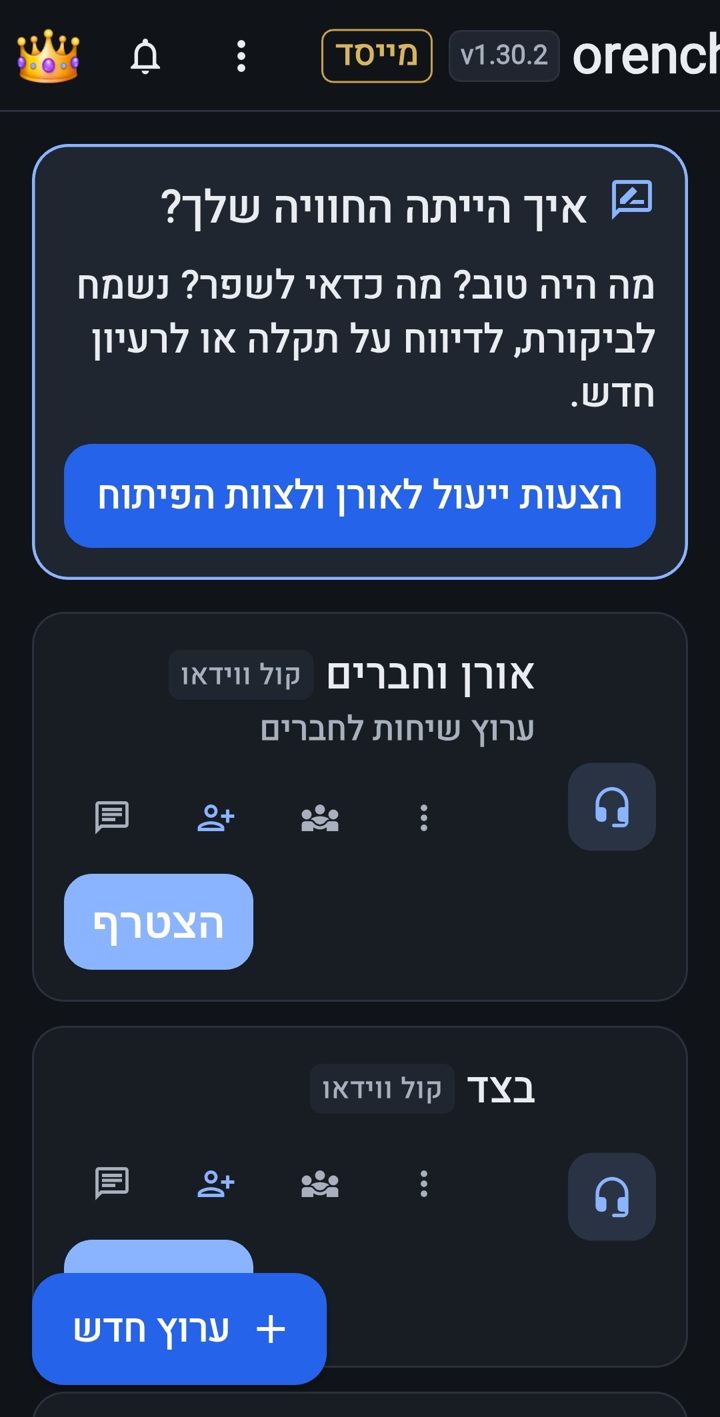
- En la pantalla de inicio hay una lista de salas — salas de voz y video y salas de texto. En cada tarjeta de sala ves cuántas personas hay dentro ahora, antes de entrar; el número se actualiza en tiempo real.
- Entras con un solo toque, y la llamada de voz empieza enseguida.
- Arriba de la sala aparecen el nombre de la sala y el nombre de su propietario.
- La barra de participantes muestra quién está conectado, quién habla y quién está silenciado — la marca del micrófono está junto al nombre, no sobre el cuadro del video. Al tocar un nombre se abren las opciones disponibles para esa persona.
- Arriba de la lista está quien levantó la mano, en el orden en que la levantó, y después quien está hablando y las personas con cargo. Cuando hay más de 10 participantes, aparece un campo de búsqueda.
- Insignias de cargo junto a los nombres: fundador en dorado, superadministrador en morado con un escudo, propietario de la sala en turquesa con una estrella, suplente en naranja con media estrella y moderador con un escudo.
- Hay salas públicas, privadas (solo para invitados) y secretas (no aparecen en la lista).
- Oren puede establecer que los miembros de una comunidad entren solo a ciertas salas. Una sala a la que no puedes entrar aparece bloqueada, con un candado y sin el número de personas. Al tocarla se explica por qué, y no te hace entrar.
Básico
Tu voz: micrófono, “Al aire” y “Sonido”
- El botón Micrófono de la barra de la llamada abre y cierra tu micrófono. Nadie puede abrirlo a distancia.
- El botón del micrófono es grande y llamativo en todas las salas y en todas las llamadas — también en la conversación libre y con un tablero de juego abierto — para que no se te pase por alto.
- Junto a tu nombre aparece un indicador verde “Al aire” cuando el micrófono de verdad te está captando.
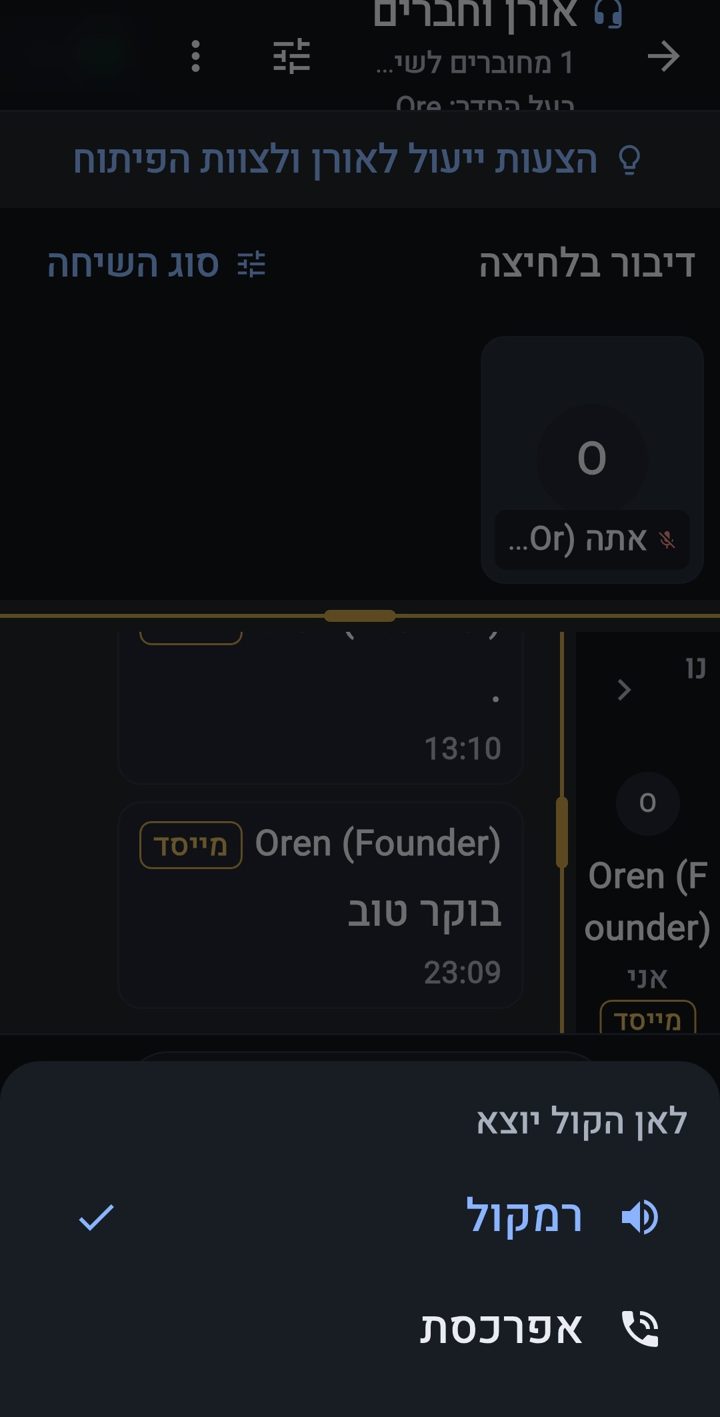
- Cada llamada empieza en el altavoz a todo volumen, o en los auriculares si ya están conectados. El botón “Sonido” cambia al altavoz, al auricular del teléfono, a Bluetooth o a auriculares con cable.
- Durante una llamada se muestra una notificación permanente, “Conectado a la sala…”, y así te siguen oyendo incluso con la pantalla apagada.
Intermedio
Tres modos de conversación
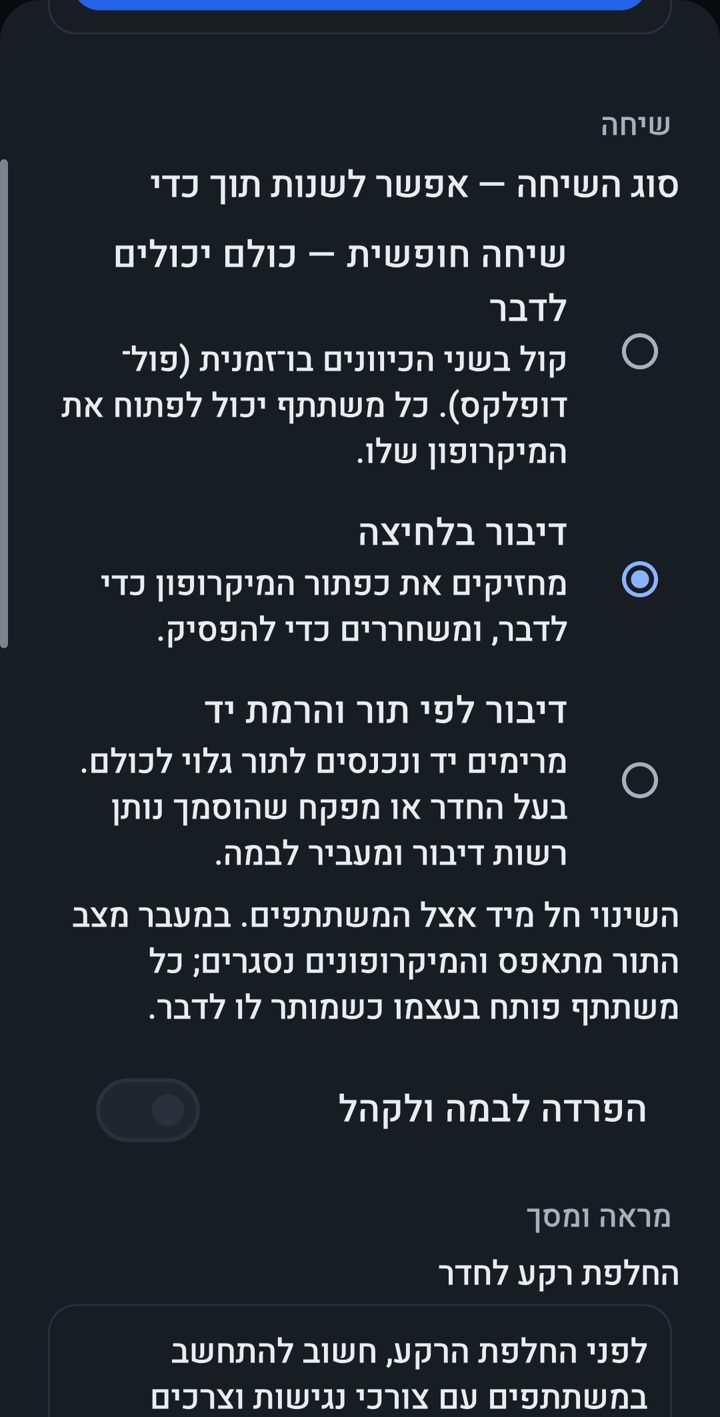
- Conversación libre — todos hablan y escuchan al mismo tiempo.
- Pulsar para hablar — mantén pulsado el botón grande y naranja del micrófono para hablar, y suéltalo para dejar de hablar.
- Bloquear el micrófono: pulsa y desliza un poco hacia arriba, y el micrófono queda abierto, con un candado y la palabra “Bloqueado”. Otro toque lo desbloquea.
- Hablar por turnos — toca Levantar la mano; la cola numerada se muestra a todos en una franja debajo del escenario (ver “Cola de turnos visible”), y quien recibe la palabra pasa al escenario.
- El propietario de la sala elige el modo. Cuando cambia, todos ven un aviso, la cola se reinicia y los micrófonos se silencian — cada uno vuelve a abrir el suyo cuando se le permite hablar.
Intermedio
Chat e imágenes en la sala
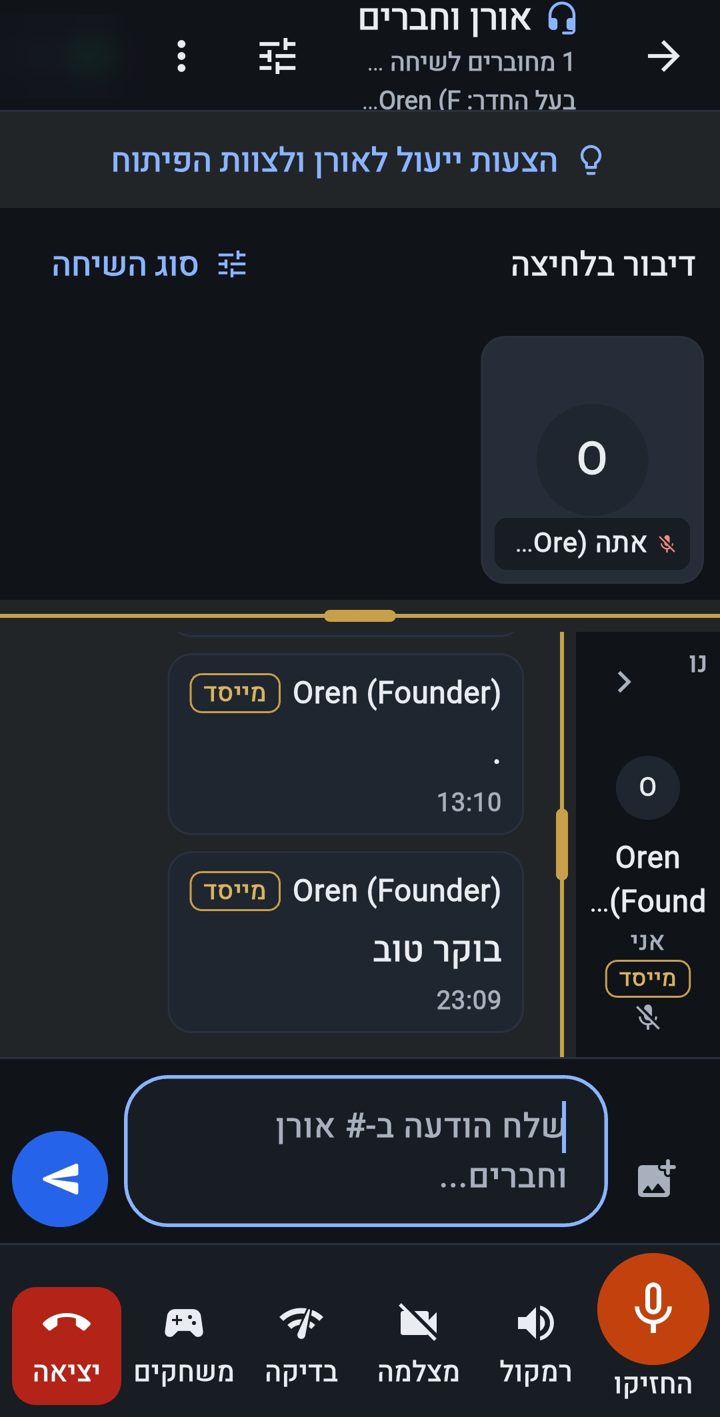
- Cada sala tiene un chat. El mensaje más nuevo aparece junto al cuadro de escritura; te desplazas hacia arriba para ver el historial. Los enlaces a sitios externos en el chat de la sala se abren solo después de haber sido revisados; los enlaces de OrenChat se abren siempre.
- En una sala, cada persona ve solo los mensajes escritos mientras estaba presente, de todas sus visitas, dentro del período de conservación de la sala — no lo que se escribió antes de que llegara, ni mientras no estaba en la sala. Las visitas anteriores se abren con «Mostrar los mensajes de tus visitas anteriores», arriba del chat. El equipo de administración ve además la última hora al entrar, para una gestión adecuada.
- Lo que ya viste se guarda en tu teléfono y se borra cuando cierras la sesión de la cuenta.
- Entradas y salidas: Cada vez que alguien entra o sale de una sala, aparece una línea en el chat; y cuando entra o sale un miembro del equipo responsable de la sala, todos ven un aviso arriba y oyen un anuncio en voz alta, con una campana al entrar.
- El chat se guarda una semana: los mensajes del chat de cada sala se guardan en el servidor una semana y después se borran (los mensajes privados, no). Un propietario de sala que necesita más se lo pide a Oren desde la gestión de la sala — un mes, 3 meses, medio año o un año — y Oren decide.
- Editar: mantén pulsado un mensaje tuyo → “Editar”, solo durante la primera hora. Un mensaje editado lleva la marca “editado”.
- Borrado automático: antes de enviar, eliges si el mensaje se borra solo después de media hora, dos horas, un día, dos días o una semana. Los mensajes borrados o editados se guardan en el servidor 90 días por seguridad, y después se borran.
- Fotos — desde la galería o la cámara, con vista a pantalla completa, en las salas donde se permiten. Antes de enviar, se quitan de la foto los datos de ubicación, cámara y hora (EXIF).
- Stickers — el botón de stickers del chat está abierto a todos los usuarios, en las salas y en privado: tres paquetes — expresiones israelíes, sentimientos, fiestas y celebraciones — y más paquetes temáticos modulares adaptados a las necesidades de los usuarios.
- Mensaje de voz (hasta un minuto): con el cuadro vacío, toca el micrófono. Mientras grabas y escuchas, el sonido de la sala se silencia para ti. Además: menciones con @ (la persona mencionada recibe una notificación), búsqueda con la lupa y el modo lento que fijan los administradores de la sala.
- Reacción rápida: mantén pulsado un mensaje → una fila de emojis (👍 ❤️ 😂 😮 😢 🙏 🔥 👏). Una reacción por persona en cada mensaje — tocarla otra vez la quita, y otro emoji la cambia. Debajo del mensaje aparece el conteo, y al tocarlo ves quién reaccionó.
Intermedio
Amigos y mensajes privados
- En el menú ⋮ elige Mis amigos, o la pestaña “Amigos” de la barra inferior “Salas | Amigos” (con el contador de mensajes nuevos) — o toca un nombre en la lista de participantes de la sala → Agregar a amigos.
- Envía una solicitud de amistad; la persona ve una notificación y desde ahí acepta o rechaza. ¿No estaba disponible? Las solicitudes pendientes le aparecen la próxima vez que abra la app.
- A quien todavía no es tu amigo puedes enviarle hasta tres mensajes de presentación; una vez aceptada la amistad — conversación libre. A Oren, y a las personas con cargo para quienes Oren abrió una bandeja de mensajes, puedes escribirles libremente aunque no sean tus amigos.
- Fotos en privado — entre amigos, desde la galería o la cámara, como en las salas. “Bloquear fotos de…” bloquea solo las fotos — la persona sigue pudiendo escribir y hablar — y una foto se puede reportar. Los datos de ubicación (EXIF) se quitan antes de enviar.
- Mensajes de voz en privado — de hasta 5 minutos (deslizas hacia arriba para bloquear la grabación), y un walkie-talkie dentro del chat privado: mantienes pulsado y hablas, arrastras hacia arriba para bloquear.
- También en privado puedes elegir el borrado automático de un mensaje antes de enviarlo.
- Puedes bloquear, desbloquear y reportar, y eso no cambia nada cuando coinciden en una sala. Un mensaje privado nuevo llega como notificación solo con el nombre de quien lo envía, sin el contenido.
- También en privado: mantén pulsado un mensaje → una reacción rápida con un emoji (una por persona; tocarla otra vez la quita).
- Encontrar amigos: “Buscar amigos en tus contactos” — el permiso se pide solo al tocar, se envían solo números cifrados para una comparación momentánea, ningún número se guarda ni se muestra (en “Seguridad e inicio de sesión”: “No encontrarme por número de teléfono”). Y los “Intereses” del perfil — al menos 3 temas (hasta 25) — muestran “Personas con intereses en común”; tú decides quién ve tus temas.
Intermedio
Video
- El botón Cámara la enciende y la apaga; el botón Cambiar pasa de la cámara frontal a la trasera.
- El video funciona con permiso para la sala, con un número de cámaras y una duración. Cuando el cupo está lleno se muestra un aviso. La voz y el chat están siempre disponibles.
- En la versión gratuita: hasta 10 minutos de video al día por usuario (se renueva a medianoche, hora de Israel), y hasta 2 cámaras por sala al mismo tiempo — 3 mientras transmite una persona con cargo. El video se limita automáticamente cuando la carga podría afectar la calidad de la voz, y el teléfono pausa un instante su cámara si la voz se entrecorta — y la vuelve a encender solo. Esto cambiará cuando la app pase a un modelo de negocio.
- ¿Quieres probar tu cámara o tu micrófono? En la “Sala de pruebas”, pulsa el micrófono para probar tu sonido y abre la cámara. Dos personas al mismo tiempo, 3 minutos cada una (con una cuenta regresiva a la vista), y puedes volver media hora después.
- ¿Estás solo en la sala de pruebas? Toca “Prueba de sonido”, habla 20 segundos y escúchate. La grabación se queda solo en tu teléfono.
- En la SALA DEL FUNDADOR (insignia dorada “SALA PREMIUM”) y en las demás salas Premium del fundador, cualquiera enciende la cámara sin permiso y sin el cupo diario — hasta tres al mismo tiempo; hasta 100 participantes.
- El video va arriba del chat o a su lado; arrastra para cambiar su tamaño.
Intermedio
Accesibilidad y pantalla
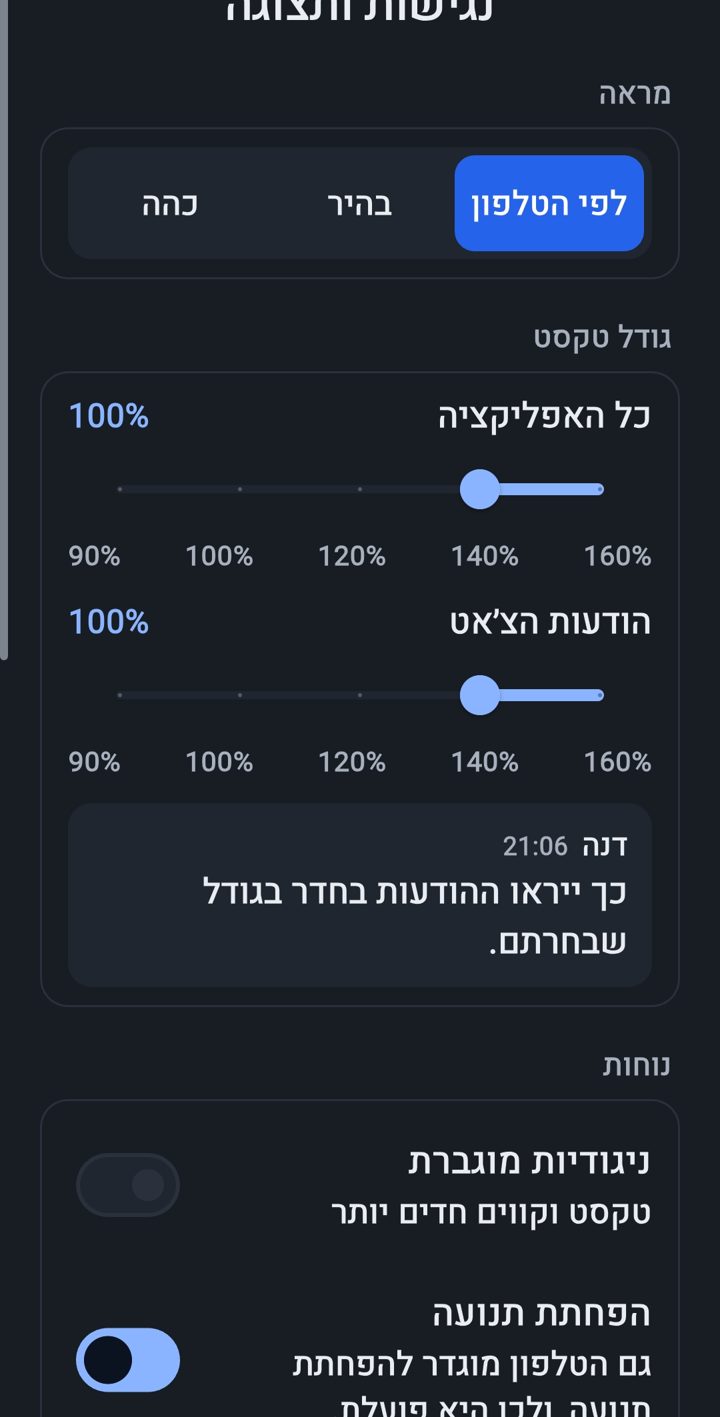
- Un botón flotante de accesibilidad en cada pantalla: texto más grande, botones más grandes y resaltados, más contraste, menos movimiento y tamaño de visualización.
- Un tema oscuro o claro, el tamaño del texto en cinco niveles y un tamaño aparte para el texto del chat.
- Lectura personal en voz alta: activa “Seleccionar para leer” y toca un texto o un botón para oírlo, sin activarlo. La lectura usa una voz local del dispositivo y no se transmite a la llamada.
- 23 idiomas: del inglés, el árabe y el ruso al japonés, el persa, el amhárico y el ucraniano — cada uno con su propio nombre; cambias en cualquier momento en “Accesibilidad y pantalla” → “Disposición e idioma” → “Idioma”. En árabe y en persa, como en hebreo, todo se lee de derecha a izquierda. Las notificaciones y los mensajes del sistema también llegan en el idioma que elegiste. Las traducciones son nuevas: ¿un error? Avísanos desde la app.
Intermedio
Notificaciones, horas de silencio y “Ocupado”
- Permite las notificaciones cuando la app lo pida.
- “Conectado a la sala…” — una notificación permanente durante una llamada. Es un requisito de Android, y gracias a ella el micrófono sigue funcionando con la pantalla apagada.
- Las notificaciones de la cuenta — aprobación, recordatorios e inicio de sesión desde un dispositivo nuevo — llegan incluso con la app cerrada, y dejan de llegar cuando cierras sesión.
- Con el teléfono bloqueado, las notificaciones no muestran nombres ni detalles.
- Las notificaciones llegan en el idioma que elegiste en la app.
- Notificaciones que tú eliges: un amigo que entra a una sala, “Llámame”, un resumen diario, los anuncios de la comunidad, recordatorios de eventos y temas que sigues — cada una con su propio ajuste y un freno contra la saturación.
- Horas de silencio — tú decides: menú ⋮ de la pantalla de inicio → “Horas de silencio” (también desde “Amigos al aire — alertas”). Las activas y eliges desde qué hora hasta qué hora, según el reloj de tu teléfono; por defecto, de 23:00 a 07:00, y también pasando la medianoche. Durante esas horas no te llegan notificaciones, sin excepciones — ni siquiera los anuncios de la comunidad ni los recordatorios de eventos — y no se pierde nada: los mensajes y las solicitudes te esperan en la app.
- “Los llamados de amigos siguen llegando” — si lo eliges: un amigo que te llama a una sala o abre contigo el enlace personal. Siempre llegan: una mención de tu nombre en una sala, y las alertas de seguridad urgentes sobre tu cuenta (inicio de sesión desde un dispositivo nuevo, verificación del teléfono).
- “Estoy ocupado” — por un rato: junto a tu nombre en la pantalla de inicio, o menú ⋮ → “Estoy ocupado” (justo después de “Horas de silencio”); el menú de la sala y el perfil también lo abren. Eliges media hora, una hora, dos horas, hasta la mañana (07:00), hasta que lo desactives o una hora de fin — y la marca se quita sola. Durante ese tiempo no te llegan notificaciones, igual que en las horas de silencio. En una sala tu micrófono se cierra (puedes volver a abrirlo cuando quieras) y todos ven “Ocupado” junto a tu nombre; fuera de la sala, solo tus amigos. Durante una llamada: “Ocupado una hora” directamente desde la notificación “Conectado a la sala…”.
Intermedio
Juegos — en la sala y en la sala de juegos
- El botón “Juegos” de la barra de la llamada. La conversación sigue mientras juegas.
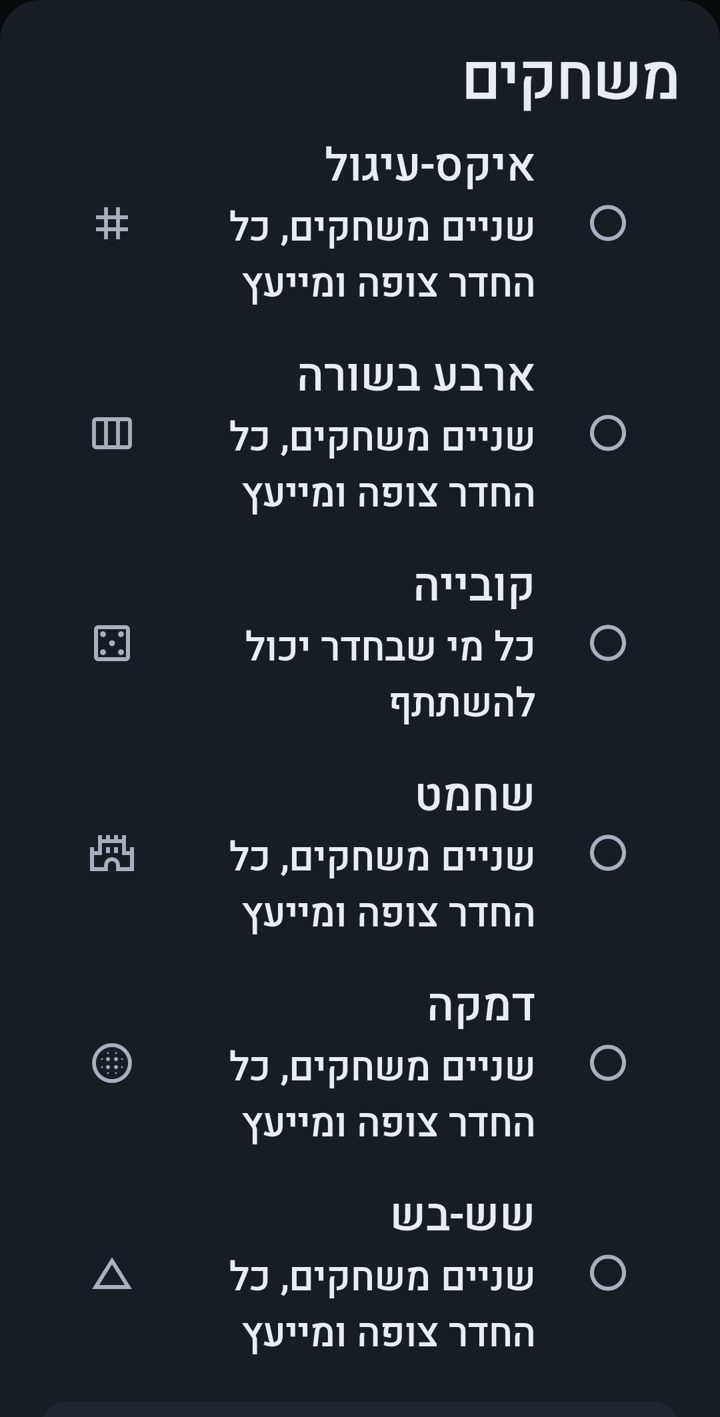
- 20 juegos. Para dos: ajedrez, damas (tres variantes), backgammon, tres en línea, cuatro en línea, Reversi, cinco en línea, Mancala, Batalla naval, Guerra (cartas) y Duelo de trivia. Para toda la sala: dados, Trivia, Quiz con presentador, Eretz Ir (categorías), El ahorcado, 20 preguntas y ¿Quién soy?. Para una mesa: Dominó y Yaniv. Los demás miran y aconsejan.
- Quiz con presentador — alguien hace preguntas con lo que sabe, da puntos con un toque junto al nombre de cada jugador (respuesta completa o parcial), y al final el resumen — quién quedó primero, segundo y tercero — se publica en el chat.
- El propietario de la sala o un encargado de juegos empieza el juego y elige a los jugadores; el jugador invitado acepta.
- El tablero solo ofrece jugadas válidas; en la mayoría de los juegos cada turno tiene un tiempo límite. En ajedrez eliges un reloj: sin límite (lo predeterminado), Blitz (3 min + 2 s), Rápido (15 + 10) o Clásico (90 + 30), según la FIDE. El servidor revisa cada jugada, tira los dados y lleva el reloj — no se puede hacer trampa.
- El tablero cabe en la pantalla sin desplazarse, en teléfonos y tabletas, también con letra grande — y no salta cuando alguien habla: la franja “Al aire ahora” mantiene una sola altura.
- Sala de juegos: una sala de tipo “juegos” — sin cámara, con el sonido de fondo. En el lobby ves las mesas; cualquiera en la sala abre una mesa (elige un juego e invita) o se une como espectador. Sonido por mesa: oyes solo a quienes juegan o miran en la misma mesa. Al final — “Otra ronda”.
- Una invitación para ti en una sala de juegos aparece como una tarjeta arriba de la pantalla, con “Voy a jugar” y “Ahora no”. En una mesa, el tablero ocupa toda la pantalla, y el chat y los participantes están en un solo botón pequeño. Quien invitó ve “Esperando que … acepte” y puede cancelar.
- “Salir del juego”: a un jugador en medio de una partida se le pide confirmar, porque salir a mitad de partida es abandonar y gana el rival. En la etapa de invitación, salir rechaza la invitación. Un espectador solo cierra la vista. La sala y la llamada siguen.
Intermedio
Duelo de trivia, 20 preguntas y ¿Quién soy?
- Para dos, y rápido: en “Juegos” eliges “Duelo de trivia”, 8 o 12 preguntas y un tema —o todos los temas— e invitas a un jugador. Cuando acepta, aparece la primera pregunta.
- La misma pregunta aparece a los dos en el mismo momento, con 10 segundos para responder. Correcta: de 50 a 100 puntos; cuanto más rápido respondes, más ganas. Incorrecta o sin respuesta: 0, sin penalización.
- Cuando los dos respondieron, ves la respuesta correcta, lo que eligió cada uno y cuántos puntos recibió, y se pasa a la siguiente pregunta. La partida entera dura como mucho un minuto y medio.
- El tiempo lo mide el servidor, no el teléfono. Al final, el resultado se escribe en el chat de la sala, por ejemplo: “Duelo de trivia: Dana 420 – Ron 380”.
- 20 preguntas: quien lo abre guarda el secreto: escribe algo en secreto y toca “Sí”, “No” o “No aplica” en cada pregunta hecha en voz alta. Quien cree saberlo toca “¡Lo sé!” y lo dice en voz alta, y quien guarda el secreto decide. Ganar: las preguntas que quedan más 5 puntos, y quien gana guarda el secreto en la siguiente ronda.
- ¿Quién soy?: te unes y quien reparte toca “Repartir”. Cada jugador ve los personajes de todos los demás jugadores, pregunta en voz alta y escribe “Soy…”. El primero en acertar: 30 puntos; el segundo: 20; el resto: 10. Aquí también el resumen se publica en el chat.
Intermedio
La pestaña “Juegos”: todo el mundo de los juegos en un solo lugar
- Jugando ahora: una tercera pestaña en la parte inferior de la pantalla principal, “Juegos”, muestra las salas de juegos activas en las que puedes entrar: cuántas personas hay en cada una y qué mesas están abiertas, a qué se juega y cuántos juegan. Con un toque entras en la sala. Las salas de juegos vacías esperan en “Salas tranquilas”.
- Próximos eventos: torneos y noches de juegos programados en las salas de juegos, con la etiqueta del juego y “Recordármelo”. Quien está en la sala puede tocar “Invitar amigos” en un evento y enviar a sus amigos un enlace a la sala.
- Mejores jugadores: cada sala de juegos tiene una tabla de los últimos 30 días, con el nombre visible, las victorias y las partidas, que se actualiza una vez al día. Quien no quiera aparecer elige “No mostrarme en las tablas de mejores jugadores”.
- Abrir una sala de juegos: con la aprobación del administrador de juegos. Quien tiene la aprobación ve en la pestaña el botón “Abrir una sala de juegos”.
- Juegos en una sala normal: decide el dueño de la sala; con “Juegos en esta sala” en los ajustes de la sala se desactivan los juegos en la sala. Un juego que ya está en curso se puede detener.
- Privacidad: una tabla muestra solo el nombre visible, el número de victorias y el número de partidas, y solo de los juegos en salas de juegos. Puedes elegir no aparecer en las tablas, en la pestaña “Juegos”. De los juegos en salas normales solo guardamos datos sin el nombre de la sala, sin nombres y sin identificadores de jugadores.
Intermedio
Elegir qué ver en la sala
- Una fila delgada arriba de la sala tiene interruptores: Video, Participantes, Chat y Juego (cuando hay un juego). Los mismos interruptores están también en el menú ⋮.
- Lo que cierras se cierra solo para ti. El sonido sigue aunque el video esté cerrado.
- Arrastra la línea divisoria: el video puede reducirse hasta una franja delgada, y la lista de participantes puede ensancharse.
- Cuando empieza un juego, el video, la lista de participantes y el chat se cierran solos, y el tablero ocupa la pantalla. Vuelve a abrir cualquiera de ellos desde la fila de interruptores. El chat se abre como una capa sobre la parte de abajo del tablero.
- ¿No quieres mirar? Toca “Juego” para ocultarlo y volver a la disposición normal. El juego sigue para los demás.
- La disposición se guarda para cada sala en tu teléfono.
Avanzado
“Revisión de la llamada” — cuando algo no se oye
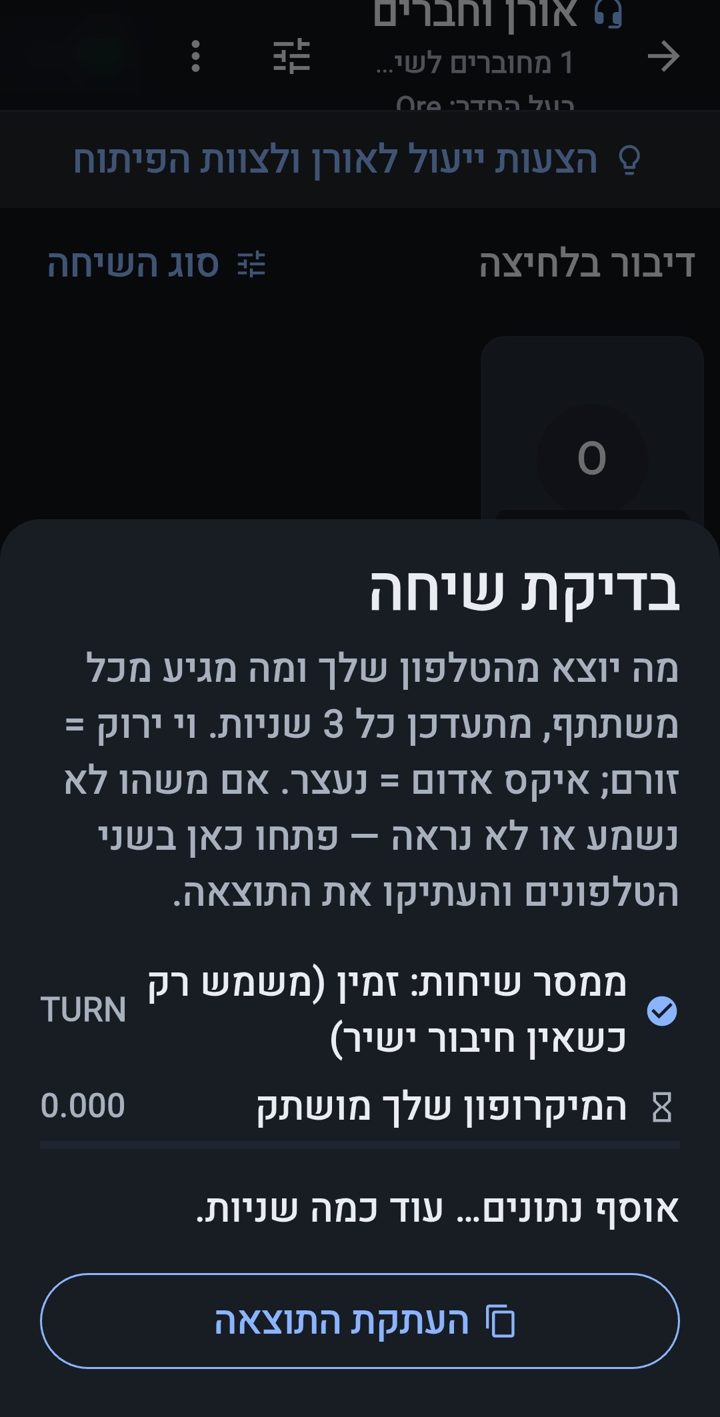
- El botón “Revisar” de la barra de la llamada muestra, para cada participante, si tu voz y tu video le llegan y si los suyos te llegan a ti.
- También muestra si la retransmisión de llamadas está disponible — un servidor que lleva la llamada cuando los teléfonos no pueden conectarse directamente.
- Puedes copiar el resultado y enviárnoslo.
- ¿No se oye? Asegúrate de que el permiso del micrófono esté concedido, y prueba a cambiar de la red móvil a Wi-Fi o al revés.
Avanzado
Abrir tu propia sala
- Quien recibió un cupo abre una sala directamente.
- Los demás envían una solicitud con su motivo desde el menú ⋮ → Solicitar una sala.
- Puedes invitar a usuarios a la sala y fijar un límite de participantes. Una sala privada está abierta solo para invitados.
- Quien abre una sala es su propietario, y su nombre aparece arriba de la sala.
- La franja de salitas — dentro de una sala en la que se abrieron salitas aparece la franja “Salitas”: cada salita y cuántas personas hay en ella (si está cerrada o llena, aparece marcada). Toca una salita para pasar a ella. Las salitas no aparecen en la lista de salas: solo dentro de la sala en la que se abrieron.
- Salita — dentro de la sala, “Abrir una salita” para una conversación aparte. Solo quienes están en la sala la ven y entran, dentro se oye solo la salita, y “Volver a la sala” te devuelve. Una salita vacía se cierra a los dos minutos.
- “Invitar amigos” y enlace a la sala — una vez dentro: un ícono arriba de la sala y una fila en la lista de participantes, varios amigos a la vez (hasta 25 por hora). “Compartir enlace de la sala” en el menú ⋮: quien lo toca entra directo a la sala, o llega a una página del sitio que explica cómo instalar. El enlace caduca en el tiempo que elegiste, y se puede anular.
- Suplentes — desde la gestión de la sala nombras hasta dos, por un tiempo limitado (hasta 30 días) o hasta que lo revoques. Mientras no estás en la sala, ellos la gestionan en el día a día, incluido el interruptor “Bloquear la entrada a nuevos participantes” en los ajustes de la sala; cuando vuelves, solo conservan las facultades de moderador que les diste, y los moderadores que ellos nombraron vencen junto con ellos.
- Cambiar el nombre de la sala — el ícono del lápiz junto a la sala: un nombre nuevo (hasta 80 caracteres) y un motivo, que es obligatorio; el fundador o el administrador de la comunidad lo aprueban, y entonces el nombre cambia y recibes un aviso.
- Cerrar una sala de forma permanente — primero aparece una advertencia: no hay vuelta atrás — la sala se quita de la lista, y nadie podrá entrar en ella ni volver a abrirla. “Cerrar de forma permanente” solo funciona después de marcar “Entiendo — quiero cerrarla de todos modos”; “Conservar la sala” cancela.
Avanzado
Ajustes de la sala
- Sala por edad — de 20+ hasta 60+, en saltos de cinco años, y no por encima de tu propia edad. Quien no llega a esa edad recibe un aviso, sin que se revele la edad de nadie.
- Contenido para adultos — una sala marcada así está oculta de forma predeterminada; quien quiere verla activa “Mostrar salas para adultos” y lo confirma.
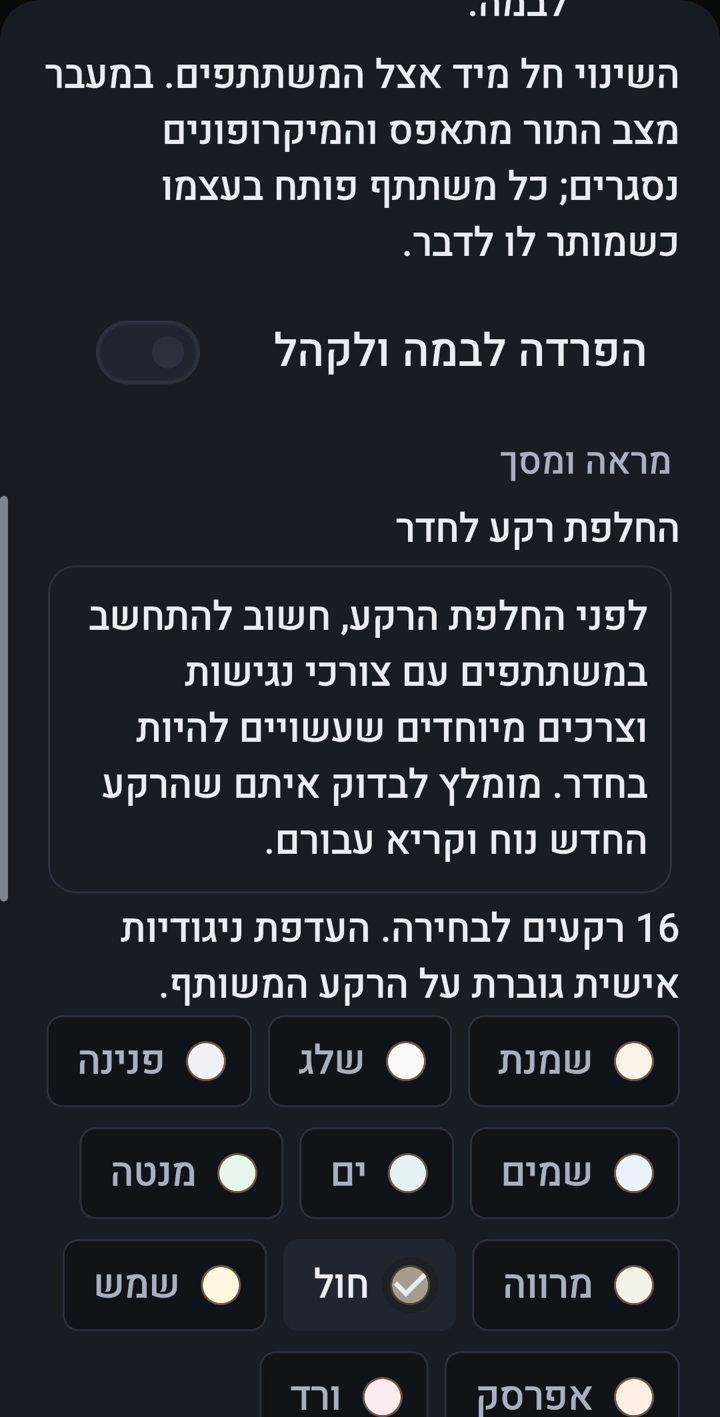
- Fondo — 16 fondos probados para que se lean bien. Ten en cuenta a los participantes con necesidades de accesibilidad; el contraste personal siempre tiene prioridad.
- Modular o fija — en una sala modular cambias el modo de conversación, el escenario y la disposición cuando quieras; una sala fija conserva la estructura que se le asignó.
Avanzado
Mantener el orden en la sala
- El propietario de la sala, sus suplentes y quienes él autorice mantienen el orden. Toca un nombre en la barra de participantes para ver las opciones.
- Un silencio que el participante puede quitarse solo, un silencio total, apagar una cámara y sacar a alguien de la sala cuando hace falta.
- Bloqueo — por tiempo limitado o permanente: lo elige quien bloquea. Por tiempo limitado — 10 minutos, 20 minutos, una hora, dos horas, 5 horas, un día, una semana o hasta una fecha — y el bloqueo se levanta solo. Sacar a alguien de la sala no es un bloqueo: puede volver.
- Los administradores de la sala no pueden sacar ni silenciar por completo a quien está protegido, ni al fundador ni a los superadministradores.
- Un silencio leve sí es posible también con ellos, como máximo una vez cada dos minutos: quien olvidó el micrófono abierto lo vuelve a abrir solo con un toque.
- Un encargado de juegos dirige solo el tipo de juego que recibió, sin ninguna otra facultad en la sala.
Avanzado
Reportes y seguridad
- Reportes privados desde la sala o desde el chat: eliges el tipo de reporte, agregas una explicación y puedes adjuntar hasta tres capturas de pantalla.
- El reporte llega a Oren y al administrador de la comunidad; las capturas, solo a Oren. Si marcas “Reporte anónimo — solo para Oren”, el reporte le llega solo a Oren. Nada sucede automáticamente sin una revisión.
- Protección contra el acoso: un mecanismo de seguridad inteligente, con ayuda de un servicio externo de inteligencia artificial, ayuda a detectar situaciones en las que alguien sufre daño o acoso. La información relevante se entrega a la administración por un tiempo limitado para revisarla; se da prioridad a los apodos en lugar de los nombres, y cada consulta queda registrada. Oren puede autorizar a un revisor de confianza por un tiempo limitado. La decisión siempre la toma una persona.
Avanzado
La privacidad y tu cuenta
- La voz y el video viajan directamente entre los dispositivos de los participantes y, cuando no hay conexión directa, pasan cifrados por un servidor de retransmisión que no puede oírlos ni verlos.
- Las llamadas no se guardan de forma permanente, y no hay manera de escuchar llamadas pasadas ni de reenviarlas.
- Tu nombre completo se mantiene confidencial; en la sala solo se muestra tu apodo.
- Una cuenta, un dispositivo: si inicias sesión en otro teléfono, el anterior se desconecta de inmediato. Un inicio de sesión desde un dispositivo nuevo te envía una alerta.
- Eliminar tu cuenta — en tus manos: “Seguridad e inicio de sesión” → “Eliminar mi cuenta” (tras verificar de nuevo), o desde la página Eliminar la cuenta del sitio. La cuenta se bloquea de inmediato y se elimina para siempre a los 30 días; hasta entonces, volver a iniciar sesión lo cancela. Quien eliminó desaparece de las listas de amigos, y sus mensajes se muestran como “Usuario eliminado”.
- Por seguridad y para hacer cumplir las reglas, se guardan los datos de inicio de sesión — la dirección de internet, el proveedor de internet, el tipo de dispositivo y la hora del inicio de sesión. Solo Oren tiene acceso a ellos, cada consulta queda registrada y nunca se entregan a nadie más.
- Historial de ubicación: para una cuenta marcada para comprobación de ubicación, se guardan hasta 10 lecturas de ubicación tomadas en los momentos de inicio de sesión, durante 30 días.
- Los mensajes del chat de las salas se guardan una semana (o más, en una sala a la que Oren le concedió una extensión a pedido de su propietario); los mensajes privados se guardan, salvo que quien los envió les haya puesto un tiempo de borrado.
- Los proveedores con nombre: Google (Firebase y Google Cloud) para el almacenamiento, el inicio de sesión y las notificaciones; Cloudflare — retransmisión de llamadas; SMS4Free — códigos por SMS. Cada uno recibe solo lo que necesita. Los registros de seguridad y de aplicación de las normas se conservan un año después de eliminar una cuenta.
- Informes de errores: cuando la aplicación encuentra un error, envía al servidor una descripción técnica — el tipo de error, el lugar del código donde ocurrió, la pantalla y las versiones de la aplicación y del sistema operativo — para que podamos corregirlo. No se envía nada de lo que escribiste o viste. Los informes se guardan sin datos identificativos durante 30 días, y solo el equipo de desarrollo los ve.
Intermedio
Walkie-talkie: varias personas hablan a la vez
- La gran ventaja: en una sala de pulsar para hablar, varias personas pulsan y hablan al mismo tiempo — no hay que esperar a que quien habla termine y suelte el micrófono. El indicador “Al aire ahora” muestra a todos los que están hablando.
- En el menú ⋮ de la pantalla de inicio (o en el menú de la sala) → Walkie-talkie eliges tus botones para hablar: el botón de los auriculares (con cable o Bluetooth, incluso con la pantalla apagada; activado de forma predeterminada), mantener pulsado el botón para bajar el volumen (si lo activas) y un botón flotante sobre otras aplicaciones (si lo activas) — Android te pedirá permitir “Mostrar sobre otras aplicaciones”. Los ajustes se guardan solo en este teléfono.
- El botón flotante: debajo dice “Para:” y con quién hablas ahora — la sala o el amigo del enlace personal. Un doble toque abre “¿Con quién hablar?” — la sala y hasta 5 enlaces personales recientes; eliges y cambias. El botón se queda fijo: para moverlo — pulsación larga (una vibración) y arrastrar, y lo mismo para cerrarlo — hacia abajo hasta la X; “Botón flotante” en la notificación lo trae de vuelta.
- 🔋 Ahorra batería: pasa al botón flotante y deja la app en segundo plano con la pantalla apagada — la sala se sigue oyendo y hablas con el botón flotante.
- En la notificación permanente de la llamada: “Hablar” (en la conversación libre — “Abrir el micrófono” / “Silenciar”) y “Salir de la sala”. La sala se sigue oyendo incluso con la pantalla apagada.
- Conectado a una sala, en cualquier pantalla — ¿Pasaste a otra pantalla en medio de una conversación en una sala? Una pequeña barra en la parte inferior de la pantalla muestra a qué sala estás conectado y quién está hablando ahora, y al tocarla vuelves a la sala.
- Sonidos de radio — en una sala de pulsar para hablar: un pitido corto justo cuando pulsas el botón de hablar y cuando lo sueltas — desde cualquier botón: en la pantalla, en los auriculares, en el botón de volumen, en el botón flotante y en la notificación — y también cuando otra persona empieza o termina de transmitir; solo tú lo oyes, y puedes desactivarlo en “Sonidos de radio”.
- “Qué me perdí” en la fila “Al aire ahora”, encima de la barra de la llamada — hasta los últimos 5 minutos que oíste en la sala, con una barra de desplazamiento y los nombres de quién habló; mientras escuchas, la sala en vivo queda silenciada para ti. Solo en la memoria del teléfono, y se borra justo al terminar de escuchar o cuando sales de la sala.
- “Sacar micrófono”: desde cualquier llamada, aunque no actives aquí el botón flotante — en la diapositiva siguiente.
Intermedio
Sacar micrófono
- En cada llamada — en una sala, en una salita y en un enlace personal — toca “Sacar micrófono” en la barra de la llamada.
- La app pasa a segundo plano, y la llamada se sigue oyendo — también en otra app y con la pantalla apagada.
- Mantén pulsado el botón flotante para hablar y suéltalo para escuchar. Un deslizamiento rápido hacia arriba bloquea el habla y puedes soltar; un toque la libera, y el bloqueo se suelta solo a los 2 minutos. Debajo dice “Para:” y el nombre de la conversación; al tocar la etiqueta vuelves a la llamada.
- En una sala de conversación libre, solo tu micrófono pasa a funcionar manteniéndolo pulsado — para los demás, la sala sigue en conversación libre.
- Termina con “Devolver micrófono” en la barra de la llamada, o arrastra el botón flotante (pulsación larga y después arrastrar) hasta la X. Salir de la llamada también lo termina.
- La primera vez, Android te pide autorizar “Mostrar sobre otras aplicaciones”, y después el micrófono sale solo. No hace falta activar antes el botón flotante en los ajustes de “Walkie-talkie”.
Intermedio
Enlace personal: un walkie-talkie entre dos amigos
- Solo entre amigos (una solicitud de amistad aceptada). El ícono de la antena “Enlace personal” está junto al amigo en “Mis amigos” o arriba del chat privado — o toca su nombre en la lista de participantes de una sala → “Enlace personal”. Toca “Pedir un enlace personal”, y tu amigo lo aprueba una sola vez.
- Desde entonces cualquiera de los dos abre el enlace con un toque (“Abrir el enlace”, o desde “¿Con quién hablar?” con un doble toque en el botón flotante) y el otro lo oye de inmediato — incluso con la pantalla apagada.
- Los dos hablan a la vez — pulsan y hablan en el mismo momento, como en una conversación real, y no como en Zello.
- ¿La app de tu amigo está en segundo plano o cerrada? Recibe una notificación “X abrió un enlace contigo” y se une con un toque; hasta entonces tu línea dice “todavía no está en el enlace — se le envió una notificación”.
- Ves si tu amigo te oye: una línea debajo del botón de hablar — “X está conectado y te oye”, “todavía no está en el enlace”, “Conectando”, “Reintentando a través de un servidor de retransmisión” o “El sonido aquí está silenciado”. “Hablando — X te oye” aparece solo cuando tu amigo está realmente conectado; sin permiso de micrófono — un mensaje con “Corregir”.
- No se corta: un pequeño movimiento del dedo no detiene el habla; un deslizamiento hacia arriba bloquea, un toque libera. Solo una llamada telefónica normal silencia el enlace — WhatsApp, un mensaje de voz u otra app que tome el audio por un momento, no.
- Una llamada a la vez: si estás en una sala y abres un enlace personal, se te pide confirmarlo, porque el enlace te saca de la sala. Debajo del botón flotante dice “Para: Enlace personal” y el nombre de tu amigo.
- Privacidad: nadie más entra, y el enlace nunca aparece en “Quién está al aire”. Un bloqueo, o “Cancelar el enlace personal” en el mismo lugar donde lo abres, lo cierra de inmediato para los dos; para abrirlo otra vez hace falta una nueva solicitud y una nueva aprobación.
Intermedio
“Quién está al aire” y los amigos
- Arriba de la pantalla de inicio — “Quién está al aire”: en qué salas se está hablando ahora, cuántas personas hay dentro y cuáles de tus amigos. Tocas “Unirse” y ya estás en la sala.
- Un aviso cuando un amigo entra a una sala — cada vez, una vez por hora por amigo (recomendado, y así viene configurado) o desactivado; de todos tus amigos o solo de los que elijas. Incluso con “cada vez”: como máximo uno sobre el mismo amigo cada 10 minutos, y hasta 12 por hora.
- “Llámame” — en el menú de la sala, “Invitar amigos”; tu amigo se une con un toque desde la notificación.
- Resumen diario — desactivado hasta que lo elijas; a la hora que elijas: qué salas están activas y cuántas personas hay en ellas — en todas las salas a las que puedes entrar, o solo en las salas donde hay amigos.
- Todo está en “Amigos al aire” (en el menú ⋮ de la pantalla de inicio: “Amigos al aire — alertas”). ¿No quieres que lo sepan? Desactiva “Avisar a mis amigos cuando entro a una sala” — no hay avisos sobre ti, y no apareces en “Quién está al aire” ni en el resumen de tus amigos (dentro de la sala te ven como siempre). Solo amigos, solo salas a las que puedes entrar, y tus horas de silencio también se aplican aquí (“Configurar las horas de silencio”).
Intermedio
Anuncios y convocatorias de la comunidad
- El administrador de la comunidad envía un mensaje a la comunidad a todos sus miembros — hasta 3 al día, con al menos dos horas entre uno y otro. Un anuncio adicional solo sale con la aprobación del fundador.
- Una convocatoria — el administrador de la comunidad invita a toda la comunidad a una sala, ahora o a la hora que elija (hasta con dos semanas de anticipación); cada miembro recibe una notificación push que abre la sala. Una convocatoria en una sala privada — se puede entrar desde un poco antes de que empiece hasta que termina.
- En el menú ⋮ de la pantalla de inicio (para quienes pertenecen a una comunidad) — “Anuncios de la comunidad”: todos los anuncios y convocatorias en un solo lugar. Puedes desactivar las notificaciones push de una comunidad, y en tus horas de silencio no llegan en absoluto; en ambos casos, sus anuncios se siguen guardando ahí.
Intermedio
Escenario, eventos y temas
- Escenario y público: en el público, tu micrófono está cerrado. Toca “Levantar la mano para subir al escenario”, y el propietario de la sala te sube al escenario y te regresa al público. Quien levanta la mano entra en la cola de turnos visible — en la diapositiva siguiente.
- Eventos programados: la tarjeta “Próximos eventos” de la pantalla de inicio abre “Eventos y temas”. Ahí un propietario de sala programa un evento (“Programar un evento”: tema, día, hora, duración), y ahí tocas “Recordármelo” — una notificación push unos quince minutos antes y al empezar el evento, nunca en las horas de silencio. Un evento en una sala pública: “Compartir por WhatsApp” envía una invitación con un enlace de descarga. Si un evento se cancela, quien pidió un recordatorio recibe un aviso.
- 12 temas para seguir — de Radio y walkie-talkie a Charla social, en “Temas que sigo”. Una notificación push cuando empieza una sala pública de ese tema: como máximo 3 al día, con dos horas entre una y otra, y nunca en las horas de silencio. Un propietario de sala asigna a su sala hasta 3 temas (en “Mis salas”).
- “Conferencias a las que asistí”: la lista de las conferencias a las que asististe en los últimos 30 días, y para cada conferencia un resumen escrito para el oyente — el título de la conferencia, el nombre del ponente, la fecha y la duración, tu propio tiempo de participación, el orden del día, las preguntas respondidas por escrito y los resultados de las encuestas que el ponente reveló — junto con la opción de dejar comentarios y descargar la grabación en las primeras 24 horas.
Intermedio
Cola de turnos visible
- En una sala con escenario o en la que se habla por turnos, una franja fija debajo del escenario muestra la cola: para cada persona, un círculo dorado con su número y su nombre en negrita. Al tocar la franja se abre la lista completa.
- ¿Levantaste la mano? Ves “Eres el número N de la cola” y cuántos tienes delante, y tu nombre destaca en la franja y en la lista.
- Avisos: “¡Eres el siguiente!” (vibración y un sonido corto) cuando llegas al primer lugar de la cola, y “Tu turno: el micrófono está abierto” cuando subes a hablar — cada uno, una sola vez.
- Quien gestiona el escenario: “Siguiente” con un toque (si hay varias personas en el escenario, eliges quién baja), flechas para cambiar el orden, “Quitar de la cola” y “Vaciar la cola”.
- Tiempo de palabra opcional: 1, 2, 3 o 5 minutos, o “Sin límite”, con un reloj que todos ven; al acabar el tiempo sube el siguiente automáticamente, o hay solo un aviso — según lo que se eligió.
- El orden y el tiempo se aplican en el servidor — nadie puede adelantarse ni alargar su propio tiempo.
Intermedio
Sala de conferencias: escenario, presentación y herramientas en vivo
- Una sala dedicada a conferencias en vivo: su tarjeta aparece en la pantalla de inicio (con “Recordármelo” antes de que abra), con su propio diseño y estructura — el ponente dirige la conferencia (un solo ponente en el escenario) y habla ante un gran público, con un área central amplia en el teléfono y en la computadora.
- Las conferencias y las salas ahora se ven como en Zoom: el escenario o el video ocupa toda la pantalla, los botones están en una barra delgada abajo, y el chat, las preguntas y las encuestas están a solo deslizar el dedo una vez — el centro de la pantalla queda libre para el contenido, incluso en un teléfono pequeño.
- Levantar la mano — desde el público o al escenario: quien está en el público levanta la mano y entra en la cola visible; el ponente elige si abrirle el micrófono desde el público o subirlo al escenario.
- Presentación, video, YouTube, compartir pantalla y sitio web en caja aislada: presentación de diapositivas con notas del orador solo para el ponente y materiales para el público enviados por adelantado, y revisados y aprobados antes de la conferencia, un video o YouTube reproducido en sincronización para todos, uso compartido en vivo de la pantalla del ponente, y visualización de un sitio web en una caja segura y aislada.
- Pizarra de dibujo y escritura: el ponente dibuja y explica en una pizarra en vivo, y puede invitar a un participante del público a dibujar con él por un tiempo limitado.
- Preguntas por escrito, encuestas, trivia y reacciones: preguntas por escrito durante la conferencia — con nombre o como “Anónimo”, sin que el público vea el nombre de quien pregunta; encuestas rápidas (opción múltiple, sí/no o valoración 1–5) y trivia con tabla de clasificación que el ponente revela cuando le parece oportuno; aplausos y reacciones rápidas, y botón “No se oye”.
Intermedio
Sala de conferencias: salas de grupos, resumen y el tablero de eventos
- Salas de grupos, orden del día, pausa y música de espera: división en salas de trabajo en grupo con voz (al azar o a elección del ponente), donde el ponente visita cada sala y al terminar todos regresan a la sala; orden del día con temporizador; pantalla de pausa y pantalla de espera con música de espera; envío de un enlace o archivo a todos; y silencio de mensajes privados para el ponente durante la conferencia.
- Resumen y comentarios después de la conferencia: al terminar la conferencia, los materiales están disponibles por enlace durante 24 horas, y el chat y las preguntas se conservan durante 30 días para que el ponente pueda responder por escrito a las preguntas pendientes. Los participantes pueden dejar sus comentarios con una valoración y una nota para el ponente, y el ponente recibe un resumen de la conferencia: cuántos participaron, cuánto tiempo se quedaron y qué preguntas siguen esperando respuesta.
- Conferencias en el tablero de eventos: una conferencia programada aparece en el tablero de eventos como una tarjeta de invitación con “Recordármelo”, y llega un recordatorio antes de empezar.
Intermedio
Trato personal y Premium para las primeras 35 personas
- Un mensaje de bienvenida de Oren — quien todavía no lo escuchó (miembros nuevos y también los de siempre) recibe una sola vez una tarjeta de bienvenida con un botón para reproducirlo; puedes volver a escucharlo en el menú ⋮: “El mensaje de bienvenida de Oren”.
- “Tengo una solicitud” — le escribes a Oren (puedes adjuntar una captura de pantalla), y en “Mis solicitudes” ves en qué etapa está — recibido, en revisión, en curso, en seguimiento, planificado o resuelto — y la respuesta de Oren. Con cada respuesta y cada cambio de estado llega una notificación, y al abrir la app aparece la ventana “Respuesta del fundador”: puedes cerrarla, elegir una respuesta rápida o escribir la tuya, en la misma conversación.
- “Personalización” (en el menú ⋮) — tamaño de letra, colores y contraste, el volumen de los sonidos de la app (no cambia el audio de la llamada) y el “Modo sencillo” — solo lo de todos los días en los menús, sin que se borre nada. Los ajustes te acompañan a cualquier teléfono.
- Celebración de cumpleaños en la sala — en tu cumpleaños, cada vez que entras en una sala o en una conferencia todos ven una animación corta de confeti y globos con una breve melodía original de feliz cumpleaños y la línea “Hoy es el cumpleaños de …”. Solo se muestra el día — nunca el año ni la edad. Puedes desactivarlo en tu perfil (“Mostrar mi cumpleaños”), y quienes estén en la sala pueden silenciar las celebraciones para esa sala (“Silenciar las celebraciones en esta sala”).
- Una insignia Premium para las primeras 35 personas — el lugar se decide según una actividad real en más de diez días, verificada por un algoritmo inteligente. Hasta el final del piloto, 60 días sin entrar hacen que el lugar pase a la siguiente persona (con un recordatorio por notificación push a los 45); una cuenta que se borra o se bloquea de forma permanente lo pierde de inmediato. Al terminar el piloto, los lugares quedan congelados, y el año de Premium se cuenta desde ese momento. La insignia “Premium” aparece junto al nombre. Cuántos lugares quedan — en el sitio oficial.
- “Trae a un amigo” — cada persona tiene en su perfil un código de invitación personal, para copiarlo o enviarlo por WhatsApp. Por cada 3 amigos que se unan con el código y se vuelvan activos — un mes de premium, que se otorga después del período piloto. Un amigo cuenta como activo tras verificar un teléfono y 10 días de cada 30 con actividad real — hablar en una sala de voz, escribir en salas o mensajes privados; solo entrar en una sala no cuenta. En el perfil ves a los amigos que trajiste por su nombre visible — de cada uno, si se registró, está activo o ya se contó para un mes — y cuántos meses ganaste.
- Oro para los miembros premium de por vida — los miembros premium de por vida se distinguen en oro: un marco dorado alrededor del nombre y el propio nombre en oro — en las salas, en el chat, en la lista de amigos y en el perfil.
Intermedio
SALA DEL FUNDADOR y las salas Premium
- La sala de Oren se llama SALA DEL FUNDADOR (en inglés, FOUNDER ROOM), y a su lado aparece una insignia dorada “SALA PREMIUM”.
- Cada sala nueva que abre el fundador es una sala Premium: hasta 100 participantes, y cualquiera enciende la cámara sin permiso y sin el cupo diario — hasta 3 a la vez; la cuarta persona espera a que alguien apague la suya.
- En una sala Premium, solo el fundador y los moderadores que nombró en ella gestionan a los participantes.
Avanzado
Actualizaciones de versión
- La app comprueba en cada inicio, cada vez que vuelve del segundo plano y una vez por hora si salió una versión nueva en el sitio.
- Cuando hay una versión nueva, la app deja de funcionar hasta que la instalas — para que todos en la sala estén en la misma versión.
- El botón de la pantalla de actualización descarga directamente la nueva versión, solo desde el sitio oficial de OrenChat. Se instala encima de la versión actual, y tu cuenta se conserva.
- ¿Sin internet? La app sigue funcionando y muestra un pequeño aviso con un enlace al sitio.
- Lo nuevo de cada versión está en el sitio, en “Qué cambió de una versión a otra”.
- El programa beta: ¿quieres recibir las versiones nuevas antes que nadie? Menú ⋮ de la pantalla de inicio → “Versiones beta” → “Pedir unirse a las versiones beta”. Antes de enviar la solicitud, la app te explica lo que significa: las versiones beta pueden tener errores, y se te pide escribir reseñas y sugerencias, mejor con capturas de pantalla. Después de “Me uno”, la solicitud se envía a Oren, que la aprueba. Desde entonces, cada versión beta te llega antes que a nadie como actualización obligatoria, como cualquier actualización, y en la pantalla “Versiones beta” le envías a Oren una “Reseña de la beta” con hasta 3 capturas de pantalla. Cuándo sale la versión para todos — lo decide Oren.
Visión
La visión y lo que viene
- Primero, la voz: una conversación clara y estable; al pulsar para hablar, varias personas hablan a la vez, sin esperar a que el micrófono quede libre.
- Trato personal y accesibilidad: cada mensaje se lee y recibe una respuesta de Oren, y la app se adapta a cada usuario.
- Privacidad: solo usuarios aprobados, la voz viaja directamente entre los dispositivos, y los servidores están en la región de Israel de Google Cloud.
- Equidad: lo básico seguirá siendo gratuito; las primeras 35 personas que se mantengan constantes en la app — según una actividad real en más de diez días, verificada por un algoritmo inteligente — recibirán una insignia Premium por un año, contado desde el final del piloto.
- Abierta a todas las personas, con una línea roja: se puede hablar de todo, también de política — con respeto; el antisemitismo, negar el Holocausto o el 7 de octubre, y negar el derecho del pueblo judío a su Estado llevan a la expulsión de la app.
- 23 idiomas — ya disponibles: la app, el sitio y la guía están en hebreo y 22 idiomas más — del inglés, el árabe y el ruso al japonés, el persa y el amhárico, y desde la versión 1.42 también el ucraniano. El hogar es, ante todo, una comunidad israelí fuerte.
- Nuevo en 1.41–1.42: la sala de conferencias para conferencias en vivo ante un gran público, salas y conferencias al estilo de Zoom que dejan el centro de la pantalla para el contenido, celebración de cumpleaños en la sala, respuestas del fundador en una ventana emergente con el estado de la solicitud, entrada con huella digital también para quien entra con Google, ucraniano — el idioma número 23 — y notificaciones y mensajes del sistema en tu idioma — los detalles, en el sitio, en “La versión actual”.
- Ya salió en 1.35–1.40: la pestaña “Juegos” con eventos y tabla de mejores jugadores, Quiz con presentador, Duelo de trivia, “20 preguntas” y “¿Quién soy?”, el chat de la sala de todas tus visitas, avisos de entradas y salidas, la barra “conectado a una sala” en cualquier pantalla, el enlace de invitación a la comunidad, “Trae a un amigo”, la página de videos, los idiomas, la carta en todos los idiomas, notificaciones en tu idioma y una lectura en voz alta que reconoce también el persa, el japonés, el coreano, el chino y el amhárico, un walkie-talkie en el que varias personas hablan a la vez, “Quién está al aire”, anuncios de la comunidad, escenario y eventos, una cola de turnos visible, “Sacar micrófono”, horas de silencio y “Estoy ocupado”, intereses, “Buscar amigos en tus contactos”, salitas, “Invitar amigos” y enlaces a la sala, una sala de juegos y diez juegos nuevos, fotos también en privado, stickers para todos, un enlace personal que te dice si tu amigo te oye, bloqueos por tiempo limitado y la eliminación de la cuenta en tus manos — mira las diapositivas anteriores.
- Lo que viene: botones dedicados de pulsar para hablar y un modo coche, un volumen para cada persona que habla y un modo de red débil, traducción de mensajes con consentimiento, “Estoy bien” y una llamada de auxilio, un grupo entero que se une con un solo enlace, grabación de salas (muy pronto, después de una revisión legal), y más adelante una suscripción Premium, una versión para computadora, Google Play y más idiomas.
Ayuda
Ayuda, opiniones y contacto
- El botón “Sugerencias y problemas para el equipo de desarrollo” — en la pantalla principal y dentro de la sala. Adjunta el número de versión y los datos del dispositivo, y ves la respuesta en el mismo mensaje.
- De vez en cuando aparecen encuestas breves; participar es opcional.
- “Acerca de” — el último elemento del menú ⋮ de la pantalla de inicio abre el sitio oficial de OrenChat, en el idioma de la app.
- Por correo: [email protected] — sobre cualquier cosa, incluso antes de instalar.
- 📱 +972-53-3713187
- ¿Necesitas un ajuste de accesibilidad que no existe? Cuéntale a Oren qué te ayudaría.
OrenChat fue creada por Oren Edelshtein y Ronen, junto con la comunidad.