Débutant
Qu'est-ce qu'OrenChat ?
OrenChat est une application Android pour discuter dans des salons : vous entrez dans un salon, vous entendez toutes les personnes présentes et vous leur parlez, vous activez la caméra quand c'est autorisé, et vous écrivez dans le chat sur le même écran.
- En hébreu et dans 22 autres langues — dont l'anglais, l'arabe, le russe, l'espagnol, le français et l'allemand — avec une attention particulière portée à l'accessibilité.
- Le pilote est gratuit, sans publicité. L'inscription est ouverte à partir de 18 ans.
- Ce guide décrit la version publiée : 1.43.1.
Passez d'une diapositive à l'autre avec les boutons en bas, en faisant glisser le doigt ou avec les flèches du clavier. L'ordre va du plus simple au plus avancé.

Débutant
Télécharger l'application
- L'application n'est pas encore dans la boutique Google Play. On la télécharge uniquement depuis le site officiel d'OrenChat, sous forme de fichier APK pour Android 7.0 ou version ultérieure.
- Le site propose toujours au téléchargement la dernière version.
- Une version précédente est déjà installée ? Installez par-dessus, sans la désinstaller — et votre compte est conservé.
- La version pour ordinateur est encore en développement et n'est pas disponible.
Débutant
Installer en toute sécurité
- Touchez le fichier téléchargé. Si le téléphone le demande, activez Autoriser cette source et revenez à l'installation.
- Sur Samsung : avant l'installation, désactivez le bloqueur automatique, et après l'installation, réactivez-le. Le chemin : Paramètres → Sécurité et confidentialité → Bloqueur automatique.
- Sur Xiaomi, POCO et Redmi : attendez la fin du compte à rebours, cochez Je suis conscient des risques et touchez OK.
Débutant
Les autorisations que l'application demande
- Microphone — sans lui, impossible de parler dans un salon. C'est la seule autorisation vraiment obligatoire.
- Notifications — pour la notification permanente de l'appel (« Connecté(e) au salon… »), grâce à laquelle on vous entend même écran éteint, et pour les messages de l'application. Il est recommandé de l'autoriser.
- Caméra — uniquement pour la vidéo dans un salon qui en a l'autorisation, ou pour prendre une photo pour le chat — dans un salon ou en privé. Vous pouvez refuser et n'utiliser que la voix.
- Affichage par-dessus d'autres applications — uniquement pour le bouton de parole flottant : quand vous l'activez dans « Talkie-walkie », ou la première fois que vous touchez « Sortir le micro ». Le bouton se contente d'ouvrir et de fermer le microphone, et il ne voit rien de ce qui est à l'écran.
- Contacts — uniquement si vous touchez « Trouver des amis à partir des contacts », et seulement à ce moment-là. Seuls les numéros de téléphone sont lus ; ils sont envoyés chiffrés pour une comparaison instantanée sur le serveur et ne sont pas conservés, et aucun numéro n'est montré à personne. Vous pouvez refuser.
L'application ne demande pas l'accès à vos messages ni à vos photos ; elle ne demande la position que sur un compte marqué pour une vérification de position, après un écran d'explication et uniquement lorsque l'application est ouverte. Elle ne lit vos contacts que si vous avez vous-même demandé à trouver des amis. Une photo se partage via le sélecteur de photos du système, et ses données de localisation sont retirées avant l'envoi.
Débutant
Première ouverture : langue et connexion
- Choisissez votre langue parmi 23 — chacune apparaît sous son propre nom — et une taille d'affichage qui vous convient. Vous pouvez modifier l'une et l'autre à tout moment.
- Touchez Se connecter avec Google, ou inscrivez-vous avec une adresse e-mail et un mot de passe (au moins 10 caractères, avec une lettre et un chiffre).
- Ouvrez l'e-mail qui vous a été envoyé et touchez le lien de vérification. Il n'apparaît pas ? Vérifiez votre dossier spam.
Débutant
Inscription et approbation
- Indiquez votre nom complet, votre date de naissance et votre région de résidence, lisez le contrat de service et cochez les deux déclarations. L'inscription est ouverte à partir de 18 ans.
- Choisissez dans la liste la communauté à laquelle vous souhaitez appartenir, ou « Je n'ai pas encore décidé », ou une demande pour créer votre propre communauté. Le choix prend effet quand Oren l'approuve.
- Vous avez reçu un code ou un lien d'invitation d'un responsable de communauté ? Ouvrez le lien sur votre téléphone — l'écran d'inscription affiche « Lien d'invitation reçu ✓ » — ou tapez le code dans le champ « Code d'invitation (si vous en avez reçu un) ». Vous serez alors rattaché(e) automatiquement à sa communauté lorsque le compte sera activé. L'invitation est à usage unique : le code et le lien sont la même invitation.
- Le nom complet n'est pas affiché aux participants. Dans les salons, c'est le pseudonyme que vous choisissez qui s'affiche.
- Chaque inscription est approuvée par Oren ou par un membre de l'équipe habilité.
- Un mot de passe fort : au moins 10 caractères, avec une lettre et un chiffre ; les mots de passe courants sont refusés. Les membres de l'équipe doivent avoir un mot de passe renforcé. Votre mot de passe actuel est faible ? Vous recevez un rappel pendant 30 jours, puis on vous demande de le changer à la connexion.
- Vous avez vérifié un téléphone israélien avec un code SMS ? Vous entrez immédiatement. Inscrit(e) avec Google sans téléphone ? L'écran « En attente d'approbation » propose un bouton pour vérifier avec un code SMS.
- Inscrit(e) depuis l'étranger ? Une fois votre e-mail vérifié, vous entrez immédiatement comme membre provisoire pour deux semaines ; une vérification du téléphone pourra être demandée par la suite.
Débutant
Deux semaines d'adhésion provisoire
- La personne qui a entièrement vérifié son identité entre immédiatement comme membre provisoire pour deux semaines.
- Pendant ces deux semaines, on convient d'un court appel de présentation avec l'un des membres de l'équipe, qui approuve l'adhésion permanente.
- Jusqu'à l'approbation : on participe aux salons uniquement par la voix — sans caméra, sans chat ni photos dans le salon, et avec des messages privés uniquement au fondateur et aux membres de l'équipe — et on apparaît uniquement sous son pseudonyme.
- L'application indique combien de jours il reste et envoie un rappel 7 jours, 3 jours et un jour avant la fin. Sans approbation, le compte repasse en attente — il est conservé, et une approbation le rétablit immédiatement.
Débutant
Après la connexion : empreinte digitale et lien vers le site
- Après la première connexion, l'application propose la connexion par empreinte digitale pour les fois suivantes. L'empreinte reste uniquement sur l'appareil. Vous pouvez accepter ou passer.
- Quelques secondes plus tard, elle propose d'ajouter un lien vers le site d'OrenChat sur l'écran d'accueil — vous y trouverez toujours la dernière version, les explications et l'aide. Le téléphone vous le demande — touchez Ajouter.
- Vous avez passé cette étape ? Vous pouvez ajouter le lien à tout moment depuis le menu du compte ⋮.
Débutant
Votre profil
- Dans le menu ⋮, choisissez Mon profil.
- Choisissez une photo, écrivez une phrase sur vous et enregistrez.
- Vos amis voient dans votre profil la photo, le pseudonyme et la phrase. Le nom complet n'est pas affiché.
- Pendant la période d'adhésion provisoire, vous apparaissez uniquement sous votre pseudonyme, sans photo ni description.
- Dans le profil : Qui a consulté mon profil — qui a ouvert votre fiche de profil complet au cours des 30 derniers jours, avec l’heure chez vous et chez le visiteur ; pour chaque visiteur, une notification arrive, au maximum une fois par jour. Lorsque vous ouvrez le profil complet de quelqu’un d’autre, votre consultation apparaît aussi chez lui, et une courte explication s’affiche avant la première fois.
Débutant
Entrer dans un salon
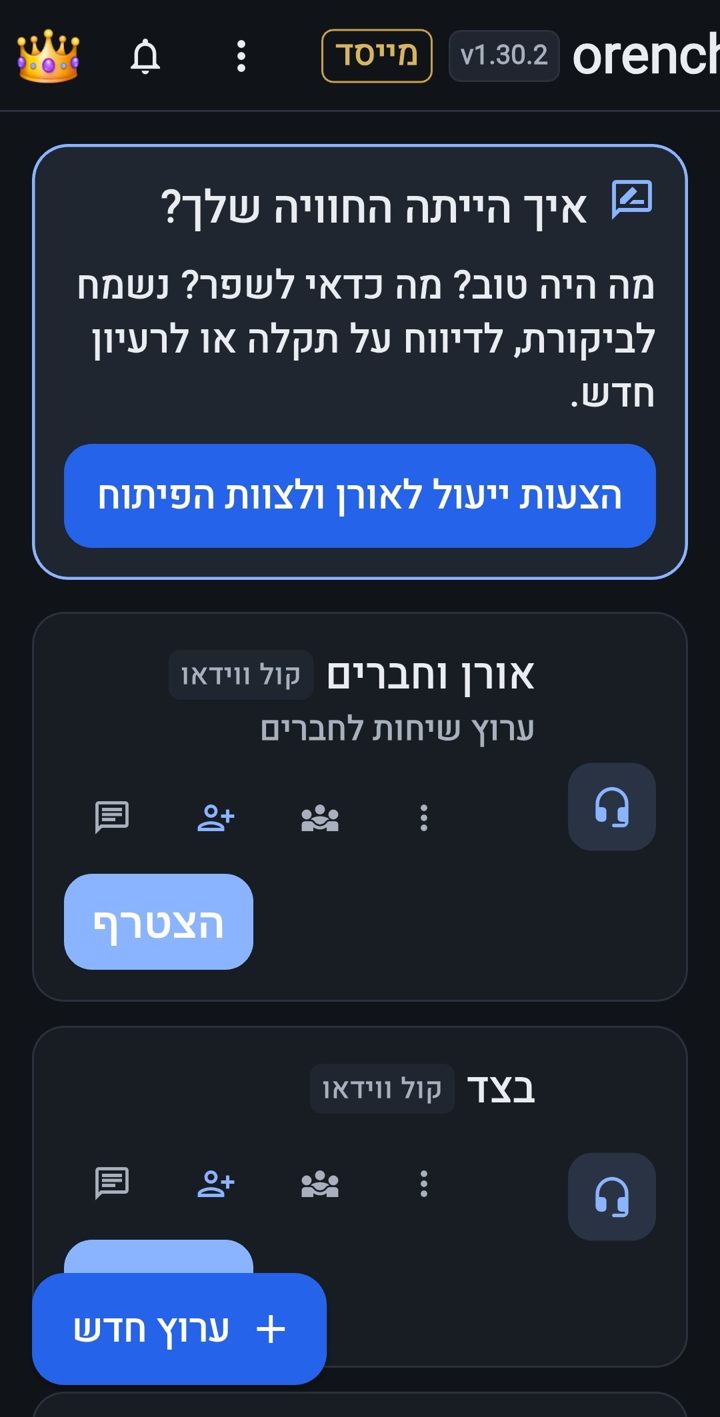
- L'écran d'accueil affiche une liste de salons — salons vocaux et vidéo, et salons textuels. Chaque carte de salon indique combien de personnes s'y trouvent en ce moment, avant même d'entrer ; ce nombre se met à jour en temps réel.
- Vous entrez d'un simple appui, et l'appel vocal commence immédiatement.
- En haut du salon figurent le nom du salon et celui de son propriétaire.
- La barre des présents montre qui est connecté, qui parle et qui est en sourdine — l'indicateur du microphone est à côté du nom, et non sur la vignette vidéo. Toucher un nom ouvre les options disponibles pour cette personne.
- En tête de liste figurent les personnes qui ont levé la main, dans l'ordre où elles l'ont levée, puis celles qui parlent et les membres de l'équipe. Au-delà de 10 participants, un champ de recherche apparaît.
- Des badges de rôle à côté des noms : fondateur en or, super admin en violet avec un bouclier, propriétaire du salon en turquoise avec une étoile, adjoint en orange avec une demi-étoile, modérateur avec un bouclier.
- Il existe des salons publics, privés (réservés aux invités) et secrets (absents de la liste).
- Oren peut décider que les membres d'une communauté n'entrent que dans certains salons. Un salon dans lequel vous n'avez pas le droit d'entrer apparaît verrouillé, avec un cadenas et sans nombre de présents. Le toucher explique pourquoi, sans vous faire entrer.
Débutant
Votre voix : micro, « En direct » et « Son »
- Le bouton du microphone dans la barre d'appel ouvre et ferme votre microphone. Personne ne l'ouvre à distance.
- Le bouton du microphone est grand et bien visible dans chaque salon et dans chaque appel — aussi en discussion libre et quand un plateau de jeu est ouvert — impossible de le manquer.
- À côté de votre nom apparaît un indicateur vert « En direct » lorsque le microphone vous capte réellement.
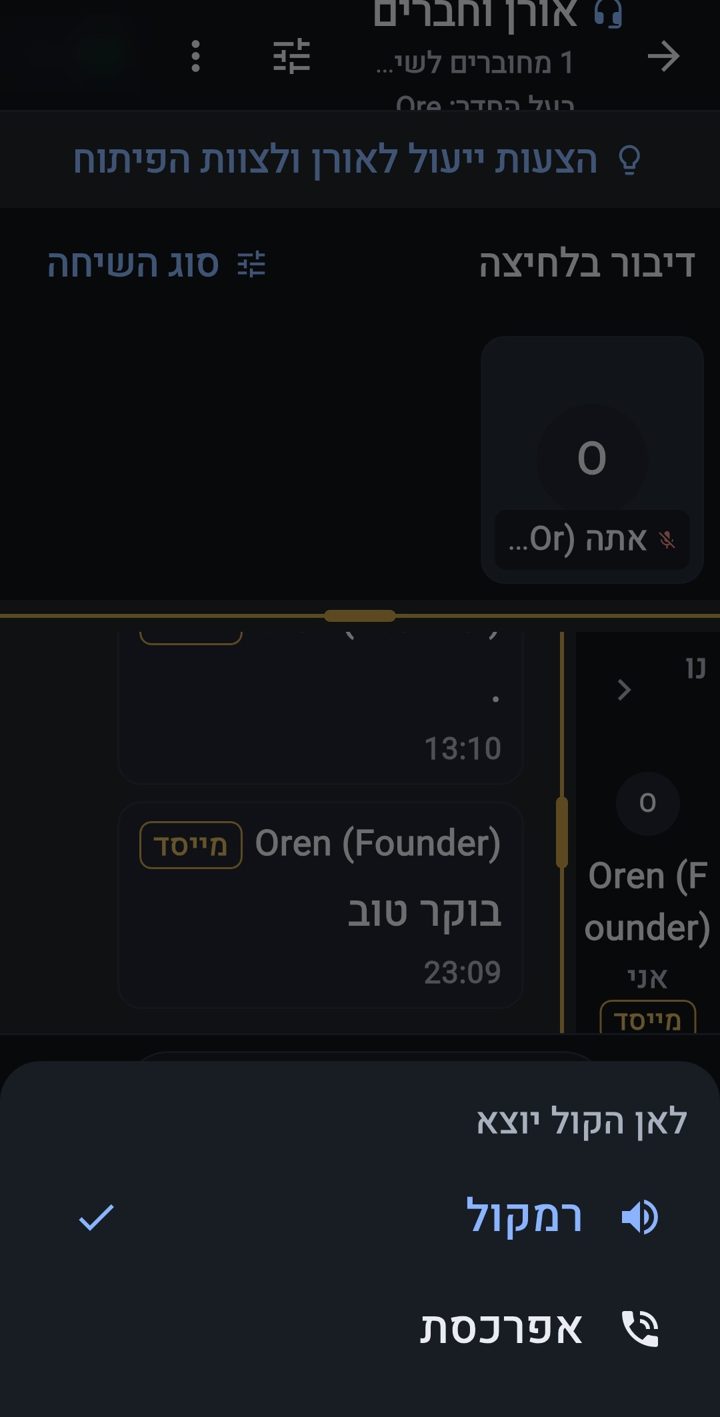
- Chaque appel s'ouvre sur le haut-parleur à plein volume, ou dans le casque s'il est déjà branché. Le bouton « Son » bascule vers le haut-parleur, l'écouteur du téléphone, le Bluetooth ou un casque filaire.
- Pendant un appel, une notification permanente « Connecté(e) au salon… » s'affiche ; ainsi, on vous entend même écran éteint.
Intermédiaire
Trois modes de discussion
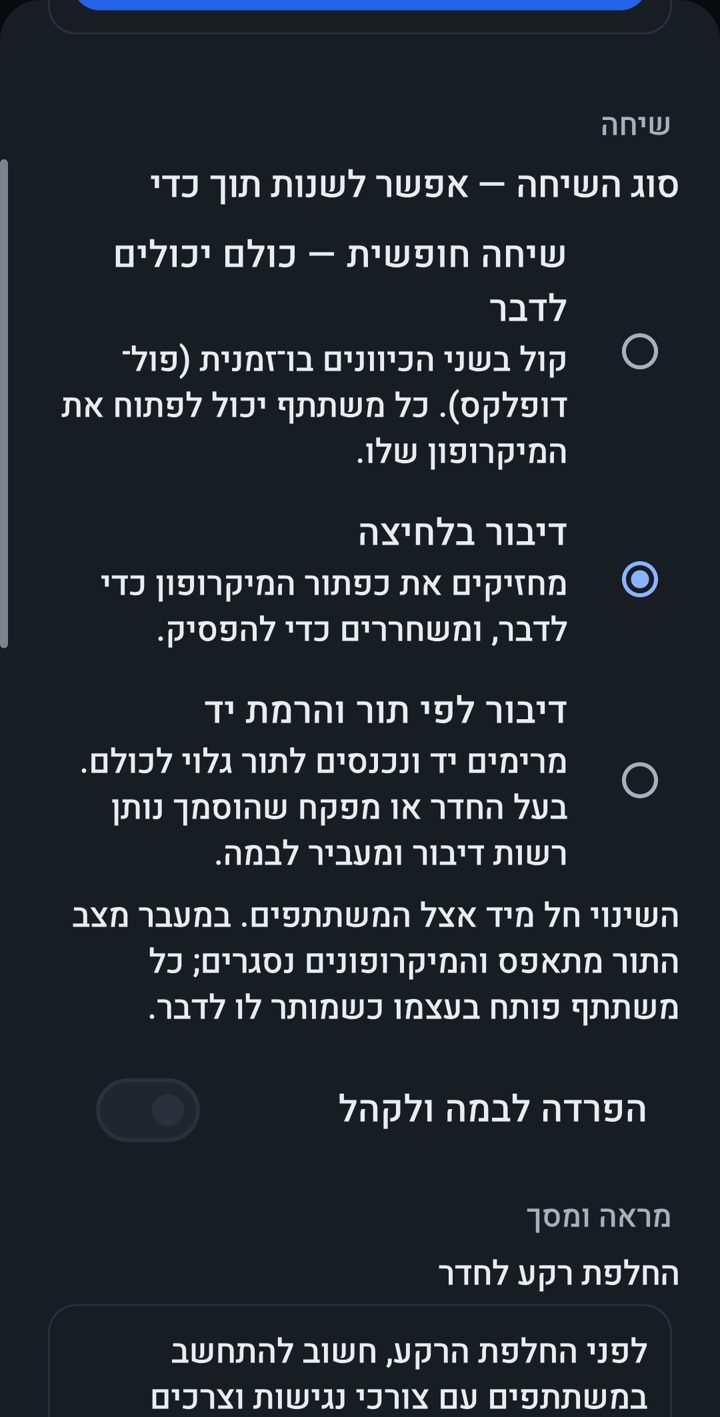
- Discussion libre — tout le monde parle et écoute en même temps.
- Appuyer pour parler — maintenez le grand bouton orange du microphone pour parler, et relâchez-le pour arrêter.
- Verrouiller le microphone : appuyez et faites glisser un peu vers le haut ; le microphone reste ouvert, avec un cadenas et le mot « Verrouillé ». Un nouvel appui le libère.
- Parole à tour de rôle — touchez Lever la main, et la file numérotée s'affiche pour tous dans une bande sous la scène (voir « Une file de parole visible ») ; la personne qui reçoit la parole monte sur scène.
- Le propriétaire du salon choisit le mode. Quand il change, tout le monde voit un message, la file est remise à zéro et les microphones sont coupés — chacun rouvre le sien lui-même quand il a le droit de parler.
Intermédiaire
Chat et images dans un salon
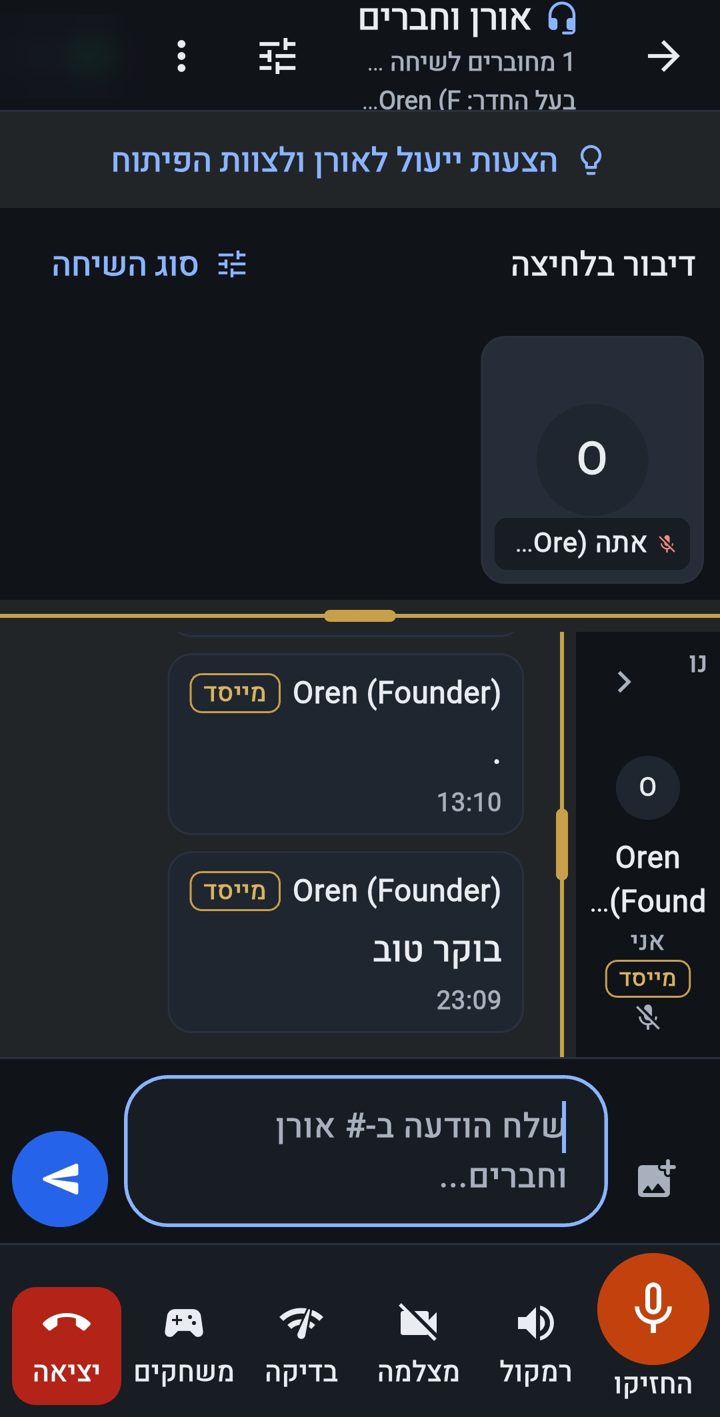
- Chaque salon a un chat. Le message le plus récent s'affiche à côté de la zone de saisie ; faites défiler vers le haut pour l'historique. Les liens vers des sites externes dans le chat du salon ne s’ouvrent qu’après avoir été vérifiés ; les liens OrenChat s’ouvrent toujours.
- Dans un salon, chacun voit uniquement les messages écrits pendant qu'il était présent, de toutes ses visites, pendant la durée de conservation du salon — ni ce qui a été écrit avant son arrivée, ni ce qui a été écrit pendant qu'il n'était pas dans le salon. Les visites précédentes s'ouvrent avec « Afficher les messages de vos visites précédentes », en haut du chat. L'équipe de gestion voit aussi la dernière heure en entrant, pour une bonne modération.
- Ce que vous avez déjà vu est conservé sur votre téléphone, et effacé à la déconnexion du compte.
- Arrivées et départs: Chaque fois que quelqu’un entre dans un salon ou en sort, une ligne s’affiche dans le chat ; et quand un membre de l’équipe responsable du salon arrive ou part, tout le monde voit un bandeau en haut et entend une annonce vocale, accompagnée d’une cloche à l’arrivée.
- Le chat est conservé une semaine : les messages du chat de chaque salon sont conservés sur le serveur pendant une semaine, puis supprimés (pas les messages privés). Un propriétaire de salon qui a besoin de plus le demande à Oren depuis « Gestion du salon » — un mois, 3 mois, six mois ou un an — et Oren décide.
- Modification : appui long sur l'un de vos messages → « Modifier », uniquement pendant la première heure. Un message modifié porte la mention « modifié ».
- Suppression automatique : avant l'envoi, vous choisissez si le message s'effacera de lui-même au bout d'une demi-heure, de deux heures, d'un jour, de deux jours ou d'une semaine. Les messages supprimés ou modifiés sont conservés sur le serveur 90 jours pour des raisons de sécurité, puis supprimés.
- Photos — depuis la galerie ou l'appareil photo, avec affichage en plein écran, dans les salons où elles sont autorisées. Avant l'envoi, les données de lieu, d'appareil et d'heure (EXIF) sont retirées de la photo.
- Stickers — le bouton des stickers du chat est ouvert à tous les utilisateurs, dans les salons et en privé : trois packs — Expressions israéliennes, Émotions, Fêtes et célébrations — et d'autres packs thématiques modulaires, adaptables aux besoins des utilisateurs.
- Message vocal (jusqu'à une minute) : quand la zone de saisie est vide, appuyez sur le microphone. Pendant l'enregistrement et l'écoute, le son du salon est coupé pour vous. Et aussi : les mentions avec @ (une notification pour la personne mentionnée), la recherche avec la loupe, et le mode lent que fixent les responsables du salon.
- Réaction rapide : appui long sur un message → une rangée d'émojis (👍 ❤️ 😂 😮 😢 🙏 🔥 👏). Une seule réaction par personne et par message — toucher à nouveau la retire, un autre émoji la remplace. Sous le message apparaît le compteur, et le toucher montre qui a réagi.
Intermédiaire
Amis et messages privés
- Dans le menu ⋮, choisissez Mes amis, ou l'onglet « Amis » de la barre inférieure « Salons | Amis » (avec le compteur des nouveaux messages) — ou touchez un nom dans la liste des participants du salon → Ajouter en ami.
- Envoyez une demande d'ami ; la personne qui la reçoit voit une notification et, à partir de celle-ci, accepte ou refuse. Elle n'était pas disponible ? Les demandes en attente s'affichent à la prochaine ouverture de l'application.
- À une personne qui n'est pas encore votre amie, vous pouvez envoyer jusqu'à trois messages de présentation ; une fois l'amitié acceptée — échanges libres. Vous pouvez écrire librement, même sans être amis, à Oren et aux membres de l'équipe pour qui Oren a ouvert une boîte de réception des demandes.
- Photos en privé — entre amis, depuis la galerie ou l'appareil photo, comme dans les salons. « Bloquer les photos de… » ne bloque que les photos — la personne peut continuer à écrire et à parler — et une photo peut être signalée. Les données de localisation (EXIF) sont retirées avant l'envoi.
- Message vocal en privé — jusqu'à 5 minutes (glisser vers le haut verrouille l'enregistrement), et un talkie-walkie dans le chat privé : maintenez et parlez, glissez vers le haut pour verrouiller.
- En privé aussi, vous pouvez choisir la suppression automatique d'un message avant l'envoi.
- Vous pouvez bloquer, débloquer et signaler, sans que cela affecte les rencontres dans les salons. Un nouveau message privé déclenche une notification indiquant uniquement le nom de l'expéditeur, sans le contenu.
- En privé aussi : appui long sur un message → une réaction rapide par émoji (une par personne ; toucher à nouveau la retire).
- Trouver des amis : « Trouver des amis à partir des contacts » — l'autorisation n'est demandée qu'au moment de l'appui, seuls des numéros chiffrés sont envoyés pour une comparaison instantanée, et aucun numéro n'est conservé ni affiché (dans « Sécurité et connexion au compte » : « Ne pas me trouver par mon numéro de téléphone »). Et les « Centres d'intérêt » du profil — au moins 3 sujets (jusqu'à 25) — affichent « Personnes partageant vos centres d'intérêt » ; c'est vous qui décidez qui voit vos sujets.
Intermédiaire
Vidéo
- Le bouton Caméra l'allume et l'éteint ; le bouton Inverser passe de la caméra avant à la caméra arrière.
- La vidéo fonctionne selon l'autorisation accordée au salon, avec un nombre de caméras et une durée. Lorsque le quota est atteint, un message s'affiche. La voix et le chat sont toujours disponibles.
- Dans la version gratuite : jusqu'à 10 minutes de vidéo par jour pour chaque utilisateur (renouvelées à minuit, heure d'Israël), et jusqu'à 2 caméras allumées en même temps par salon — 3 lorsqu'un membre de l'équipe diffuse. La vidéo est limitée automatiquement lorsque la charge risque de nuire à la qualité de la voix, et le téléphone suspend un instant sa caméra si la voix se coupe — puis la rétablit tout seul. Cela changera lors du passage à un modèle commercial.
- Vous voulez tester votre caméra ou votre microphone ? Dans le « SALON DE TEST », appuyez sur le microphone pour vérifier le son et ouvrez la caméra. Deux personnes en même temps, 3 minutes chacune (avec un compte à rebours visible), et vous pouvez revenir une demi-heure plus tard.
- Seul(e) dans le salon de test ? Appuyez sur « Test audio », parlez pendant 20 secondes et écoutez-vous. L'enregistrement reste uniquement sur votre téléphone.
- Dans le « SALON DU FONDATEUR » (badge doré « SALON PREMIUM ») et dans les autres salons premium du fondateur, chacun allume une caméra sans autorisation et sans le quota quotidien — jusqu'à trois en même temps ; jusqu'à 100 participants.
- La vidéo au-dessus du chat ou à côté ; faites glisser pour changer la taille.
Intermédiaire
Accessibilité et affichage
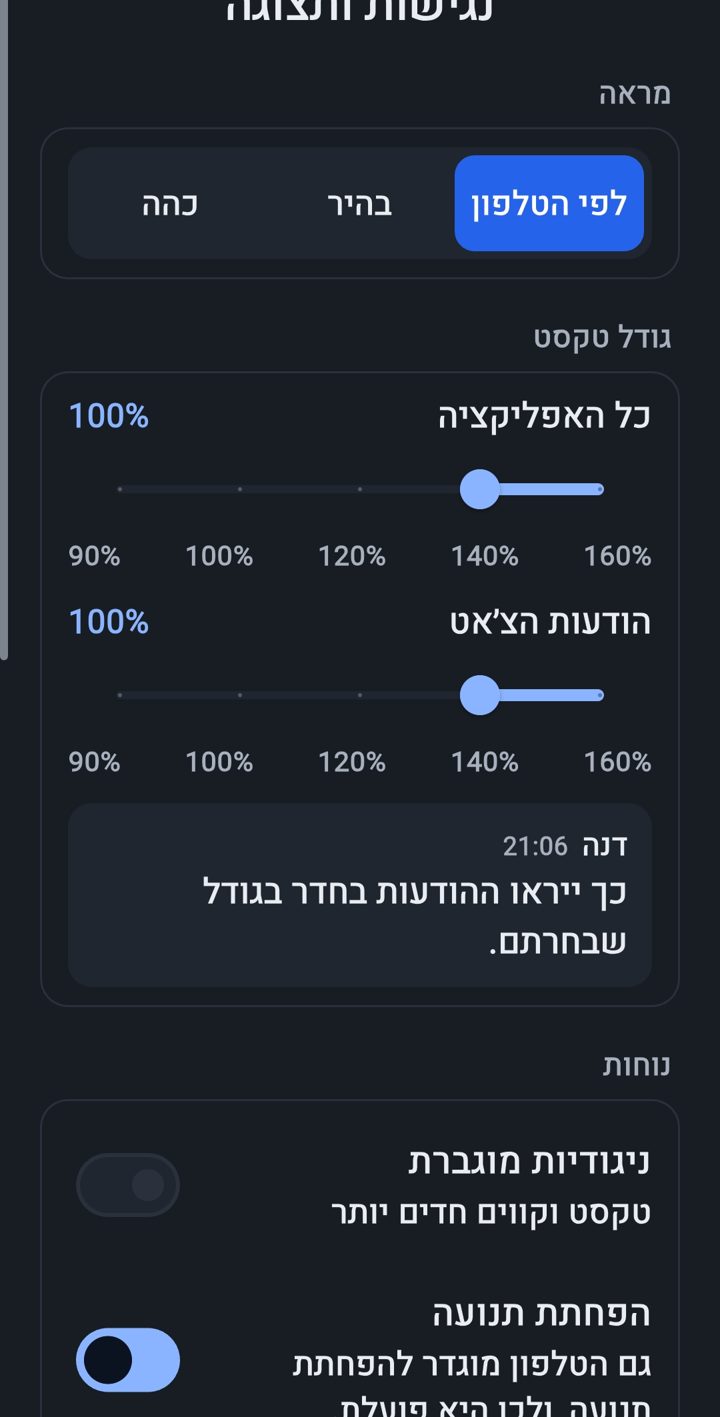
- Un bouton d'accessibilité flottant sur chaque écran : texte agrandi, boutons agrandis et mis en évidence, contraste renforcé, réduction des animations et taille d'affichage.
- Thème sombre ou clair, taille du texte en cinq niveaux et une taille distincte pour le texte du chat.
- Lecture à voix haute personnelle : activez « Sélection pour la lecture » et touchez un texte ou un bouton pour l'entendre, sans l'activer. La lecture se fait avec une voix locale de l'appareil et n'est pas diffusée dans l'appel.
- 23 langues : de l'anglais, l'arabe et le russe jusqu'au japonais, au persan, à l'amharique et à l'ukrainien — chaque langue sous son propre nom ; vous changez à tout moment dans « Accessibilité et affichage » → « Disposition et langue » → « Langue ». En arabe et en persan, comme en hébreu, tout s'affiche de droite à gauche. Les notifications et les messages système apparaissent eux aussi dans la langue que vous avez choisie. Les traductions sont nouvelles — une erreur ? Écrivez-nous depuis l'application.
Intermédiaire
Notifications, heures silencieuses et « Occupé(e) »
- Accordez l'autorisation des notifications quand l'application la demande.
- « Connecté(e) au salon… » — une notification permanente pendant un appel. C'est une exigence d'Android, et grâce à elle le microphone continue de fonctionner écran éteint.
- Les notifications liées au compte — approbation, rappels et connexion depuis un nouvel appareil — arrivent même lorsque l'application est fermée, et cessent après la déconnexion.
- Quand le téléphone est verrouillé, les notifications n'affichent ni noms ni détails.
- Les notifications arrivent dans la langue que vous avez choisie dans l'application.
- Les notifications que vous choisissez : un ami qui entre dans un salon, « Appelez-moi », un résumé quotidien, les annonces de la communauté, les rappels d'événements et les thèmes que vous suivez — chacune avec son propre réglage et un frein contre l'avalanche.
- Heures silencieuses — c'est vous qui décidez : dans le menu ⋮ de l'écran d'accueil → « Heures silencieuses » (et aussi depuis « Amis en direct — alertes »). Activez-les et choisissez de quelle heure à quelle heure, selon l'horloge du téléphone ; par défaut 23:00–07:00, y compris au-delà de minuit. Pendant ces heures, aucune notification n'arrive, sans exception — pas même les annonces de la communauté ni les rappels d'événements — et rien ne se perd : les messages et les demandes vous attendent dans l'application.
- « Les appels d'amis passent toujours » — si vous le choisissez : un ami qui vous appelle dans un salon ou qui ouvre un lien personnel avec vous. Ce qui arrive toujours : une mention de votre nom dans un salon, et les alertes de sécurité urgentes concernant votre compte (connexion depuis un nouvel appareil, vérification du téléphone).
- « Je suis occupé(e) » — pour un moment : à côté de votre nom sur l'écran d'accueil, ou dans le menu ⋮ → « Je suis occupé(e) » (juste après « Heures silencieuses ») ; le menu du salon et le profil l'ouvrent aussi. Choisissez une demi-heure, une heure, deux heures, jusqu'au matin (07:00), jusqu'à ce que vous le désactiviez vous-même ou une heure de fin — et la mention disparaît d'elle-même. Pendant ce temps, aucune notification n'arrive, exactement comme pendant les heures silencieuses. Dans un salon, votre microphone se ferme (vous pouvez le rouvrir à tout moment) et tout le monde voit « Occupé(e) » à côté de votre nom ; hors d'un salon — seulement vos amis. Pendant un appel : « Occupé(e) pendant une heure », directement depuis la notification « Connecté(e) au salon… ».
Intermédiaire
Jeux — dans un salon et dans le salon de jeux
- Le bouton « Jeux » de la barre d'appel. La conversation continue pendant la partie.
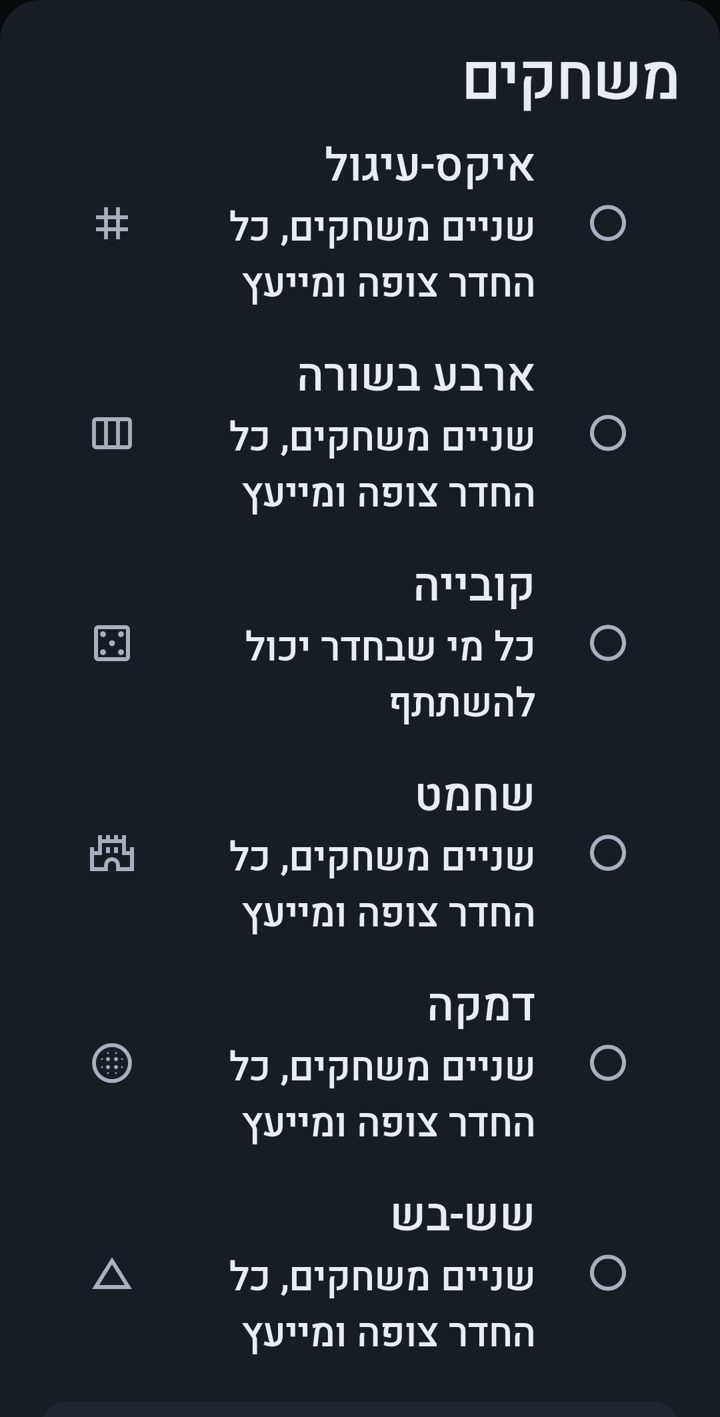
- 20 jeux. À deux : échecs, dames (trois styles), jacquet, morpion, puissance quatre, Reversi, cinq en ligne, mancala, bataille navale, bataille (cartes) et duel de quiz. Pour tout le salon : dés, quiz, quiz animé, petit bac, pendu, 20 questions et Qui suis-je ?. Pour une table : dominos et Yaniv. Les autres regardent et donnent des conseils.
- Quiz animé — quelqu’un pose des questions tirées de ses connaissances, donne des points d’une touche à côté du nom de chaque joueur (réponse complète ou partielle), et à la fin le résumé — qui est premier, deuxième et troisième — est publié dans le chat.
- Le propriétaire du salon ou un gestionnaire de jeu lance la partie et choisit les joueurs ; le joueur invité accepte.
- Le plateau ne propose que des coups autorisés ; dans la plupart des jeux, chaque tour a un temps limité. Aux échecs, on choisit une pendule : sans limite (par défaut), blitz (3 min + 2 s), rapide (15 + 10) ou classique (90 + 30), selon la FIDE. Le serveur vérifie chaque coup, tire les dés au sort et tient la pendule — impossible de tricher.
- Le plateau tient dans l'écran sans défilement, sur téléphone comme sur tablette, même avec une grande police — et il ne saute pas quand quelqu'un parle : la bande « En direct actuellement » garde la même hauteur.
- Salon de jeux : un salon de type « jeux » — sans caméra, avec la voix en arrière-plan. Le lobby affiche les tables ; toute personne présente ouvre une table (choisit un jeu et invite) ou rejoint une table comme spectateur. La voix par table : on n'entend que les personnes qui jouent ou regardent à la même table. À la fin — « Encore une partie ».
- Une invitation qui vous est adressée dans une salle de jeux s’affiche sous forme de carte en haut de l’écran, avec « Je joue » et « Pas maintenant ». À une table, le plateau occupe tout l’écran, et le chat et les participants sont derrière un seul petit bouton. La personne qui a invité voit « En attente de l’accord de … » et peut annuler.
- « Quitter le jeu » : un joueur en pleine partie doit confirmer, car partir en cours de partie équivaut à abandonner, et l'adversaire gagne. Au stade de l'invitation, partir revient à décliner l'invitation. Un spectateur ferme simplement l'affichage. Le salon et l'appel restent.
Intermédiaire
Duel de quiz, 20 questions et Qui suis-je ?
- À deux, et vite : dans « Jeux », choisissez « Duel de quiz », 8 ou 12 questions et un thème — ou tous les thèmes — et invitez un joueur. Dès qu’il accepte, la première question apparaît.
- La même question apparaît chez vous deux au même moment, et vous avez 10 secondes pour répondre. Bonne réponse : de 50 à 100 points — plus vous répondez vite, plus vous en gagnez. Mauvaise réponse ou pas de réponse : 0, sans pénalité.
- Quand vous avez répondu tous les deux, vous voyez la bonne réponse, ce que chacun a choisi et combien de points il a reçus — puis on passe à la question suivante. La partie entière dure au plus une minute et demie.
- C’est le serveur qui mesure le temps, pas le téléphone. À la fin, le résultat s’affiche dans le chat du salon, par exemple : « Duel de quiz : Dana 420 – Ron 380 ».
- 20 questions : celui qui ouvre la partie garde le secret — il tape quelque chose en secret et touche « Oui », « Non » ou « Sans rapport » à chaque question posée à voix haute. Celui qui pense savoir touche « Je sais ! » et le dit à voix haute, et le gardien du secret tranche. Une victoire : les questions restantes plus 5 points, et le gagnant garde le secret à la manche suivante.
- Qui suis-je ? : rejoignez la partie, et celui qui distribue touche « Distribuer ». Chaque joueur voit les personnages de tous les autres joueurs, pose des questions à voix haute et écrit « Je suis… ». Le premier qui trouve — 30 points, le deuxième — 20, les autres — 10. Ici aussi, le résumé est publié dans le chat.
Intermédiaire
L'onglet « Jeux » — tout l'univers des jeux au même endroit
- On joue maintenant — un troisième onglet en bas de l'écran principal, « Jeux », montre les salons de jeux actifs où vous pouvez entrer : combien de personnes dans chacun et quelles tables sont ouvertes — quel jeu et combien de joueurs. Un toucher ouvre le salon. Les salons de jeux vides attendent dans « Salons calmes ».
- Événements à venir — tournois et soirées de jeux prévus dans les salons de jeux, avec l'étiquette du jeu et « Rappelez-moi ». Qui se trouve dans le salon peut toucher « Inviter des amis » sur un événement et envoyer à ses amis un lien vers le salon.
- Meilleurs joueurs — chaque salon de jeux a un classement des 30 derniers jours : nom affiché, victoires et parties, mis à jour une fois par jour. Qui ne veut pas y figurer choisit « Ne pas m'afficher dans les classements ».
- Ouvrir un salon de jeux — avec l'accord du responsable des jeux. Qui a reçu l'accord voit dans l'onglet le bouton « Ouvrir un salon de jeux ».
- Les jeux dans un salon ordinaire — c'est le propriétaire du salon qui décide : « Jeux dans ce salon », dans les réglages du salon, désactive les jeux dans le salon. Une partie déjà en cours peut être arrêtée.
- Confidentialité — un classement n'affiche que le nom affiché, le nombre de victoires et le nombre de parties, et seulement pour les jeux dans les salons de jeux. Vous pouvez choisir de ne pas figurer dans les classements, dans l'onglet « Jeux ». Des jeux dans les salons ordinaires, nous ne gardons que des données sans le nom du salon, sans noms et sans identifiants de joueurs.
Intermédiaire
Choisir ce que l'on voit dans le salon
- Une fine rangée en haut du salon propose des interrupteurs : Vidéo, Participants, Chat et Jeu (quand une partie est en cours). Les mêmes interrupteurs se trouvent aussi dans le menu ⋮.
- Ce que vous fermez n'est fermé que pour vous. Le son continue même vidéo fermée.
- Faites glisser la ligne de séparation : la vidéo peut être réduite à une fine bande, et la liste des participants peut être élargie.
- Quand une partie commence, la vidéo, la liste des participants et le chat se ferment tout seuls, et le plateau prend l'écran. Rouvrez chacun d'eux depuis la rangée des interrupteurs. Le chat s'ouvre en surimpression sur la partie inférieure du plateau.
- Vous ne voulez pas regarder ? Touchez « Jeu » pour masquer la partie et retrouver la disposition habituelle. La partie continue pour les autres.
- La disposition est mémorisée pour chaque salon sur votre téléphone.
Avancé
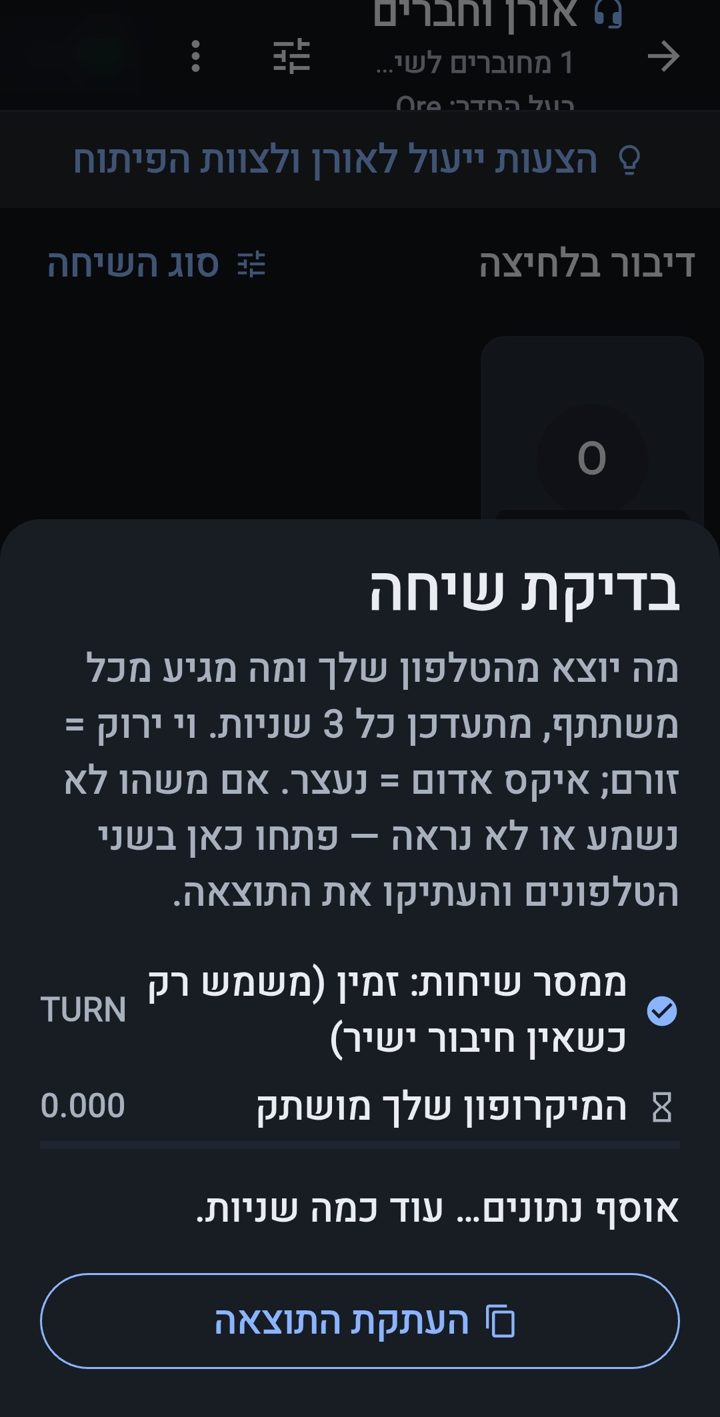
« Vérification de l'appel » — quand quelque chose ne s'entend pas
- Le bouton « Vérification » de la barre d'appel montre, pour chaque participant, si votre voix et votre vidéo lui parviennent et si les siennes vous parviennent.
- Il indique aussi si le relais d'appel est disponible — un serveur qui transmet l'appel quand il n'y a pas de connexion directe entre les téléphones.
- Vous pouvez copier le résultat et nous l'envoyer.
- On ne vous entend pas ? Vérifiez que l'autorisation du microphone est accordée, et essayez de passer du réseau mobile au Wi-Fi, ou l'inverse.
Avancé
Ouvrir votre propre salon
- Les personnes qui ont reçu un quota ouvrent un salon directement.
- Les autres envoient une demande motivée depuis le menu ⋮ → Demande d'ouverture de salon.
- Vous pouvez inviter des utilisateurs dans le salon et fixer un nombre maximal de participants. Un salon privé n'est ouvert qu'aux invités.
- La personne qui ouvre un salon en est le propriétaire, et son nom apparaît en haut du salon.
- Le bandeau des salons annexes — dans un salon où des salons annexes ont été ouverts apparaît le bandeau « Salons annexes » : chaque salon annexe et le nombre de personnes qui s'y trouvent (s'il est fermé ou plein, c'est indiqué). Touchez un salon annexe pour vous y rendre. Les salons annexes n'apparaissent pas dans la liste des salons — seulement depuis le salon dans lequel ils ont été ouverts.
- Salon annexe — dans le salon, « Ouvrir un salon annexe » pour une conversation à part. Seules les personnes présentes dans le salon le voient et y entrent ; à l'intérieur, on n'entend que le salon annexe, et « Retour au salon » vous ramène. Un salon annexe vide se ferme au bout de deux minutes.
- « Inviter des amis » et le lien vers un salon — une fois entré(e) : une icône en haut du salon et une ligne dans la liste des participants, plusieurs amis à la fois (jusqu'à 25 par heure). « Partager un lien vers le salon » dans le menu ⋮ : la personne qui le touche entre directement dans le salon, ou arrive sur une page du site qui explique comment installer l'application. Le lien expire au bout de la durée que vous avez choisie, et il peut être annulé.
- Adjoints — dans la gestion du salon, vous en nommez jusqu'à deux, pour une durée limitée (jusqu'à 30 jours) ou jusqu'à révocation. Quand vous n'êtes pas dans le salon, ils le gèrent au quotidien, y compris avec l'interrupteur « Fermer aux nouveaux arrivants » dans les paramètres du salon ; quand vous revenez, ils ne gardent que les pouvoirs de modérateur que vous leur avez donnés, et les modérateurs qu'ils ont nommés expirent en même temps qu'eux.
- Renommer le salon — l'icône du crayon à côté du salon : un nouveau nom (jusqu'à 80 caractères) et un motif, obligatoire ; le fondateur ou le responsable de la communauté approuve, puis le nom change et vous recevez un message.
- Fermer un salon définitivement — un avertissement apparaît d'abord : c'est sans retour — le salon sera retiré de la liste, et il sera impossible d'y entrer comme de le rouvrir. « Fermer définitivement » ne fonctionne qu'après avoir coché « Je comprends — fermer malgré tout » ; « Conserver le salon » annule.
Avancé
Les paramètres du salon
- Salon par tranche d'âge — de 20+ jusqu'à 60+, par tranches de cinq ans, et pas au-delà de votre propre âge. Une personne qui n'a pas l'âge requis reçoit un message, sans que l'âge de quiconque soit révélé.
- Contenu pour adultes — un salon marqué ainsi est masqué par défaut ; pour le voir, on active « Afficher les salons pour adultes » et on confirme.
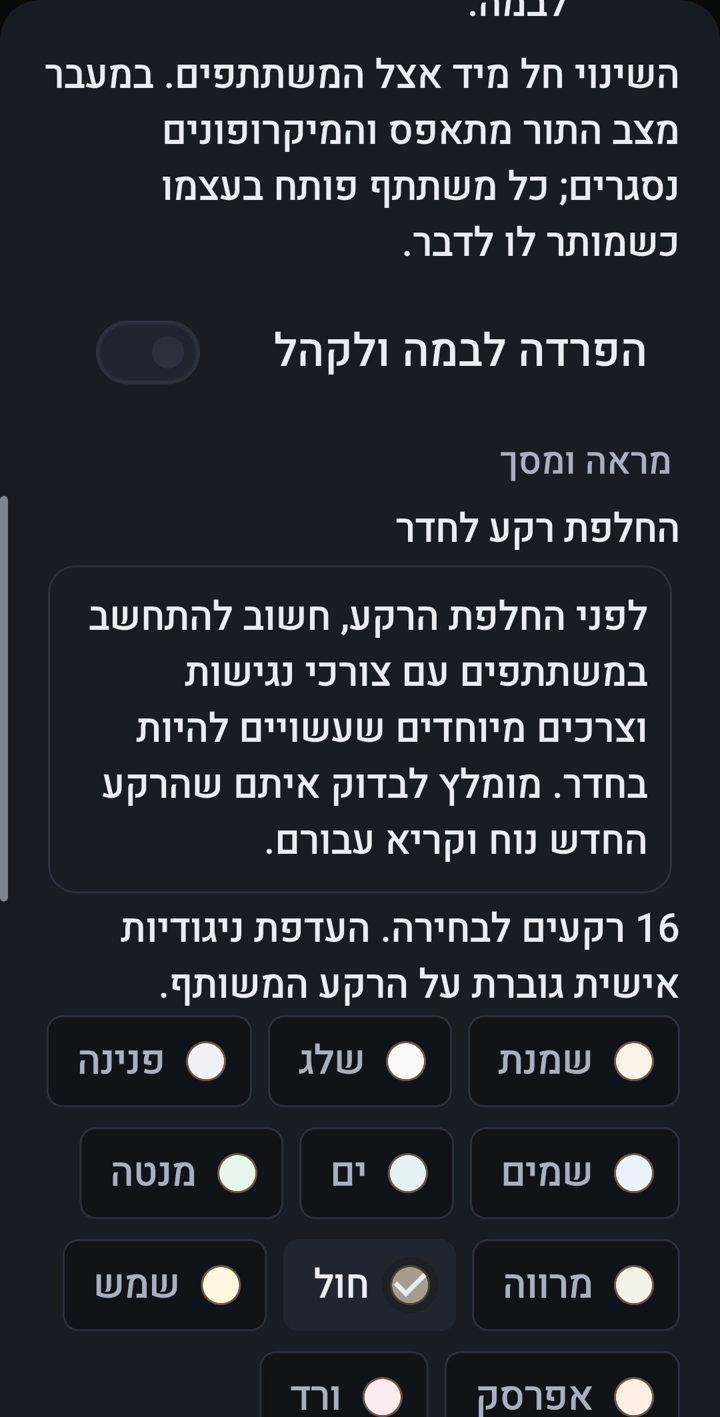
- Arrière-plan — 16 arrière-plans testés pour leur lisibilité. Pensez aux participants ayant des besoins d'accessibilité ; le contraste personnel l'emporte toujours.
- Modulaire ou rigide — dans un salon modulaire, on change à tout moment le mode de discussion, la scène et la disposition ; un salon rigide conserve la structure qui lui a été fixée.
Avancé
Maintenir l'ordre dans le salon
- Le propriétaire du salon, ses adjoints et les personnes qu'il a habilitées veillent à l'ordre. Touchez un nom dans la barre des présents pour voir les options.
- Une sourdine que le participant peut lever lui-même, une sourdine totale, la coupure d'une caméra et le retrait du salon si nécessaire.
- Blocage — pour une durée limitée ou définitif : c'est la personne qui bloque qui choisit. Pour une durée limitée — 10 minutes, 20 minutes, une heure, deux heures, 5 heures, un jour, une semaine ou jusqu'à une date — et le blocage se lève tout seul. Le retrait d'un salon n'est pas un blocage : on peut revenir.
- Les responsables du salon ne peuvent ni retirer ni mettre en sourdine totale une personne protégée, pas plus que le fondateur et les super admins.
- Une sourdine légère reste possible envers eux aussi, au maximum une fois toutes les deux minutes : la personne qui a oublié son microphone ouvert le rouvre elle-même d'un simple appui.
- Un gestionnaire de jeu ne gère que le type de jeu qui lui a été confié, sans aucun autre pouvoir dans le salon.
Avancé
Signalement et sécurité
- Signalement privé depuis le salon ou le chat : choisissez le type de demande, ajoutez une explication et, si vous le souhaitez, joignez jusqu'à trois captures d'écran.
- Le signalement parvient à Oren et au responsable de communauté ; les captures d'écran — à Oren uniquement. Cochez « Signalement anonyme — à Oren uniquement », et le signalement ne parvient qu'à Oren. Rien ne se passe automatiquement sans vérification.
- Protection contre le harcèlement : un mécanisme de sécurité intelligent, qui s'appuie sur un service externe d'intelligence artificielle, aide à repérer les situations où quelqu'un est blessé ou harcelé. Les informations pertinentes sont transmises à la direction de l'application pour une durée limitée, à des fins de vérification ; les pseudonymes sont privilégiés à la place des noms, et chaque consultation est inscrite au journal. Oren peut désigner un réviseur de confiance pour une durée limitée. La décision revient toujours à un être humain.
Avancé
La vie privée et votre compte
- La voix et la vidéo passent directement entre les appareils des participants et, lorsqu'il n'y a pas de connexion directe, elles sont chiffrées et passent par un serveur relais qui ne peut ni les entendre ni les voir.
- Les appels ne sont pas conservés de façon permanente, et il est impossible d'écouter des appels passés ou de les transmettre.
- Votre nom complet reste confidentiel ; dans le salon, seul votre pseudonyme est affiché.
- Un compte, un appareil : vous vous connectez sur un autre téléphone — le précédent est immédiatement déconnecté. Une connexion depuis un nouvel appareil vous envoie une alerte.
- Supprimer votre compte — c'est vous qui décidez : « Sécurité et connexion au compte » → « Supprimer mon compte » (après une nouvelle vérification d'identité), ou depuis la page Supprimer le compte du site. Le compte est bloqué immédiatement et supprimé définitivement au bout de 30 jours ; d'ici là, se reconnecter annule la suppression. La personne qui a supprimé son compte disparaît des listes d'amis, et ses messages apparaissent comme « Utilisateur supprimé ».
- Pour des raisons de sécurité et de modération, les détails de connexion sont conservés — l'adresse Internet, le fournisseur d'accès, le type d'appareil et l'heure de connexion. Ils ne sont accessibles qu'à Oren, chaque consultation est inscrite au journal, et ils ne sont transmis à personne d'autre.
- Historique de position : pour un compte marqué pour une vérification de position, jusqu'à 10 relevés de position pris au moment des connexions sont conservés pendant 30 jours.
- Les messages de chat des salons sont conservés une semaine (ou plus longtemps, dans un salon auquel Oren a accordé une prolongation à la demande de son propriétaire) ; les messages privés sont conservés, sauf si l'expéditeur leur a fixé un délai de suppression.
- Les prestataires, nommément : Google (Firebase et Google Cloud) pour le stockage, la connexion et les notifications ; Cloudflare — le relais des appels ; SMS4Free — les codes SMS. Chaque prestataire ne reçoit que ce dont il a besoin. Les journaux de sécurité et de modération sont conservés un an après la suppression d'un compte.
- Rapports d'erreur : lorsque l'application rencontre une erreur, elle envoie au serveur une description technique — le type d'erreur, l'endroit du code où elle s'est produite, l'écran ainsi que les versions de l'application et du système d'exploitation — afin que nous puissions la corriger. Rien de ce que vous avez écrit ou vu n'est envoyé. Les rapports sont conservés sans données permettant de vous identifier, pendant 30 jours, et seule l'équipe de développement les voit.
Intermédiaire
Talkie-walkie : plusieurs personnes parlent en même temps
- Le grand avantage : dans un salon en mode appuyer pour parler, plusieurs personnes appuient et parlent simultanément — on n'attend pas que l'orateur ait fini et libère le microphone. L'indicateur « En direct actuellement » montre toutes les personnes qui parlent.
- Dans le menu ⋮ de l'écran d'accueil (ou dans le menu du salon) → Talkie-walkie, vous choisissez vos boutons de parole : le bouton du casque (filaire ou Bluetooth, même écran éteint ; actif dès le départ), maintenir le bouton de baisse du volume (si vous l'activez), et un bouton flottant au-dessus des autres applications (si vous l'activez) — Android demandera d'autoriser l'« Affichage par-dessus d'autres applications ». Les paramètres sont enregistrés uniquement sur ce téléphone.
- Le bouton flottant : sous le bouton figurent « À : » et la personne à qui vous parlez en ce moment — le salon ou l'ami en lien personnel. Un double appui ouvre « À qui souhaitez-vous parler ? » — le salon et jusqu'à 5 liens personnels récents ; vous choisissez et vous basculez. Le bouton reste fixe : pour le déplacer — appui long (vibration) puis glisser, et de même pour le fermer — vers le bas jusqu'au X ; « Bouton flottant » dans la notification le fait revenir.
- 🔋 Économiser la batterie : passez au bouton flottant et laissez l'application en arrière-plan, écran éteint — le salon reste audible et vous parlez avec le bouton flottant.
- Dans la notification permanente de l'appel : « Parler » (en discussion libre — « Ouvrir le microphone » / « Couper le micro ») et « Quitter le salon ». Le salon reste audible même écran éteint.
- Connecté(e) à un salon — sur chaque écran — Vous êtes passé(e) à un autre écran en pleine conversation dans un salon ? Une petite barre en bas de l’écran indique à quel salon vous êtes connecté(e) et qui parle en ce moment, et un appui dessus vous ramène au salon.
- Sons de radio — dans un salon en mode appuyer pour parler : un court bip dès que vous appuyez sur le bouton de parole et quand vous le relâchez — quel que soit le bouton : à l'écran, sur le casque, le bouton de volume, le bouton flottant ou la notification — et aussi quand une autre personne commence ou arrête d'émettre ; vous seul(e) l'entendez, et vous pouvez le désactiver dans « Sons de radio ».
- « Qu'ai-je manqué » dans la rangée « En direct actuellement », au-dessus de la barre d'appel — jusqu'aux 5 dernières minutes que vous avez entendues dans le salon, avec une barre de défilement et le nom des personnes qui ont parlé ; pendant l'écoute, le salon en direct est coupé pour vous. Uniquement dans la mémoire du téléphone, et effacé dès la fin de l'écoute ou quand vous quittez le salon.
- « Sortir le micro » : depuis n'importe quel appel, même sans activer ici le bouton flottant — sur la diapositive suivante.
Intermédiaire
Sortir le micro
- Dans chaque appel — dans un salon, un salon annexe et un lien personnel — touchez « Sortir le micro » dans la barre d'appel.
- L'application passe en arrière-plan, et l'appel reste audible — y compris dans une autre application et écran éteint.
- Maintenez appuyé le bouton flottant pour parler, et relâchez-le pour écouter. Un glissement rapide vers le haut verrouille la parole et vous pouvez lâcher ; un seul toucher la libère, et le verrouillage se libère tout seul au bout de 2 minutes. Sous le bouton figurent « À : » et le nom de la conversation ; toucher cette étiquette vous ramène à l'appel.
- Dans un salon en discussion libre, seul votre microphone passe en mode appui — pour tous les autres, le salon reste en discussion libre.
- Vous y mettez fin avec « Remettre le micro » dans la barre d'appel, ou en faisant glisser le bouton flottant (appui long, puis glisser) jusqu'au X. Quitter l'appel y met fin aussi.
- La première fois, Android demande d'autoriser l'« Affichage par-dessus d'autres applications », puis le microphone sort tout seul. Il n'est pas nécessaire d'activer d'abord le bouton flottant dans les paramètres « Talkie-walkie ».
Intermédiaire
Lien personnel : un talkie-walkie entre deux amis
- Uniquement entre amis (une demande d'ami acceptée). L'icône de l'antenne « Lien personnel » se trouve à côté de l'ami dans « Mes amis » ou en haut du chat privé — ou touchez son nom dans la liste des participants d'un salon → « Lien personnel ». Touchez « Demander un lien personnel », et l'ami confirme une seule fois.
- Ensuite, chacun de vous ouvre le lien d'un simple appui (« Ouvrir le lien », ou depuis « À qui souhaitez-vous parler ? » par un double appui sur le bouton flottant), et l'autre l'entend immédiatement — même écran éteint.
- Vous parlez tous les deux en même temps — vous appuyez et parlez au même moment, comme dans une vraie conversation, et pas comme sur Zello.
- L'application de l'ami est en arrière-plan ou fermée ? Cette personne reçoit la notification « X a ouvert un lien avec vous » et rejoint d'un simple appui ; d'ici là, votre ligne d'état indique « n'est pas encore sur le lien — une notification a été envoyée ».
- Vous voyez si l'ami vous entend : une ligne sous le bouton de parole — « X est connecté(e) et vous entend », « n'est pas encore sur le lien », « Connexion… », « Nouvelle tentative via un serveur relais » ou « Le son est coupé ici ». « Parole en cours — X vous entend » n'apparaît que lorsque l'ami est vraiment connecté ; sans autorisation du micro — un message avec « Corriger ».
- Pas de coupure : un petit mouvement du doigt n'interrompt pas la parole ; un glissement vers le haut verrouille, un toucher libère. Seul un appel téléphonique ordinaire coupe le lien — WhatsApp, un message vocal ou une autre application qui prend l'audio un instant, non.
- Un seul appel à la fois : si vous êtes dans un salon et ouvrez un lien personnel, une confirmation vous est demandée, car le lien vous fait quitter le salon. Sous le bouton flottant figurent « À : Lien personnel » et le nom de l'ami.
- Confidentialité : personne d'autre n'y entre, et le lien n'apparaît pas dans « Qui est en direct ». Un blocage, ou « Annuler le lien personnel » au même endroit que celui où on l'ouvre, le ferme immédiatement pour vous deux ; pour le rouvrir — une nouvelle demande et une nouvelle approbation.
Intermédiaire
« Qui est en direct » et les amis
- En haut de l'écran d'accueil — « Qui est en direct » : dans quels salons on parle en ce moment, combien de personnes s'y trouvent et lesquels de vos amis. « Rejoindre », et vous êtes dans le salon.
- Une notification quand un ami entre dans un salon — à chaque fois, une fois par heure pour chaque ami (recommandé, et c'est le réglage par défaut) ou désactivée ; pour tous vos amis ou seulement ceux que vous avez choisis. Même avec « à chaque fois » : au maximum une pour le même ami toutes les 10 minutes, et jusqu'à 12 par heure.
- « Appelez-moi » — dans le menu du salon, « Inviter des amis » ; l'ami rejoint d'un simple appui depuis la notification.
- Résumé quotidien — désactivé jusqu'à ce que vous le choisissiez ; à l'heure de votre choix : quels salons sont actifs et combien de personnes s'y trouvent — dans tous les salons où vous avez le droit d'entrer, ou seulement dans ceux où se trouvent des amis.
- Tout se trouve dans « Amis en direct » (dans le menu ⋮ de l'écran d'accueil : « Amis en direct — alertes »). Vous ne voulez pas qu'on le sache ? Désactivez « Notifier mes amis lorsque j'entre dans un salon » — aucune notification à votre sujet, et vous n'apparaissez ni dans « Qui est en direct » ni dans le résumé de vos amis (dans le salon, on vous voit normalement). Uniquement des amis, uniquement des salons où vous avez le droit d'entrer, et vos heures silencieuses s'appliquent aussi ici (« Définir les heures silencieuses »).
Intermédiaire
Annonces de la communauté et rassemblements
- Le responsable de communauté envoie un message à la communauté à tous ses membres — jusqu'à 3 par jour, avec au moins deux heures d'intervalle. Une annonce supplémentaire n'est envoyée qu'avec l'accord du fondateur.
- Un rassemblement — le responsable de communauté invite toute la communauté dans un salon, maintenant ou à l'heure de son choix (jusqu'à deux semaines à l'avance) ; chaque membre reçoit une notification push qui ouvre le salon. Un rassemblement dans un salon privé — on peut y entrer peu avant le rassemblement et jusqu'à sa fin.
- Dans le menu ⋮ de l'écran d'accueil (pour les membres d'une communauté) — « Annonces de la communauté » : toutes les annonces et tous les rassemblements au même endroit. Vous pouvez désactiver les notifications push d'une communauté donnée, et pendant vos heures silencieuses elles n'arrivent pas — dans les deux cas, les annonces restent conservées à cet endroit.
Intermédiaire
Scène, événements et thèmes
- Scène et public : dans le public, le microphone est fermé. Touchez « Lever la main pour monter sur scène », et le propriétaire du salon vous fait monter sur scène et redescendre dans le public. La personne qui lève la main entre dans la file de parole visible — sur la diapositive suivante.
- Événements programmés : la carte « Événements à venir » de l'écran d'accueil ouvre « Événements et thèmes ». Là, un propriétaire de salon programme un événement (« Planifier un événement » : sujet, jour, heure, durée), et là vous touchez « Rappelez-moi » — une notification push environ un quart d'heure avant l'événement et à son début, jamais pendant les heures silencieuses. Un événement dans un salon public : « Partager sur WhatsApp » envoie une invitation avec un lien de téléchargement. Si un événement est annulé, les personnes qui avaient demandé un rappel reçoivent un message.
- 12 thèmes à suivre — de « Talkie-walkie et radio » à « Échanges amicaux », dans « Thèmes que je suis ». Une notification push quand un salon public sur le thème démarre : au maximum 3 par jour, espacées de deux heures, et jamais pendant les heures silencieuses. Un propriétaire de salon associe à son salon jusqu'à 3 thèmes (sous « Mes salons »).
- « Conférences suivies » : la liste des conférences auxquelles vous avez participé au cours des 30 derniers jours, et pour chaque conférence un résumé écrit pour l'auditeur — le titre de la conférence, le nom du conférencier, la date et la durée, votre propre temps de participation, l'ordre du jour, les questions répondues par écrit et les résultats des sondages révélés par le conférencier — ainsi que l'envoi d'un avis et le téléchargement de l'enregistrement pendant les 24 premières heures.
Intermédiaire
Une file de parole visible
- Dans un salon avec scène ou avec parole à tour de rôle, une bande fixe sous la scène montre la file : pour chaque personne, un cercle doré avec son numéro et son nom en gras. Toucher la bande ouvre la liste complète.
- Vous avez levé la main ? Vous voyez « Vous êtes numéro N dans la file » et combien de personnes attendent avant vous, et votre nom ressort dans la bande et dans la liste.
- Les alertes : « Vous êtes en tête de la file ! » (vibration et son bref) quand vous arrivez en tête de la file, et « C'est votre tour de parler — le microphone est ouvert » quand vous montez parler — chacune une seule fois.
- Le responsable de la scène : « Suivant dans la file » d'un simple appui (quand plusieurs personnes sont sur scène, on choisit qui descend), des flèches pour modifier l'ordre, « Retirer de la file » et « Vider la file ».
- Un temps de parole au choix : 1, 2, 3 ou 5 minutes, ou « Sans limite », avec une horloge visible par tous ; à la fin du temps, la personne suivante monte automatiquement, ou il y a seulement un rappel — selon le choix du responsable.
- L'ordre et le temps sont appliqués sur le serveur — personne ne se fait passer devant ni n'allonge son propre temps.
Intermédiaire
L'amphithéâtre : scène, diaporama et outils en direct
- Une salle dédiée aux conférences en direct : sa carte apparaît sur l'écran d'accueil avec « Me le rappeler » avant l'ouverture, et à l'intérieur — avec sa propre présentation et sa propre organisation — le conférencier mène la conférence (un seul conférencier sur scène) et s'adresse à un large public avec une grande zone d'affichage centrale sur téléphone et sur ordinateur.
- Les conférences et les salons ressemblent désormais à Zoom : la scène ou la vidéo occupe tout l'écran, les boutons sont regroupés dans une fine barre en bas, et le chat, les questions et les sondages sont accessibles d'un simple glissement — le centre de l'écran reste libre pour le contenu, même sur un petit téléphone.
- Lever la main — depuis le public ou vers la scène : les membres du public lèvent la main et entrent dans la file visible ; le conférencier choisit s'il ouvre leur microphone depuis le public ou s'il les fait monter sur scène.
- Diaporama, vidéo, YouTube, partage d'écran et site web en boîte isolée : diaporama avec notes d'orateur réservées au conférencier et supports pour le public soumis à l'avance et vérifiés et approuvés avant la conférence, vidéo ou YouTube lus de façon synchronisée chez tout le monde, partage en direct de l'écran du conférencier, et affichage d'un site web dans une boîte sécurisée et isolée.
- Tableau de dessin et d'écriture : le conférencier dessine et explique sur un tableau en direct, et peut inviter un participant du public à dessiner avec lui pendant une durée limitée.
- Questions écrites, sondages, quiz et réactions : questions écrites pendant la conférence — sous son nom ou en mode « Anonyme », sans que le nom de la personne qui pose la question soit affiché au public ; sondages rapides (choix multiple, oui/non ou note 1–5) et quiz avec classement que le conférencier révèle au moment voulu ; applaudissements et réactions rapides, et bouton « On n'entend pas ».
Intermédiaire
L'amphithéâtre : sous-salles, résumé et tableau des événements
- Sous-salles de groupe, ordre du jour, pause et musique d'attente : répartition en sous-salles vocales de travail en groupe (au hasard ou au choix du conférencier), où le conférencier visite chaque sous-salle et à la fin tout le monde revient dans l'amphithéâtre ; ordre du jour avec minuteur ; écran de pause et écran d'attente avec musique d'attente ; partage d'un lien ou d'un fichier avec tout le monde ; et tranquillité vis-à-vis des messages privés pour le conférencier pendant la conférence.
- Résumé et avis après la conférence : à la fin de la conférence, les supports restent disponibles par lien pendant 24 heures, et le chat ainsi que les questions sont conservés 30 jours pour que le conférencier puisse répondre par écrit aux questions restantes. Les participants peuvent laisser un avis avec une note et un commentaire pour le conférencier, et le conférencier reçoit un résumé de la conférence : combien de personnes ont participé, combien de temps elles sont restées et quelles questions attendent encore une réponse.
- Les conférences sur le tableau des événements : une conférence programmée apparaît sur le tableau des événements sous forme de carte d'invitation avec « Me le rappeler », et un rappel arrive avant l'ouverture.
Intermédiaire
Une attention personnelle, et le premium pour les 35 premiers
- Un message d'accueil d'Oren — les personnes qui ne l'ont pas encore entendu (nouveaux membres comme anciens) reçoivent une fois une carte « Bienvenue » avec un bouton de lecture ; on peut le réécouter dans le menu ⋮ : « Le message d'accueil d'Oren ».
- « J'ai une demande » — vous écrivez à Oren (éventuellement avec une capture d'écran), et dans « Mes demandes » vous voyez le statut — Reçue, En cours d'examen, En cours de traitement, En suivi, Planifiée ou Résolue — et la réponse. Chaque réponse et chaque changement de statut apportent une notification et ouvrent la fenêtre « Réponse du fondateur » : vous la fermez, choisissez une réponse prête ou écrivez une réponse, dans la même conversation.
- « Personnalisation » (dans le menu ⋮) — taille du texte, couleurs et contraste, volume des sons de l'application (sans modifier le son de l'appel) et le « Mode simple » — seulement les éléments du quotidien dans les menus, sans que rien ne soit supprimé. Les réglages vous suivent sur chaque téléphone.
- Fête d’anniversaire dans le salon — le jour de votre anniversaire, chaque fois que vous entrez dans un salon ou une conférence, tout le monde voit une courte animation de confettis et de ballons accompagnée d’une courte mélodie d’anniversaire originale et de la ligne « Aujourd’hui, c’est l’anniversaire de … ». Seul le jour est affiché — jamais l’année ni l’âge. Vous pouvez désactiver cela dans votre profil (« Afficher mon anniversaire »), et les personnes présentes dans le salon peuvent couper le son des célébrations pour ce salon (« Mettre les célébrations en sourdine dans ce salon »).
- Un badge premium pour les 35 premiers — la place est déterminée selon une activité réelle sur plus de dix jours, vérifiée par un algorithme intelligent. Jusqu'à la fin du pilote, 60 jours sans connexion font passer la place à la personne suivante (avec un rappel par notification push au bout de 45) ; un compte supprimé ou bloqué définitivement y renonce immédiatement. À la fin du pilote, les places sont figées, et l'année de premium est comptée à partir de ce moment. Le badge « Premium » apparaît à côté du nom. Le nombre de places restantes — sur le site officiel.
- « Parrainage » — chacun a dans son profil un code d’invitation personnel, à copier ou à envoyer sur WhatsApp. Pour chaque groupe de 3 amis qui rejoignent avec le code et deviennent actifs — un mois de premium, attribué après la période pilote. Un ami compte comme actif après la vérification d’un téléphone et 10 jours sur 30 d’activité réelle — parler dans un salon vocal, écrire dans les salons ou en messages privés ; entrer simplement dans un salon ne compte pas. Le profil montre les amis que vous avez parrainés, par leur nom affiché — pour chacun, s’il est inscrit, actif ou déjà compté pour un mois — et combien de mois vous avez gagnés.
- De l’or pour les membres premium à vie — les membres premium à vie sont signalés en or : un cadre doré autour du nom, et le nom lui-même en or — dans les salons, dans le chat, dans la liste d’amis et dans le profil.
Intermédiaire
« SALON DU FONDATEUR » et les salons premium
- Le salon d'Oren s'appelle « SALON DU FONDATEUR » (en anglais, FOUNDER ROOM), et à côté figure un badge doré « SALON PREMIUM ».
- Chaque nouveau salon que le fondateur ouvre est un salon premium : jusqu'à 100 participants, et chacun allume une caméra sans autorisation et sans le quota quotidien — jusqu'à 3 à la fois ; la quatrième personne attend que quelqu'un éteigne la sienne.
- Dans un salon premium, seuls le fondateur et les modérateurs qu'il y a nommés gèrent les participants.
Avancé
Les mises à jour de version
- L'application vérifie à chaque lancement, à chaque retour d'arrière-plan et une fois par heure si une nouvelle version est sortie sur le site.
- Lorsqu'il y a une nouvelle version, l'application cesse de fonctionner jusqu'à son installation — afin que toutes les personnes du salon soient sur la même version.
- Le bouton de l'écran de mise à jour télécharge directement la nouvelle version, uniquement depuis le site officiel d'OrenChat. Elle s'installe par-dessus la version existante, et votre compte est conservé.
- Pas d'Internet ? L'application continue de fonctionner et affiche un petit message avec un lien vers le site.
- Les nouveautés de chaque version — sur le site, dans « Ce qui a changé d'une version à l'autre ».
- Le programme bêta : vous voulez recevoir les nouvelles versions avant tout le monde ? Dans le menu ⋮ de l'écran d'accueil → « Versions bêta » → « Demander à rejoindre le programme bêta ». Avant l'envoi de la demande, l'application explique ce que cela implique : les versions bêta peuvent contenir des bugs, et l'on vous demande de rédiger des avis et des suggestions, de préférence avec des captures d'écran. Après « Je participe », la demande est envoyée à Oren, qui l'approuve. Ensuite, chaque version bêta vous parvient avant tout le monde comme mise à jour obligatoire, comme n'importe quelle mise à jour, et dans l'écran « Versions bêta » vous envoyez à Oren un « Avis bêta » avec jusqu'à 3 captures d'écran. Quand la version sort pour tout le monde — c'est Oren qui décide.
La vision
La vision et ce qui arrive
- La voix d'abord : une conversation claire et stable ; en mode appuyer pour parler, plusieurs personnes parlent en même temps, sans attendre que le microphone se libère.
- Attention personnelle et accessibilité : chaque demande est lue et reçoit une réponse d'Oren, et l'application s'adapte à chaque utilisateur.
- Vie privée : uniquement des utilisateurs approuvés, la voix passe directement entre les appareils, et les serveurs se trouvent dans la région Israël de Google Cloud.
- L'équité : l'essentiel reste gratuit ; les 35 premières personnes qui restent fidèles à l'application — selon une activité réelle sur plus de dix jours, vérifiée par un algorithme intelligent — recevront un badge premium pour un an, compté à partir de la fin du pilote.
- Ouverte à tous, avec une ligne rouge : on peut parler de tout, y compris de politique — avec respect ; l'antisémitisme, la négation de la Shoah ou du 7 octobre et la négation du droit des Juifs à leur État entraînent l'exclusion de l'application.
- 23 langues — dès maintenant : l'application, le site et le guide existent en hébreu et dans 22 autres langues — de l'anglais, l'arabe et le russe jusqu'au japonais, au persan et à l'amharique, et depuis la version 1.42 l'ukrainien aussi. Notre maison, c'est avant tout une communauté israélienne solide.
- Nouveau dans la 1.41–1.42 : l'amphithéâtre pour des conférences en direct devant un large public, des salons et des conférences de style Zoom qui laissent le centre de l'écran libre pour le contenu, la fête d'anniversaire dans le salon, les réponses du fondateur dans une fenêtre surgissante avec le statut de la demande, la connexion par empreinte digitale aussi pour les personnes qui se connectent avec Google, l'ukrainien — la 23e langue, ainsi que les notifications et les messages système dans votre langue — les détails sur le site, dans « La version actuelle ».
- Déjà sorti dans les versions 1.35–1.40 : l’onglet « Jeux » avec les événements et le classement des meilleurs joueurs, le Quiz animé, le Duel de quiz, « 20 questions » et « Qui suis-je ? », le chat du salon de toutes vos visites, les annonces d’arrivée et de départ, la barre « connecté(e) à un salon » sur chaque écran, le lien d’invitation à la communauté, le « Parrainage », la page des vidéos, les langues, la charte dans toutes les langues, les notifications dans votre langue et la lecture à voix haute qui reconnaît aussi le persan, le japonais, le coréen, le chinois et l'amharique, un talkie-walkie où plusieurs personnes parlent en même temps, « Qui est en direct », les annonces de la communauté, la scène et les événements, une file de parole visible, « Sortir le micro », les heures silencieuses et « Je suis occupé(e) », les centres d'intérêt, « Trouver des amis à partir des contacts », les salons annexes, « Inviter des amis » et le lien vers un salon, un salon de jeux et dix nouveaux jeux, les photos aussi en privé, les stickers pour tous, un lien personnel qui indique si votre ami vous entend, des blocages à durée limitée et la suppression du compte entre vos mains — voir les diapositives précédentes.
- Ce qui arrive : des boutons de talkie-walkie dédiés et un mode voiture, un volume par orateur et un mode réseau faible, la traduction des messages avec consentement, « Tout va bien » et un appel de détresse, tout un groupe avec un seul lien, l'enregistrement des salons (bientôt, après un examen juridique), et ensuite un abonnement premium, une version pour ordinateur, Google Play et d'autres langues.
Aide
Aide, retours et contact
- Le bouton « Suggestions et problèmes techniques pour l'équipe de développement » — sur l'écran principal et dans le salon. Il joint le numéro de version et les caractéristiques de l'appareil, et vous voyez la réponse dans la même demande.
- De courts questionnaires apparaissent de temps en temps ; la participation est facultative.
- « À propos » — le dernier élément du menu ⋮ de l'écran d'accueil ouvre le site officiel d'OrenChat, dans la langue de l'application.
- Par e-mail : [email protected] — à propos de tout, même avant l'installation.
- 📱 +972-53-3713187
- Besoin d'un réglage d'accessibilité qui n'existe pas ? Dites à Oren ce qui vous aiderait.
OrenChat a été créée par Oren Edelshtein et Ronen, avec la communauté.