Base
Che cos’è OrenChat?
OrenChat è un’app Android per conversare nelle stanze: si entra in una stanza, si ascolta e si parla con tutti i presenti, si accende la fotocamera quando c’è il permesso e si scrive in chat nella stessa schermata.
- In ebraico e in altre 22 lingue — tra cui inglese, arabo, russo, spagnolo, francese e tedesco — con una particolare attenzione all’accessibilità.
- Il progetto pilota è gratuito, senza pubblicità. L’iscrizione è dai 18 anni in su.
- Questa guida descrive la versione pubblicata: 1.43.1.
Si passa da una diapositiva all’altra con i pulsanti qui sotto, scorrendo con il dito o con le frecce della tastiera. L’ordine va dal più semplice al più avanzato.

Base
Scaricare l’app
- L’app non è ancora nello store Google Play. Si scarica solo dal sito ufficiale di OrenChat, come file APK per Android 7.0 o successivo.
- Sul sito è sempre disponibile per il download l’ultima versione.
- Ha già installato una versione precedente? Installi sopra di essa, senza disinstallarla — e l’account viene conservato.
- La versione per computer è ancora in sviluppo e non è disponibile.
Base
Installare in sicurezza
- Tocchi il file scaricato. Se il telefono lo chiede, attivi Consenti da questa fonte e torni all’installazione.
- Su Samsung: prima dell’installazione disattivi il Blocco automatico, e dopo l’installazione lo riattivi. Dove: Impostazioni → Sicurezza e privacy → Blocco automatico.
- Su Xiaomi, POCO e Redmi: attenda la fine del conto alla rovescia, spunti Sono consapevole dei rischi e tocchi OK.
Base
Le autorizzazioni che l’app chiede
- Microfono — senza di esso non si può parlare in una stanza. È l’unica autorizzazione davvero obbligatoria.
- Notifiche — per la notifica permanente della chiamata (“In linea nella stanza…”), grazie alla quale La si sente anche a schermo spento, e per i messaggi dell’app. Si consiglia di consentirla.
- Fotocamera — solo per il video in una stanza con permesso, oppure per scattare una foto per la chat — in una stanza o in privato. Si può rifiutare e usare solo la voce.
- Visualizzazione sopra altre applicazioni — solo per il pulsante flottante per parlare: quando lo si attiva in “Walkie-talkie”, oppure la prima volta che si tocca “Estrai microfono”. Il pulsante apre e chiude soltanto il microfono, e non vede nulla sullo schermo.
- Contatti — solo se tocca “Trova amici dai contatti”, e solo in quel momento. Vengono letti solo i numeri di telefono, che vengono inviati cifrati per un confronto istantaneo sul server e non vengono conservati, e nessun numero viene mostrato a nessuno. Si può rifiutare.
L’app non chiede l’accesso a messaggi o foto; richiede la posizione solo per un account contrassegnato per una verifica della posizione, dopo una schermata di spiegazione e solo mentre l’app è aperta. Legge i contatti solo se è Lei a chiedere di trovare amici. Le foto si condividono tramite il selettore di foto del sistema, e i dati di posizione vengono rimossi prima dell’invio.
Base
Primo avvio: lingua e accesso
- Scelga la Sua lingua tra 23 — ognuna compare con il proprio nome — e una dimensione di visualizzazione comoda per Lei. Si possono cambiare entrambe in qualsiasi momento.
- Tocchi Accedi con un account Google, oppure si iscriva con un indirizzo email e una password (almeno 10 caratteri, con una lettera e una cifra).
- Apra l’email che Le è stata inviata e tocchi il link di verifica. Non compare? Controlli la cartella dello spam.
Base
Iscrizione e approvazione
- Compili nome completo, data di nascita e zona di residenza, legga le condizioni del servizio e spunti entrambe le dichiarazioni. L’iscrizione è dai 18 anni in su.
- Scelga dall’elenco la comunità a cui desidera appartenere, oppure “Non ho ancora deciso”, oppure una richiesta di fondare una comunità propria. La scelta entra in vigore quando Oren la approva.
- Ha ricevuto un codice o un link di invito da un gestore della comunità? Apra il link sul telefono — nella schermata di registrazione compare “Link di invito ricevuto ✓” — oppure digiti il codice nel campo “Codice di invito (se ricevuto)”. Verrà assegnato/a automaticamente alla sua comunità quando l’account sarà attivato. L’invito è monouso: il codice e il link sono lo stesso invito.
- Il nome completo non viene mostrato ai partecipanti. Nelle stanze compare il soprannome che sceglierà.
- Ogni iscrizione viene approvata da Oren o da un membro dello staff autorizzato.
- Una password robusta: almeno 10 caratteri, con una lettera e una cifra; le password comuni vengono rifiutate. Ai membri dello staff è richiesta una password rigorosa. La Sua password attuale è debole? Riceverà un promemoria per 30 giorni, e poi Le verrà chiesto di cambiarla all’accesso.
- Ha verificato un telefono israeliano con un codice SMS? Entra subito. Si è iscritto/a con Google senza telefono? Nella schermata “In attesa di approvazione” c’è un pulsante per la verifica con un codice SMS.
- Si è iscritto/a dall’estero? Dopo la verifica dell’email entra subito come membro provvisorio per due settimane; in seguito potrebbe essere richiesta la verifica del telefono.
Base
Due settimane di iscrizione provvisoria
- Chi ha verificato completamente la propria identità entra subito come membro provvisorio per due settimane.
- Entro queste due settimane si fissa una breve conversazione di presentazione con uno dei membri dello staff, che approva l’iscrizione permanente.
- Fino all’approvazione: si partecipa alle stanze solo con la voce — senza fotocamera, senza chat né foto nella stanza, e con messaggi privati solo al fondatore e ai membri dello staff — e si compare solo con il soprannome.
- L’app mostra quanti giorni mancano e lo ricorda 7, 3 e un giorno prima della fine. Senza approvazione l’account torna in attesa — viene conservato, e l’approvazione lo ripristina subito.
Base
Dopo l’accesso: impronta digitale e link al sito
- Dopo il primo accesso, l’app propone l’accesso con l’impronta digitale per le volte successive. L’impronta resta solo sul dispositivo. Può accettare o saltare.
- Pochi secondi dopo propone di aggiungere un link al sito di OrenChat nella schermata home — lì ci sono sempre l’ultima versione, le spiegazioni e l’aiuto. Quando il telefono lo chiede, tocchi Aggiungi.
- Ha saltato questo passaggio? Può aggiungere il link in qualsiasi momento dal menu dell’account ⋮.
Base
Il Suo profilo
- Nel menu ⋮ scelga Il mio profilo.
- Scelga una foto, scriva una frase su di sé e salvi.
- Gli amici vedono nel profilo la foto, il soprannome e la frase. Il nome completo non viene mostrato.
- Durante l’iscrizione provvisoria si compare solo con il soprannome, senza foto né descrizione.
- Nel profilo: Chi ha visitato il mio profilo — chi ha aperto la Sua scheda del profilo completo negli ultimi 30 giorni, con l’orario da Lei e dal visitatore; per ogni visitatore arriva una notifica, al massimo una volta al giorno. Quando apre il profilo completo di un’altra persona, anche la Sua visita compare da lei, e prima della prima volta viene mostrata una breve spiegazione.
Base
Entrare in una stanza
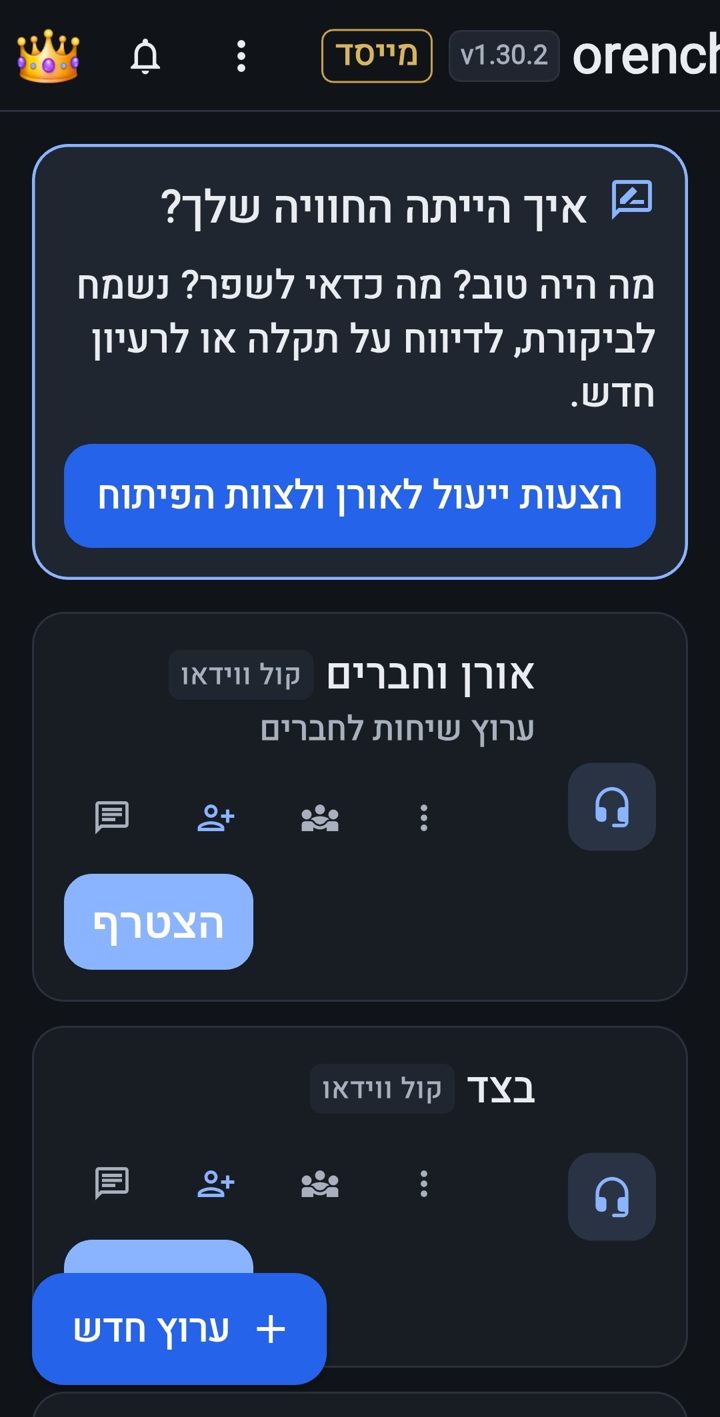
- Nella schermata principale c’è un elenco di stanze — stanze vocali e video e stanze di testo. Su ogni scheda di stanza si vede quante persone ci sono in quel momento, prima ancora di entrare; il numero si aggiorna in tempo reale.
- Si entra con un solo tocco, e la chiamata vocale inizia subito.
- In cima alla stanza compaiono il nome della stanza e il nome del proprietario.
- La barra dei presenti mostra chi è connesso, chi parla e chi è silenziato — il simbolo del microfono è accanto al nome, non sul riquadro del video. Toccando un nome si aprono le opzioni disponibili per quella persona.
- In cima all’elenco c’è chi ha alzato la mano, nell’ordine in cui l’ha alzata, e poi chi sta parlando e i membri dello staff. Quando ci sono più di 10 partecipanti, compare un campo di ricerca.
- Badge dei ruoli accanto ai nomi: il fondatore in oro, il superamministratore in viola con uno scudo, il proprietario della stanza in turchese con una stella, il vice in arancione con mezza stella e il moderatore con uno scudo.
- Ci sono stanze pubbliche, private (solo per gli invitati) e segrete (non compaiono nell’elenco).
- Oren può stabilire che i membri di una comunità entrino solo in determinate stanze. Una stanza in cui non può entrare compare bloccata, con un lucchetto e senza il numero dei presenti. Toccandola si spiega il perché, e non si entra nella stanza.
Base
La Sua voce: microfono, “In onda” e “Audio”
- Il pulsante Microfono nella barra della chiamata apre e chiude il Suo microfono. Nessuno può aprirlo a distanza.
- Il pulsante del microfono è grande e ben visibile in ogni stanza e in ogni chiamata — anche nella conversazione libera e quando è aperto il tabellone di un gioco — così è impossibile non vederlo.
- Accanto al Suo nome compare un indicatore verde “In onda” quando il microfono La capta davvero.
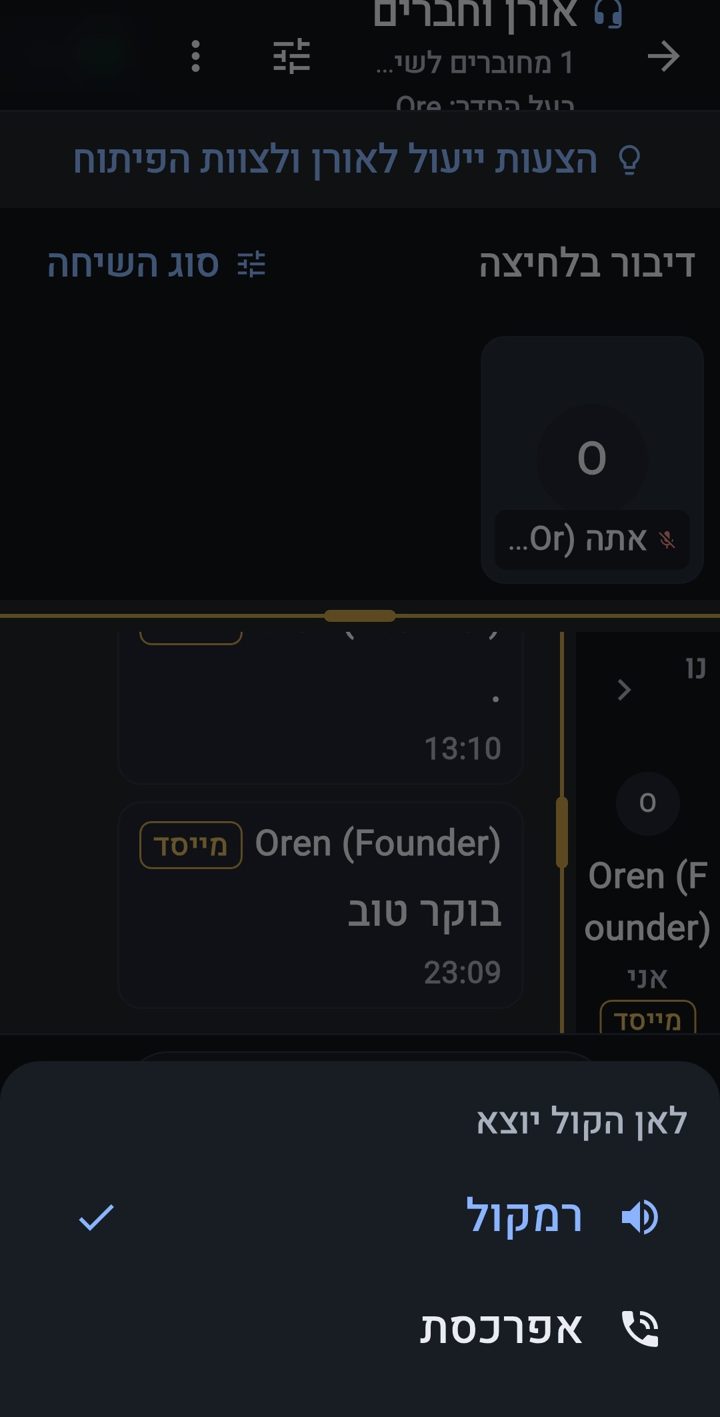
- Ogni chiamata si apre in vivavoce al volume massimo, oppure nelle cuffie se sono già collegate. Il pulsante “Audio” passa al vivavoce, all’auricolare del telefono, al Bluetooth o alle cuffie con filo.
- Durante una chiamata compare una notifica permanente, “In linea nella stanza…”, e così La si sente anche a schermo spento.
Intermedio
Tre modalità di conversazione
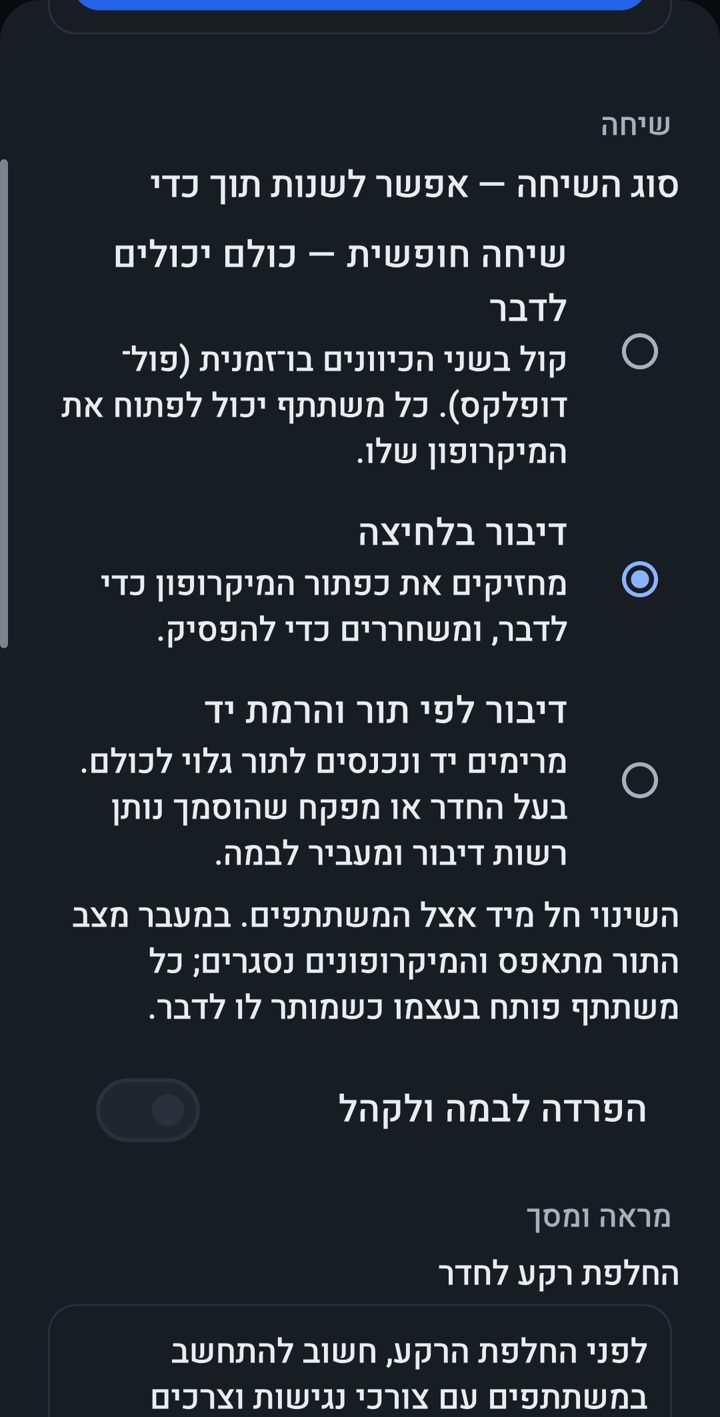
- Conversazione libera — tutti parlano e ascoltano allo stesso tempo.
- Premere per parlare — si tiene premuto il grande pulsante arancione del microfono per parlare, e lo si rilascia per smettere.
- Bloccare il microfono: si preme e si scorre un po’ verso l’alto, e il microfono resta aperto, con un lucchetto e la parola “Bloccato”. Un altro tocco lo rilascia.
- Interventi in coda — si tocca Alza la mano; la coda numerata è mostrata a tutti in una fascia sotto il palco (vedere “Una coda degli interventi visibile”), e chi riceve la parola passa sul palco.
- Il proprietario della stanza sceglie la modalità. Quando cambia, tutti vedono un avviso, la coda si azzera e i microfoni vengono disattivati — ognuno riapre il proprio da sé quando gli è permesso parlare.
Intermedio
Chat e immagini nella stanza
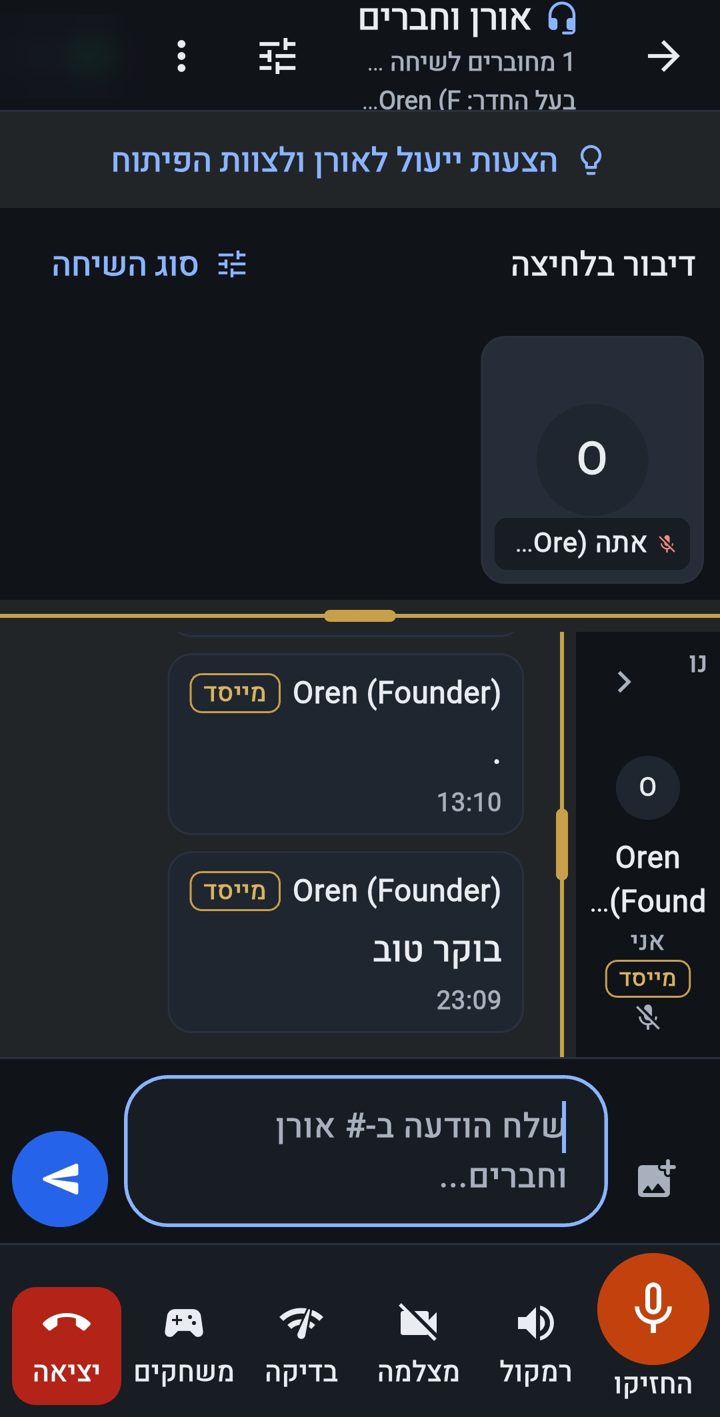
- Ogni stanza ha una chat. Il messaggio più recente compare accanto alla casella di scrittura; si scorre verso l’alto per la cronologia. I link a siti esterni nella chat della stanza si aprono solo dopo essere stati controllati; i link di OrenChat si aprono sempre.
- In una stanza ognuno vede solo i messaggi scritti mentre era presente, da tutte le sue visite, entro il periodo di conservazione della stanza — non ciò che è stato scritto prima del suo arrivo, né mentre non era nella stanza. Le visite precedenti si aprono con «Mostra i messaggi delle tue visite precedenti», in cima alla chat. Il team di gestione, entrando, vede anche l’ultima ora, per una corretta moderazione.
- Ciò che ha già visto resta salvato sul Suo telefono e viene cancellato quando si esce dall’account.
- Entrate e uscite: Ogni volta che qualcuno entra in una stanza o ne esce, nella chat compare una riga; e quando entra o esce un membro dello staff responsabile della stanza, tutti vedono un avviso in alto e sentono un annuncio vocale, con una campanella all’ingresso.
- La chat resta per una settimana: i messaggi della chat di ogni stanza sono conservati sul server per una settimana e poi cancellati (i messaggi privati no). Un proprietario di stanza che ha bisogno di più tempo lo chiede a Oren dalla “Gestione della stanza” — un mese, 3 mesi, sei mesi o un anno — e Oren decide.
- Modifica: pressione prolungata su un proprio messaggio → “Modifica”, solo entro la prima ora. Un messaggio modificato è contrassegnato “modificato”.
- Cancellazione automatica: prima dell’invio si sceglie se il messaggio si cancellerà da solo dopo mezz’ora, due ore, un giorno, due giorni o una settimana. I messaggi cancellati o modificati sono conservati sul server per 90 giorni per motivi di sicurezza, e poi vengono cancellati.
- Immagini — dalla galleria o dalla fotocamera, con visualizzazione a schermo intero, nelle stanze in cui sono consentite. Prima dell’invio vengono rimossi dall’immagine i dati di posizione, fotocamera e ora (EXIF).
- Adesivi — il pulsante “Adesivi” nella chat è aperto a ogni utente, nelle stanze e in privato: tre pacchetti — espressioni israeliane, emozioni, feste e ricorrenze — più altri pacchetti tematici modulari da adattare alle esigenze degli utenti.
- Messaggio vocale (fino a un minuto): con la casella vuota, si tocca il microfono. Durante la registrazione e l’ascolto l’audio della stanza è silenziato per Lei. Inoltre: menzioni con @ (chi viene menzionato riceve una notifica), ricerca con la lente d’ingrandimento e la modalità lenta stabilita dagli amministratori della stanza.
- Reazione rapida: pressione prolungata su un messaggio → una riga di emoji (👍 ❤️ 😂 😮 😢 🙏 🔥 👏). Una reazione per persona su ogni messaggio — toccandola di nuovo la si rimuove, un’altra emoji la sostituisce. Sotto il messaggio compare il conteggio, e toccandolo si vede chi ha reagito.
Intermedio
Amici e messaggi privati
- Nel menu ⋮ scelga I miei amici, oppure la scheda “Amici” nella barra in basso “Stanze | Amici” (con il conteggio dei nuovi messaggi) — oppure tocchi un nome nell’elenco dei partecipanti della stanza → Aggiungi agli amici.
- Si invia una richiesta di amicizia; la persona vede una notifica e da lì la accetta o la rifiuta. Non era disponibile? Le richieste in attesa le compaiono alla successiva apertura dell’app.
- A chi non è ancora un amico si possono inviare fino a tre messaggi di presentazione; dopo l’accettazione dell’amicizia — corrispondenza libera. A Oren, e ai membri dello staff per cui Oren ha aperto una casella delle richieste, si scrive liberamente anche senza amicizia.
- Foto in privato — tra amici, dalla galleria o dalla fotocamera, come nelle stanze. “Blocca le immagini di…” blocca solo le foto — la persona continua a scrivere e a parlare — e una foto si può segnalare. I dati di posizione (EXIF) vengono rimossi prima dell’invio.
- Messaggi vocali in privato — fino a 5 minuti (scorrendo verso l’alto si blocca la registrazione), e un walkie-talkie nella chat privata: si tiene premuto e si parla, si trascina verso l’alto per bloccare.
- Anche in privato si può scegliere la cancellazione automatica di un messaggio prima di inviarlo.
- Si può bloccare, sbloccare e segnalare, senza che questo influisca sugli incontri nelle stanze. Per un nuovo messaggio privato arriva una notifica con il solo nome del mittente, senza il contenuto.
- Anche in privato: pressione prolungata su un messaggio → una reazione rapida con un’emoji (una per persona; toccandola di nuovo la si rimuove).
- Trovare amici: “Trova amici dai contatti” — l’autorizzazione viene chiesta solo al tocco, vengono inviati solo numeri cifrati per un confronto istantaneo, nessun numero viene conservato né mostrato (in “Sicurezza dell’account e accesso”: “Non farmi trovare tramite numero di telefono”). E gli “Argomenti di interesse” del profilo — almeno 3 argomenti (fino a 25) — mostrano le “Persone con interessi in comune”; è Lei a decidere chi vede i Suoi argomenti.
Intermedio
Video
- Il pulsante Fotocamera la accende e la spegne; il pulsante Inverti passa dalla fotocamera anteriore a quella posteriore.
- Il video funziona con il permesso della stanza, con un numero di fotocamere e una durata. Quando la quota è piena compare un avviso. La voce e la chat sono sempre disponibili.
- Nella versione gratuita: fino a 10 minuti di video al giorno per ogni utente (si rinnovano a mezzanotte, ora israeliana), e fino a 2 fotocamere per stanza contemporaneamente — 3 quando trasmette un membro dello staff. Il video viene limitato automaticamente quando il carico potrebbe peggiorare la qualità della voce, e il telefono mette in pausa per un attimo la propria fotocamera se la voce si interrompe — e la riattiva da solo. Questo cambierà con il passaggio a un modello commerciale.
- Vuole provare la fotocamera o il microfono? Nella “Stanza di prova” si preme il microfono per verificare l’audio e si apre la fotocamera. Due persone contemporaneamente, 3 minuti ciascuna (con un conto alla rovescia ben visibile), e si può tornare dopo mezz’ora.
- È da solo/a nella stanza di prova? Tocchi “Prova audio”, parli per 20 secondi e si riascolti. La registrazione resta solo sul Suo telefono.
- Nella “STANZA DEL FONDATORE” (badge dorato “STANZA PREMIUM”) e nelle altre stanze premium del fondatore chiunque accende la fotocamera senza permesso e senza la quota giornaliera — fino a tre contemporaneamente; fino a 100 partecipanti.
- Il video sta sopra la chat o accanto; trascinando se ne cambia la dimensione.
Intermedio
Accessibilità e visualizzazione
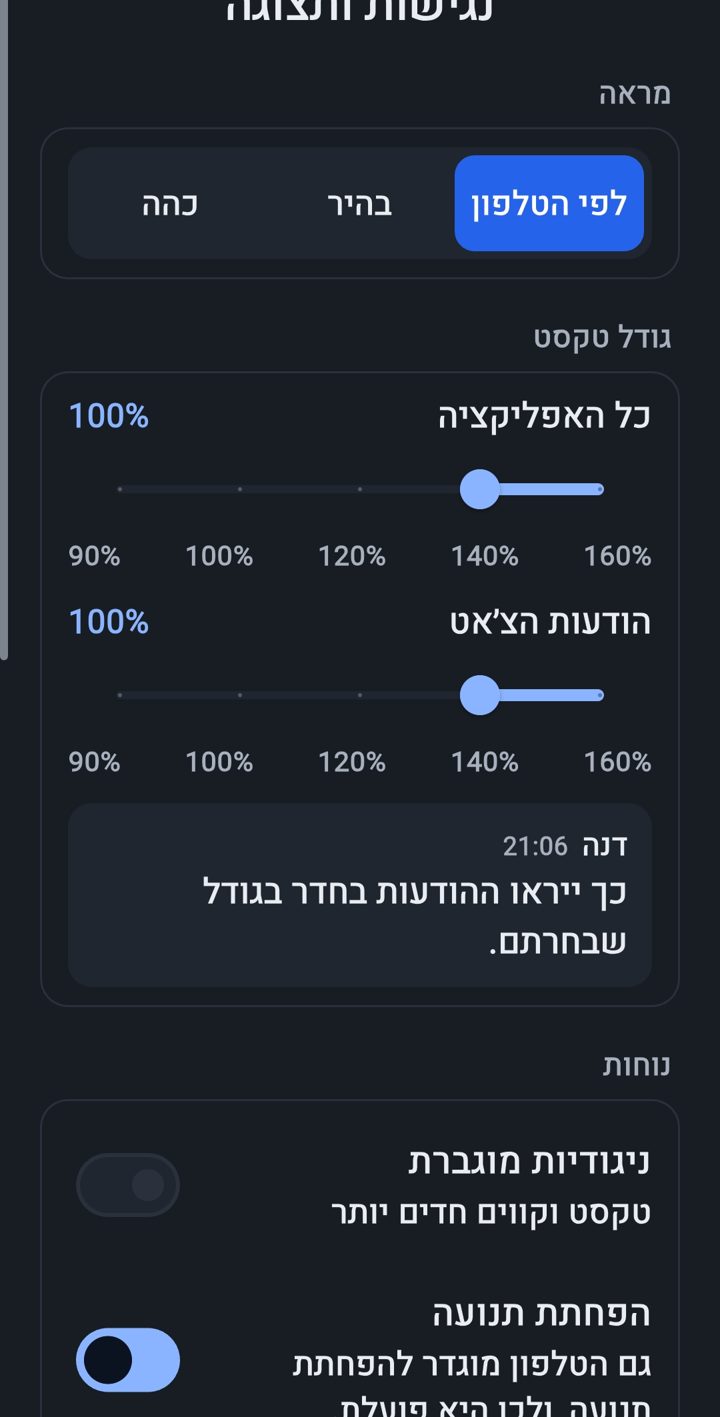
- Un pulsante flottante per l’accessibilità in ogni schermata: testo più grande, pulsanti più grandi ed evidenziati, contrasto aumentato, riduzione del movimento e dimensione di visualizzazione.
- Un tema scuro o chiaro, la dimensione del testo in cinque livelli e una dimensione separata per il testo della chat.
- Lettura ad alta voce personale: si attiva “Seleziona per ascoltare” e si tocca un testo o un pulsante per ascoltarlo, senza attivarlo. La lettura usa una voce locale del dispositivo e non viene trasmessa nella chiamata.
- 23 lingue: dall’inglese, dall’arabo e dal russo fino al giapponese, al persiano, all’amarico e all’ucraino — ognuna con il proprio nome; si cambia in qualsiasi momento in “Accessibilità e visualizzazione” → “Disposizione e lingua” → “Lingua”. In arabo e in persiano, come in ebraico, tutto si legge da destra a sinistra. Anche le notifiche e i messaggi di sistema arrivano nella lingua che ha scelto. Le traduzioni sono nuove — un errore? Ce lo scriva dall’app.
Intermedio
Notifiche, ore di silenzio e “Occupato/a”
- Consenta le notifiche quando l’app lo chiede.
- “In linea nella stanza…” — una notifica permanente durante una chiamata. È un requisito di Android, e grazie a essa il microfono continua a funzionare a schermo spento.
- Le notifiche sull’account — approvazione, promemoria e accesso da un nuovo dispositivo — arrivano anche quando l’app è chiusa, e smettono di arrivare dopo l’uscita dall’account.
- Quando il telefono è bloccato, le notifiche non mostrano nomi né dettagli.
- Le notifiche arrivano nella lingua che Lei ha scelto nell’app.
- Notifiche a Sua scelta: un amico che entra in una stanza, la “Chiamata nella stanza”, un riepilogo giornaliero, gli annunci della comunità, i promemoria degli eventi e gli argomenti che segue — ognuna con la propria impostazione e un freno contro le inondazioni di notifiche.
- Ore di silenzio — le stabilisce Lei: menu ⋮ della schermata principale → “Ore di silenzio” (anche da “Amici in onda — notifiche”). Si attivano e si sceglie da che ora a che ora, secondo l’orologio del telefono; l’impostazione predefinita è 23:00–07:00, e va bene anche oltre la mezzanotte. In quelle ore non arrivano notifiche, senza eccezioni — nemmeno gli annunci della comunità e i promemoria degli eventi — e non si perde nulla: messaggi e richieste La aspettano nell’app.
- “Le chiamate degli amici arriveranno comunque” — a Sua scelta: un amico che La chiama in una stanza o apre con Lei un collegamento personale. Arrivano sempre: una menzione del Suo nome in una stanza, e gli avvisi di sicurezza urgenti sull’account (accesso da un nuovo dispositivo, verifica del telefono).
- “Non sono disponibile” — per poco tempo: accanto al Suo nome nella schermata principale, oppure menu ⋮ → “Non sono disponibile” (subito dopo “Ore di silenzio”); anche il menu della stanza e il profilo lo aprono. Si sceglie mezz’ora, un’ora, due ore, fino al mattino (07:00), finché non lo si disattiva oppure un orario di fine — e il contrassegno scompare da solo. In quel periodo non arrivano notifiche, esattamente come nelle ore di silenzio. In una stanza il Suo microfono si chiude (può riaprirlo in qualsiasi momento) e tutti vedono “Occupato/a” accanto al Suo nome; fuori da una stanza, solo i Suoi amici. Durante una chiamata: “Occupato/a per un’ora” direttamente dalla notifica “In linea nella stanza…”.
Intermedio
Giochi — nella stanza e nella stanza giochi
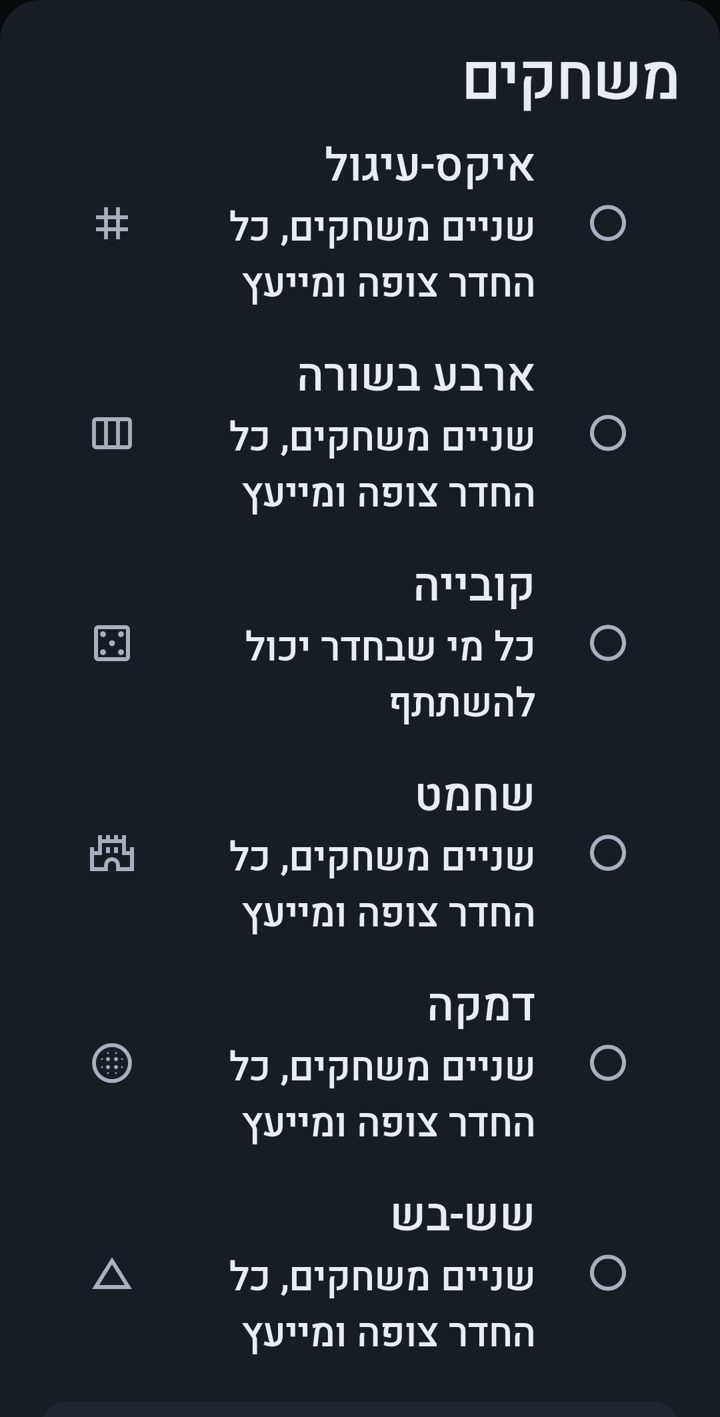
- Il pulsante “Giochi” nella barra della chiamata. La conversazione continua durante la partita.
- 20 giochi. Per due: scacchi, dama (tre varianti), backgammon, tris, forza quattro, Reversi, cinque in fila, Mancala, battaglia navale, Guerra (carte) e Duello a quiz. Per tutta la stanza: dadi, Quiz, Quiz con conduttore, “Nomi, cose, città”, L’impiccato, 20 domande e Chi sono?. Per un tavolo: Domino e Yaniv. Gli altri guardano e danno consigli.
- Quiz con conduttore — qualcuno fa domande attingendo alle proprie conoscenze, assegna i punti con un tocco accanto al nome di ogni giocatore (risposta completa o parziale) e alla fine il riepilogo — chi è arrivato primo, secondo e terzo — viene pubblicato nella chat.
- Il proprietario della stanza o un gestore dei giochi avvia la partita e sceglie i giocatori; il giocatore invitato accetta.
- Il tabellone propone solo mosse valide; nella maggior parte dei giochi ogni turno ha un tempo limitato. Negli scacchi si sceglie un orologio: senza limite (l’impostazione predefinita), Blitz (3 min + 2 s), Rapido (15 + 10) o Classico (90 + 30), secondo la FIDE. Il server controlla ogni mossa, tira i dadi e tiene l’orologio — è impossibile barare.
- Il tabellone entra nello schermo senza scorrimento, su telefoni e tablet, anche con un carattere grande — e non salta quando qualcuno parla: la barra “In onda ora” mantiene la stessa altezza.
- Stanza giochi: una stanza di tipo “Giochi” — senza fotocamera, con la voce in sottofondo. Nella lobby si vedono i tavoli; chiunque sia nella stanza apre un tavolo (sceglie un gioco e invita) o si unisce come spettatore. Voce per tavolo: si sente solo chi gioca o guarda allo stesso tavolo. Alla fine — “Un altro round”.
- Un invito per te in una stanza giochi appare come una scheda in cima allo schermo, con “Gioco io” e “Non ora”. A un tavolo la tavola occupa tutto lo schermo, e la chat e i partecipanti sono dietro un unico pulsante piccolo. Chi ha invitato vede “In attesa che … accetti” e può annullare.
- “Uscita dal gioco”: a un giocatore a metà partita viene chiesto di confermare, perché uscire a metà equivale ad abbandonare e l’avversario vince. Nella fase dell’invito, uscire rifiuta l’invito. Uno spettatore chiude soltanto la visualizzazione. La stanza e la chiamata restano.
Intermedio
Duello a quiz, 20 domande e Chi sono?
- In due, e in fretta: in “Giochi” scegli “Duello a quiz”, 8 o 12 domande e un argomento — o tutti gli argomenti — e invita un giocatore. Quando accetta, compare la prima domanda.
- La stessa domanda compare a entrambi nello stesso momento, con 10 secondi per rispondere. Giusta: da 50 a 100 punti — più rispondi in fretta, più ne ottieni. Sbagliata o senza risposta: 0, senza penalità.
- Quando avete risposto entrambi, vedete la risposta giusta, che cosa ha scelto ciascuno e quanti punti ha ottenuto — poi si passa alla domanda successiva. L’intera partita dura al massimo un minuto e mezzo.
- Il tempo lo misura il server, non il telefono. Alla fine il risultato viene scritto nella chat della stanza, per esempio: “Duello a quiz: Dana 420 – Ron 380”.
- 20 domande: chi apre il gioco custodisce il segreto: scrive qualcosa di nascosto e tocca “Sì”, “No” o “Non pertinente” a ogni domanda fatta ad alta voce. Chi pensa di saperlo tocca “Lo so!” e lo dice ad alta voce, e il custode decide. Una vittoria vale le domande rimaste più 5 punti, e chi vince custodisce il segreto nel turno successivo.
- Chi sono?: unisciti al gioco, e chi distribuisce tocca “Distribuisci”. Ogni giocatore vede i personaggi di tutti gli altri giocatori, chiede ad alta voce e scrive “Io sono…”. Chi risolve per primo ottiene 30 punti, il secondo 20, gli altri 10. Anche qui il riepilogo viene scritto nella chat.
Intermedio
La scheda “Giochi”: tutto il mondo dei giochi in un solo posto
- Si gioca ora: una terza scheda in fondo alla schermata principale, “Giochi”, mostra le stanze giochi attive in cui puoi entrare: quante persone ci sono in ognuna e quali tavoli sono aperti, a che gioco si gioca e in quanti. Con un tocco entri nella stanza. Le stanze giochi vuote aspettano in “Stanze tranquille”.
- Prossimi eventi: tornei e serate di gioco programmati nelle stanze giochi, con l'etichetta del gioco e “Ricordamelo”. Chi è nella stanza può toccare “Invita amici” su un evento e mandare agli amici un link alla stanza.
- Migliori giocatori: ogni stanza giochi ha una classifica degli ultimi 30 giorni, con nome visualizzato, vittorie e partite, aggiornata una volta al giorno. Chi non vuole comparire sceglie “Non mostrarmi nelle classifiche”.
- Aprire una stanza giochi: con l'approvazione del responsabile dei giochi. Chi ha l'approvazione vede nella scheda il pulsante “Apri una stanza giochi”.
- I giochi in una stanza normale: decide il proprietario della stanza; con “Giochi in questa stanza” nelle impostazioni della stanza i giochi nella stanza si disattivano. Una partita già in corso si può fermare.
- Privacy: una classifica mostra solo il nome visualizzato, il numero di vittorie e il numero di partite, e solo dei giochi nelle stanze giochi. Puoi scegliere di non comparire nelle classifiche, nella scheda “Giochi”. Dei giochi nelle stanze normali conserviamo solo dati senza il nome della stanza, senza nomi e senza identificativi dei giocatori.
Intermedio
Scegliere che cosa vedere nella stanza
- Una riga sottile in cima alla stanza ha degli interruttori: Video, Partecipanti, Chat e Gioco (quando c’è una partita). Gli stessi interruttori si trovano anche nel menu ⋮.
- Ciò che si chiude si chiude solo per sé. L’audio continua anche con il video chiuso.
- Si trascina la linea divisoria: il video si può ridurre fino a una striscia sottile, e l’elenco dei partecipanti si può allargare.
- Quando inizia una partita, il video, l’elenco dei partecipanti e la chat si chiudono da soli, e il tabellone occupa lo schermo. Ciascuno si riapre dalla riga degli interruttori. La chat si apre come un livello sopra la parte inferiore del tabellone.
- Non vuole guardare? Tocchi “Gioco” per nasconderlo e tornare alla disposizione normale. La partita continua per gli altri.
- La disposizione viene ricordata per ogni stanza sul Suo telefono.
Avanzato
“Verifica chiamata” — quando qualcosa non si sente
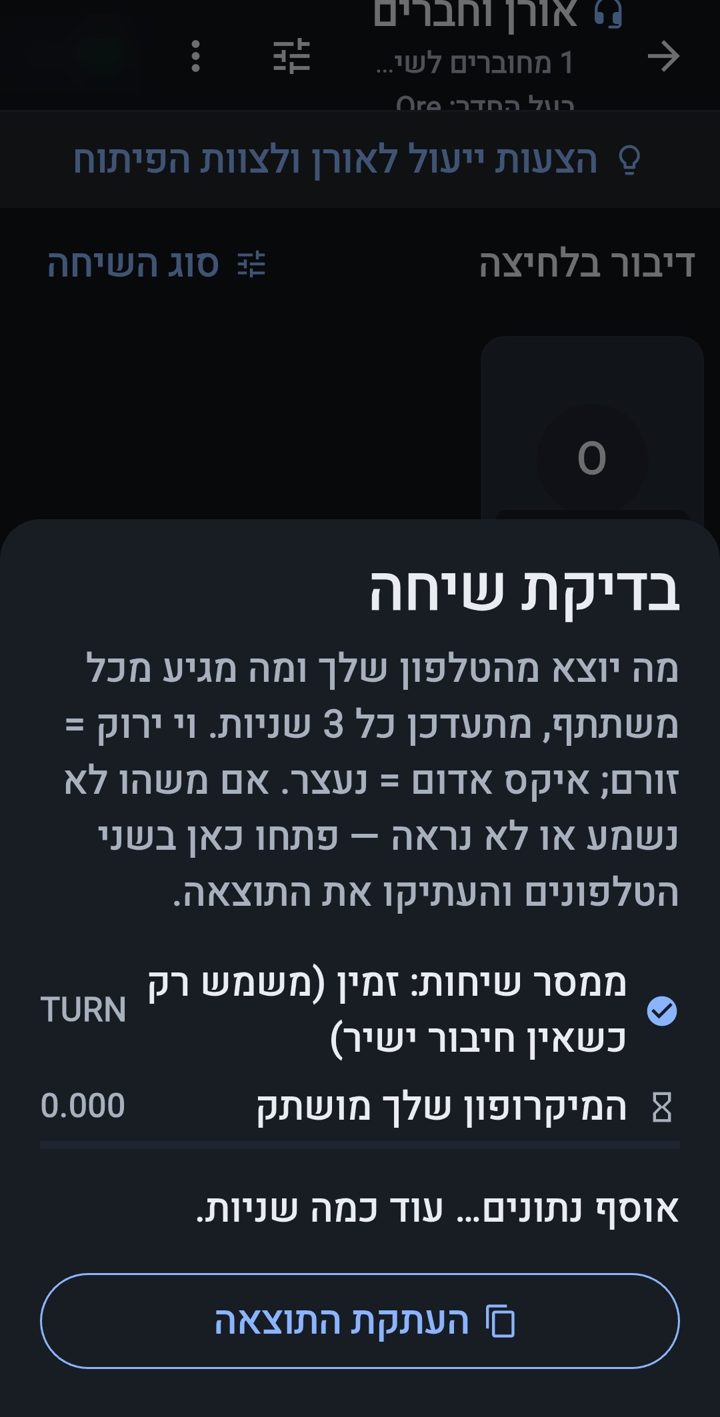
- Il pulsante “Verifica” nella barra della chiamata mostra, per ogni partecipante, se la Sua voce e il Suo video gli arrivano e se i suoi arrivano a Lei.
- Mostra anche se il relay delle chiamate è disponibile — un server che trasporta la chiamata quando i telefoni non riescono a collegarsi direttamente.
- Si può copiare il risultato e inviarcelo.
- Non si sente? Verifichi che l’autorizzazione al microfono sia consentita, e provi a passare dalla rete mobile al Wi-Fi o viceversa.
Avanzato
Aprire una stanza propria
- Chi ha ricevuto una quota apre una stanza direttamente.
- Gli altri inviano una richiesta motivata dal menu ⋮ → Richiedi una stanza.
- Si possono invitare utenti nella stanza e stabilire un limite di partecipanti. Una stanza privata è aperta solo agli invitati.
- Chi apre una stanza ne è il proprietario, e il suo nome compare in cima alla stanza.
- La fascia delle salette — in una stanza in cui sono state aperte delle salette compare la fascia “Salette”: ogni saletta e quante persone ci sono (se è chiusa ai nuovi arrivi o piena, è indicato). Si tocca una saletta per spostarsi lì. Le salette non compaiono nell’elenco delle stanze — solo dall’interno della stanza in cui sono state aperte.
- Saletta — nella stanza, “Apri una saletta” per una conversazione a parte. Solo chi è nella stanza la vede e può entrarci, al suo interno si sente solo la saletta, e “Torna alla stanza” riporta indietro. Una saletta vuota si chiude dopo due minuti.
- “Invita amici” e link alla stanza — una volta entrati: un’icona in cima alla stanza e una riga nell’elenco dei partecipanti, più amici contemporaneamente (fino a 25 all’ora). “Condividi link della stanza” nel menu ⋮: chi lo tocca entra direttamente nella stanza, oppure arriva a una pagina del sito che spiega come installare l’app. Il link scade dopo il tempo scelto, e lo si può revocare.
- Vice — dalla gestione della stanza se ne nominano fino a due, per un periodo limitato (fino a 30 giorni) o fino alla revoca. Quando Lei non è nella stanza, la gestiscono nel quotidiano, compreso l’interruttore “Chiusura ai nuovi arrivi” nelle impostazioni della stanza; quando Lei torna, mantengono solo i poteri di moderatore che ha dato loro, e i moderatori da loro nominati decadono insieme a loro.
- Rinominare la stanza — l’icona della matita accanto alla stanza: un nuovo nome (fino a 80 caratteri) e una motivazione, che è obbligatoria; il fondatore o il gestore della comunità approvano, e allora il nome cambia e Lei riceve un messaggio.
- Chiudere una stanza per sempre — prima compare un avviso: non si torna indietro — la stanza viene tolta dall’elenco, e non sarà più possibile entrarvi né riaprirla. “Chiudi definitivamente” funziona solo dopo aver spuntato “Comprendo — voglio chiudere comunque”; “Conserva la stanza” annulla.
Avanzato
Impostazioni della stanza
- Stanza per fasce d’età — da 20+ a 60+, a intervalli di cinque anni, e non oltre la Sua età. Chi ha meno dell’età richiesta riceve un messaggio, senza che venga rivelata l’età di nessuno.
- Contenuti per adulti — una stanza contrassegnata così è nascosta per impostazione predefinita; chi vuole vederla attiva “Mostra stanze per adulti” e conferma.
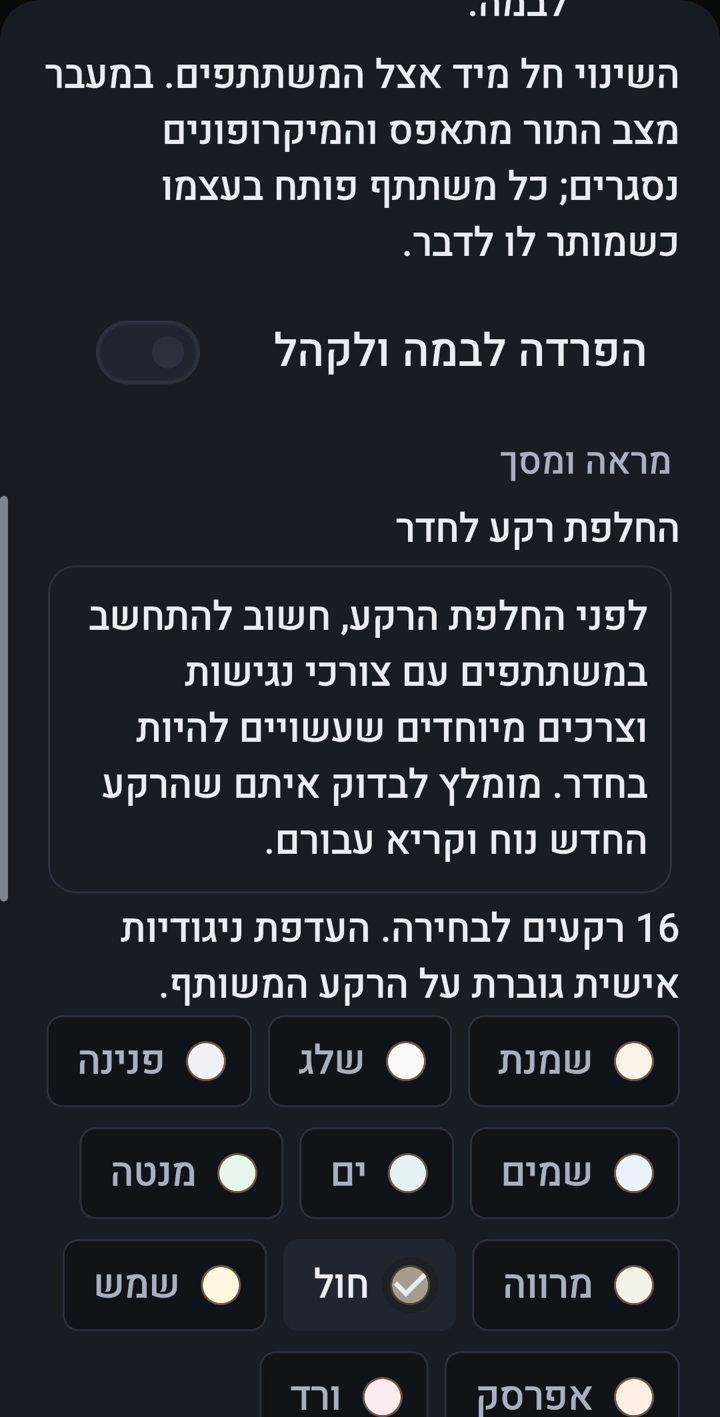
- Sfondo — 16 sfondi verificati per la leggibilità. Tenga conto dei partecipanti con esigenze di accessibilità; il contrasto personale ha sempre la precedenza.
- Modulare o rigida — in una stanza modulare si cambiano la modalità di conversazione, il palco e la disposizione in qualsiasi momento; una stanza rigida resta con la struttura stabilita per essa.
Avanzato
Mantenere l’ordine nella stanza
- Il proprietario della stanza, i suoi vice e le persone da lui autorizzate mantengono l’ordine. Si tocca un nome nella barra dei presenti per vedere le opzioni.
- Un silenziamento che il partecipante può annullare da sé, un silenziamento totale, lo spegnimento della fotocamera e l’allontanamento dalla stanza in caso di necessità.
- Blocco — a tempo limitato o definitivo: lo sceglie chi blocca. A tempo limitato — 10 minuti, 20 minuti, un’ora, due ore, 5 ore, un giorno, una settimana o fino a una data — e il blocco si revoca da solo. La rimozione dalla stanza non è un blocco: si può rientrare.
- Gli amministratori della stanza non possono allontanare né silenziare totalmente chi è protetto, né il fondatore e i superamministratori.
- Un silenziamento leggero è possibile anche nei loro confronti, al massimo una volta ogni due minuti: chi ha dimenticato il microfono aperto lo riapre da sé con un tocco.
- Un gestore dei giochi gestisce solo il tipo di gioco che gli è stato assegnato, senza nessun’altra autorità nella stanza.
Avanzato
Segnalazioni e sicurezza
- Segnalazioni private dalla stanza o dalla chat: si sceglie il tipo di segnalazione, si aggiunge una spiegazione e si possono allegare fino a tre screenshot.
- La segnalazione arriva a Oren e al gestore della comunità; gli screenshot solo a Oren. Chi spunta “Segnalazione anonima — solo a Oren” fa arrivare la segnalazione soltanto a Oren. Non succede nulla in automatico senza una verifica.
- Protezione da chi molesta: un meccanismo di sicurezza intelligente, con l’aiuto di un servizio esterno di intelligenza artificiale, aiuta a individuare le situazioni in cui qualcuno viene ferito o molestato. Le informazioni pertinenti vengono trasmesse alla direzione per un tempo limitato per la verifica; si dà la precedenza ai soprannomi al posto dei nomi, e ogni consultazione viene registrata. Oren può incaricare un revisore di fiducia per un tempo limitato. La decisione spetta sempre a una persona.
Avanzato
La privacy e il Suo account
- Voce e video passano direttamente tra i dispositivi dei partecipanti e, quando non c’è una connessione diretta, viaggiano cifrati attraverso un server relay che non può né sentirli né vederli.
- Le conversazioni non vengono conservate in modo permanente e non c’è modo di ascoltare le conversazioni passate né di inoltrarle.
- Il Suo nome completo resta riservato; nella stanza si vede solo il soprannome.
- Un account, un dispositivo: se si accede da un altro telefono, quello precedente viene subito disconnesso. Un accesso da un nuovo dispositivo Le invia un avviso.
- Eliminare l’account — nelle Sue mani: “Sicurezza dell’account e accesso” → “Eliminazione dell’account” (dopo una nuova verifica), oppure dalla pagina Eliminazione dell’account del sito. L’account viene bloccato subito ed eliminato definitivamente dopo 30 giorni; fino ad allora, accedere di nuovo annulla l’eliminazione. Chi ha eliminato l’account scompare dagli elenchi degli amici, e i suoi messaggi compaiono come “Utente eliminato”.
- Per motivi di sicurezza e di applicazione delle regole vengono conservati i dati di accesso — l’indirizzo Internet, il fornitore di Internet, il tipo di dispositivo e l’ora dell’accesso. Sono accessibili solo a Oren, ogni consultazione viene registrata, e non vengono mai comunicati a nessun altro.
- Cronologia delle posizioni: per un account contrassegnato per il controllo della posizione vengono conservate per 30 giorni fino a 10 rilevazioni della posizione effettuate al momento degli accessi.
- I messaggi della chat nelle stanze sono conservati per una settimana (o di più, in una stanza a cui Oren ha concesso una proroga su richiesta del proprietario); i messaggi privati sono conservati, a meno che il mittente non abbia stabilito per loro un tempo di cancellazione.
- I fornitori per nome: Google (Firebase e Google Cloud) per l’archiviazione, l’accesso e le notifiche; Cloudflare — un relay per le chiamate; SMS4Free — i codici via SMS. Ognuno riceve solo ciò che gli serve. I registri di sicurezza e di applicazione delle regole sono conservati per un anno dopo l’eliminazione di un account.
- Segnalazioni di errori: quando l'app riscontra un errore, invia al server una descrizione tecnica — il tipo di errore, il punto del codice in cui si è verificato, la schermata e le versioni dell'app e del sistema operativo — così possiamo risolverlo. Nulla di ciò che hai scritto o visto viene inviato. Le segnalazioni sono conservate senza dati identificativi per 30 giorni e solo il team di sviluppo le vede.
Intermedio
Walkie-talkie: più persone parlano contemporaneamente
- Il grande vantaggio: in una stanza con premere per parlare più persone premono e parlano nello stesso momento — senza aspettare che chi parla finisca e lasci il microfono. L’indicatore “In onda ora” mostra tutti quelli che stanno parlando.
- Nel menu ⋮ della schermata principale (o nel menu della stanza) → Walkie-talkie si scelgono i pulsanti per parlare: il pulsante delle cuffie (con filo o Bluetooth, anche a schermo spento; attivo fin dall’inizio), tenere premuto il tasto per abbassare il volume (quando lo si attiva) e un pulsante flottante sopra le altre app (quando lo si attiva) — Android chiederà di consentire la “Visualizzazione sopra altre applicazioni”. Le impostazioni sono salvate solo su questo telefono.
- Il pulsante flottante: sotto c’è scritto “A:” e con chi si sta parlando in quel momento — la stanza o l’amico in un collegamento personale. Un doppio tocco apre “Con chi parlare?” — la stanza e fino a 5 collegamenti personali recenti; si sceglie e si passa a quello. Il pulsante resta fermo al suo posto: per spostarlo — pressione prolungata (una vibrazione) e poi trascinamento, e lo stesso per chiuderlo — in basso fino alla X; “Pulsante flottante” nella notifica lo fa ricomparire.
- 🔋 Risparmiare batteria: si passa al pulsante flottante e si lascia l’app in sottofondo a schermo spento — la stanza continua a sentirsi e si parla con il pulsante flottante.
- Nella notifica permanente della chiamata: “Parla” (nella conversazione libera — “Attiva microfono” / “Disattiva microfono”) ed “Esci dalla stanza”. La stanza continua a sentirsi anche a schermo spento.
- Collegati a una stanza — su ogni schermata — Si è passati a un’altra schermata nel mezzo di una conversazione in una stanza? Una piccola barra in fondo allo schermo mostra a quale stanza si è collegati e chi sta parlando adesso, e un tocco riporta nella stanza.
- Suoni radio — in una stanza con premere per parlare: un breve segnale acustico appena si preme il pulsante per parlare e quando lo si rilascia — da qualsiasi pulsante: sullo schermo, sulle cuffie, il tasto del volume, il pulsante flottante e la notifica — e anche quando un’altra persona inizia o smette di trasmettere; lo sente solo Lei, e si può disattivare con “Suoni radio”.
- “Cosa ho perso” nella riga “In onda ora” sopra la barra della chiamata — fino agli ultimi 5 minuti ascoltati nella stanza, con una barra di scorrimento e i nomi di chi ha parlato; durante l’ascolto la stanza in diretta viene silenziata. Solo nella memoria del telefono, e cancellato subito dopo l’ascolto o quando si esce dalla stanza.
- “Estrai microfono”: da qualsiasi chiamata, anche senza attivare qui il pulsante flottante — nella prossima diapositiva.
Intermedio
Estrai microfono
- In ogni chiamata — in una stanza, in una saletta e in un collegamento personale — si tocca “Estrai microfono” nella barra della chiamata.
- L’app passa in sottofondo, e la chiamata continua a sentirsi — anche in un’altra app e a schermo spento.
- Si tiene premuto il pulsante flottante per parlare e lo si rilascia per ascoltare. Uno scorrimento rapido verso l’alto blocca l’intervento e si può lasciare il pulsante; un tocco lo rilascia, e il blocco si rilascia da solo dopo 2 minuti. Sotto c’è scritto “A:” e il nome della conversazione; toccando l’etichetta si torna alla chiamata.
- In una stanza con conversazione libera solo il Suo microfono passa a premere per parlare — per tutti gli altri la stanza resta in conversazione libera.
- Si termina con “Ripristina microfono” nella barra della chiamata, oppure trascinando il pulsante flottante (pressione prolungata e poi trascinamento) fino alla X. Anche uscire dalla chiamata lo termina.
- La prima volta Android chiede di consentire la “Visualizzazione sopra altre applicazioni”, e poi il microfono viene estratto da solo. Non serve attivare prima il pulsante flottante nelle impostazioni “Walkie-talkie”.
Intermedio
Collegamento personale: un walkie-talkie tra due amici
- Solo tra amici (una richiesta di amicizia approvata). L’icona dell’antenna “Collegamento personale” si trova accanto all’amico in “I miei amici” o in cima alla chat privata — oppure si tocca il suo nome nell’elenco dei partecipanti di una stanza → “Collegamento personale”. Si tocca “Richiedi collegamento personale”, e l’amico approva una sola volta.
- Da quel momento ognuno dei due apre il collegamento con un tocco (“Apri collegamento”, oppure da “Con chi parlare?” con un doppio tocco sul pulsante flottante) e l’altro lo sente subito — anche con lo schermo spento.
- Entrambi parlano contemporaneamente — premono e parlano nello stesso momento, come in una vera conversazione, e non come in Zello.
- L’app dell’amico è in sottofondo o chiusa? Riceve la notifica “X ha aperto un collegamento con Lei” ed entra con un tocco; fino ad allora la riga sul Suo schermo dice “non è ancora nel collegamento: è stata inviata una notifica”.
- Si vede se l’amico La sente: una riga sotto il pulsante per parlare — “X è in linea e La sente”, “non è ancora nel collegamento”, “Connessione…”, “Nuovo tentativo tramite un server relay” o “L’audio qui è disattivato”. “Sta parlando: X La sente” compare solo quando l’amico è davvero connesso; senza autorizzazione al microfono — un messaggio con “Correggi”.
- Non si interrompe: un piccolo movimento del dito non ferma l’intervento; uno scorrimento verso l’alto blocca, un tocco rilascia. Solo una normale telefonata silenzia il collegamento — WhatsApp, un messaggio vocale o un’altra app che occupa l’audio per un attimo no.
- Una conversazione alla volta: chi è in una stanza e apre un collegamento personale deve confermare, perché il collegamento lo fa uscire dalla stanza. Sotto il pulsante flottante c’è scritto “A: Collegamento personale” e il nome dell’amico.
- Privacy: nessun altro entra, e il collegamento non compare mai in “Chi è in onda”. Un blocco, oppure “Revoca il collegamento personale” nello stesso punto in cui lo si apre, lo chiude subito per entrambi; per riaprirlo servono una nuova richiesta e una nuova approvazione.
Intermedio
“Chi è in onda” e gli amici
- Nella parte alta della schermata principale — “Chi è in onda”: le stanze dove si sta parlando adesso, quante persone ci sono e quali dei Suoi amici. Si tocca “Entra” e si è subito nella stanza.
- Una notifica quando un amico entra in una stanza — ogni volta, una volta all’ora per ogni amico (consigliato, e impostato così in partenza) oppure disattivata; da tutti gli amici o solo da quelli scelti. Anche con “Ogni volta”: al massimo una sullo stesso amico ogni 10 minuti, e fino a 12 all’ora.
- “Chiamata nella stanza” — nel menu della stanza, “Invita amici”; l’amico entra con un tocco dalla notifica.
- Riepilogo giornaliero — disattivato finché non lo sceglie; all’ora che sceglie: quali stanze sono attive e quante persone ci sono — in tutte le stanze dove può entrare, oppure solo nelle stanze con amici.
- È tutto in “Amici in onda” (nel menu ⋮ della schermata principale: “Amici in onda — notifiche”). Non vuole che lo sappiano? Disattivi “Avvisa i miei amici quando entro in una stanza” — nessuna notifica su di Lei, e Lei non compare in “Chi è in onda” né nel riepilogo degli amici (all’interno della stanza La si vede come sempre). Solo amici, solo stanze dove può entrare, e anche qui valgono le Sue ore di silenzio (“Imposta le ore di silenzio”).
Intermedio
Annunci della comunità e raduni
- Il gestore della comunità invia un messaggio alla comunità a tutti i suoi membri — fino a 3 al giorno, con almeno due ore tra uno e l’altro. Un annuncio in più parte solo con l’approvazione del fondatore.
- Un raduno — il gestore della comunità invita tutta la comunità in una stanza, subito o all’ora che ha scelto (fino a due settimane prima); ogni membro riceve una notifica push che apre la stanza. Un raduno in una stanza privata — si può entrare da poco prima del raduno fino alla sua fine.
- Nel menu ⋮ della schermata principale (per chi appartiene a una comunità) — “Annunci della comunità”: tutti gli annunci e i raduni in un unico posto. Si possono disattivare le notifiche push di una certa comunità, e nelle Sue ore di silenzio non arrivano — in entrambi i casi gli annunci restano conservati lì.
Intermedio
Palco, eventi e argomenti
- Palco e pubblico: nel pubblico il microfono è chiuso. Si tocca “Alza la mano per il palco”, e il proprietario della stanza La fa salire sul palco e La riporta al pubblico. Chi alza la mano entra nella coda degli interventi visibile — nella prossima diapositiva.
- Eventi programmati: la scheda “Prossimi eventi” nella schermata principale apre “Eventi e argomenti”. Lì il proprietario di una stanza programma un evento (“Pianifica un evento”: argomento, giorno, ora, durata), e lì si tocca “Ricordamelo” — una notifica push circa un quarto d’ora prima e all’inizio dell’evento, mai durante le ore di silenzio. Un evento in una stanza pubblica: “Condividi su WhatsApp” invia un invito con un link per il download. Se un evento viene annullato, chi aveva chiesto un promemoria riceve un messaggio.
- 12 argomenti da seguire — da Walkie-talkie e radio fino a Conversazione sociale, in “Argomenti che seguo”. Una notifica push quando inizia una stanza pubblica su quell’argomento: al massimo 3 al giorno, a distanza di due ore, e mai durante le ore di silenzio. Il proprietario di una stanza assegna alla propria stanza fino a 3 argomenti (sotto “Le mie stanze”).
- “Conferenze seguite”: l’elenco delle conferenze a cui si è partecipato negli ultimi 30 giorni e, per ciascuna conferenza, un riepilogo scritto per l’ascoltatore — titolo della conferenza, nome del relatore, data e durata, il proprio tempo di partecipazione personale, il programma, le domande con risposta scritta e i risultati dei sondaggi mostrati dal relatore — insieme all’invio di un riscontro e al download della registrazione nelle prime 24 ore.
Intermedio
Una coda degli interventi visibile
- In una stanza con palco o con interventi in coda, una fascia fissa sotto il palco mostra la coda: per ognuno, un cerchio dorato con il suo numero e il nome in grassetto. Toccando la fascia si apre l’elenco completo.
- Ha alzato la mano? Vede “Lei è il numero N in coda” e quanti sono in attesa prima di Lei, e il Suo nome risalta nella fascia e nell’elenco.
- Avvisi: “Il prossimo turno è il Suo!” (una vibrazione e un breve suono) quando si arriva in testa alla coda, ed “È il Suo turno di parlare: il microfono è aperto” quando si sale a parlare — ognuno una sola volta.
- Chi gestisce il palco: “Prossimo in coda” con un tocco (quando sul palco ci sono più persone, si sceglie chi scende), le frecce per cambiare l’ordine, “Rimuovi dalla coda” e “Svuota la coda”.
- Tempo di parola a scelta: 1, 2, 3 o 5 minuti, oppure “Senza limite”, con un orologio che tutti vedono; allo scadere del tempo il successivo sale automaticamente, oppure c’è soltanto un promemoria — secondo la scelta di chi gestisce.
- L’ordine e il tempo sono fatti rispettare dal server — nessuno può passare avanti da sé né allungarsi il tempo.
Intermedio
Sala conferenze: palco, diapositive e strumenti dal vivo
- Una sala dedicata alle conferenze dal vivo: la sua scheda compare nella schermata principale, con “Ricordamelo” prima dell’apertura, e all’interno — un aspetto e una struttura propri — il relatore conduce la conferenza (un solo relatore sul palco) e parla a un grande pubblico, con un’ampia area centrale di visualizzazione su telefono e computer.
- Le conferenze e le stanze ora hanno un aspetto simile a Zoom: il palco o il video occupa tutto lo schermo, i pulsanti stanno in una barra sottile in basso, mentre la chat, le domande e i sondaggi sono a portata di uno scorrimento — la parte centrale dello schermo resta libera per i contenuti, anche su un telefono piccolo.
- Alzare la mano — dal pubblico o sul palco: chi è nel pubblico alza la mano ed entra nella coda visibile; il relatore sceglie se aprirgli il microfono dal pubblico o farlo salire sul palco.
- Diapositive, video, YouTube, condivisione dello schermo e sito web in riquadro isolato: presentazione con note visibili solo al relatore e materiali per il pubblico inviati in anticipo e controllati e approvati prima della conferenza, video o YouTube riprodotti in sincronia per tutti, condivisione dal vivo dello schermo del relatore e visualizzazione di un sito web in un riquadro sicuro e isolato.
- Lavagna per disegnare e scrivere: il relatore disegna e spiega su una lavagna dal vivo, e può invitare un partecipante del pubblico a disegnare insieme a lui per un tempo limitato.
- Domande scritte, sondaggi, quiz e reazioni: domande scritte durante la conferenza — con il nome o come “Anonimo”, senza mostrare al pubblico il nome di chi l’ha posta; sondaggi rapidi (scelta multipla, sì/no o valutazione 1–5) e quiz con classifica che il relatore mostra quando ritiene opportuno; applausi e reazioni rapide, e pulsante “Non si sente”.
Intermedio
Sala conferenze: salette di gruppo, riepilogo e bacheca degli eventi
- Salette di gruppo, programma, pausa e musica d’attesa: suddivisione in salette vocali di lavoro di gruppo (casuale o a scelta del relatore), in cui il relatore visita ciascuna saletta e al termine tutti tornano in sala; programma con timer; schermata di pausa e schermata d’attesa con musica d’attesa; condivisione di un link o file con tutti; e tranquillità dai messaggi privati per il relatore durante la conferenza.
- Riepilogo e riscontro dopo la conferenza: al termine della conferenza, i materiali restano disponibili tramite link per 24 ore, e chat e domande sono conservate per 30 giorni così che il relatore possa rispondere per iscritto alle domande rimaste. I partecipanti possono lasciare un riscontro con valutazione e commento per il relatore, e il relatore riceve un riepilogo della conferenza: quanti hanno partecipato, per quanto tempo sono rimasti e quali domande attendono ancora risposta.
- Conferenze nella bacheca degli eventi: una conferenza programmata compare nella bacheca degli eventi come scheda di invito con “Ricordamelo”, e arriva un promemoria prima dell’inizio.
Intermedio
Un’attenzione personale e il premium per i primi 35
- Un messaggio di benvenuto di Oren — chi non lo ha ancora ascoltato (nuovi membri e anche chi era già qui) riceve una sola volta una scheda “Benvenuti” con un pulsante di riproduzione; si può riascoltare nel menu ⋮: “Messaggio di benvenuto di Oren”.
- “Ho una richiesta” — si scrive a Oren (anche con uno screenshot), e in “Le mie richieste” si vedono lo stato — ricevuta, in esame, in lavorazione, in monitoraggio, pianificata o risolta — e la risposta. Ogni risposta e ogni cambio di stato porta una notifica e la finestra “Risposta del fondatore”: si chiude, si sceglie una risposta pronta o se ne scrive una propria, nella stessa conversazione.
- “Personalizzazione” (nel menu ⋮) — dimensione del carattere, colori e contrasto, il volume dei suoni dell’app (non cambia l’audio della chiamata) e la “Modalità semplice” — nei menu solo le voci di uso quotidiano, senza che venga cancellato nulla. Le impostazioni La seguono su ogni telefono.
- Festa di compleanno nella stanza — nel giorno del tuo compleanno, ogni volta che entri in una stanza o a una conferenza tutti vedono una breve animazione con coriandoli e palloncini accompagnata da una breve melodia originale di buon compleanno e dalla riga «Oggi è il compleanno di …». Viene mostrato solo il giorno — mai l’anno né l’età. Puoi disattivarlo nel profilo («Mostrare il mio compleanno»), e chi si trova nella stanza può silenziare i festeggiamenti per quella stanza («Silenzia i festeggiamenti in questa stanza»).
- Un badge premium per i primi 35 — il posto si stabilisce in base a un’attività reale in più di dieci giorni, verificata da un algoritmo intelligente. Fino al termine del progetto pilota, 60 giorni senza entrare fanno passare il posto al successivo (con un promemoria push dopo 45); un account eliminato o bloccato definitivamente vi rinuncia subito. Al termine del progetto pilota i posti vengono congelati, e l’anno di premium si conta da quel momento. Il badge “Premium” compare accanto al nome. Quanti posti restano — sul sito ufficiale.
- “Porta un amico” — ognuno ha nel profilo un codice di invito personale, da copiare o inviare su WhatsApp. Per ogni 3 amici che si uniscono con il codice e diventano attivi — un mese di premium, assegnato dopo il periodo pilota. Un amico conta come attivo dopo aver verificato un telefono e 10 giorni su 30 con attività reale — parlare in una stanza vocale, scrivere nelle stanze o nei messaggi privati; entrare in una stanza e basta non conta. Nel profilo si vedono gli amici portati, con il loro nome visualizzato — per ciascuno, se si è registrato, è attivo o è già stato contato per un mese — e quanti mesi si sono guadagnati.
- Oro per i membri premium a vita — i membri premium a vita sono contrassegnati in oro: una cornice dorata intorno al nome e il nome stesso in oro — nelle stanze, nella chat, nell’elenco degli amici e nel profilo.
Intermedio
“STANZA DEL FONDATORE” e le stanze premium
- La stanza di Oren si chiama “STANZA DEL FONDATORE” (in inglese FOUNDER ROOM), e accanto compare un badge dorato “STANZA PREMIUM”.
- Ogni nuova stanza aperta dal fondatore è una stanza premium: fino a 100 partecipanti, e chiunque accende la fotocamera senza permesso e senza la quota giornaliera — fino a 3 contemporaneamente; il quarto aspetta che qualcuno spenga la propria.
- In una stanza premium solo il fondatore e i moderatori che ha nominato al suo interno gestiscono i partecipanti.
Avanzato
Aggiornamenti di versione
- L’app controlla a ogni avvio, a ogni ritorno dal sottofondo e una volta all’ora se sul sito è uscita una nuova versione.
- Quando c’è una nuova versione, l’app smette di funzionare finché non la si installa — così che tutti nella stanza abbiano la stessa versione.
- Il pulsante nella schermata di aggiornamento scarica direttamente la nuova versione, solo dal sito ufficiale di OrenChat. La si installa sopra la versione attuale, e l’account viene conservato.
- Niente Internet? L’app continua a funzionare e mostra un piccolo messaggio con un link al sito.
- Le novità di ogni versione sono sul sito, in “Che cosa è cambiato da una versione all’altra”.
- Il programma beta: vuole ricevere le nuove versioni prima di tutti? Menu ⋮ della schermata principale → “Versioni beta” → “Richiedi di partecipare alle versioni beta”. Prima che la richiesta venga inviata, l’app spiega che cosa significa: le versioni beta potrebbero contenere bug, e viene chiesto di scrivere recensioni e suggerimenti, preferibilmente con screenshot. Dopo “Aderisco” la richiesta viene inviata a Oren, che la approva. Da quel momento ogni versione beta Le arriva prima che a tutti gli altri come aggiornamento obbligatorio, come qualsiasi aggiornamento, e nella schermata “Versioni beta” si invia a Oren una “Recensione beta” con un massimo di 3 screenshot. Quando la versione esce per tutti — lo decide Oren.
Visione
La visione e le novità in arrivo
- Prima di tutto la voce: una conversazione chiara e stabile; con premere per parlare più persone parlano contemporaneamente, senza aspettare che il microfono si liberi.
- Attenzione personale e accessibilità: ogni richiesta viene letta e riceve una risposta da Oren, e l’app si adatta a ogni utente.
- Privacy: solo utenti approvati, la voce passa direttamente tra i dispositivi, e i server si trovano nella regione Israele di Google Cloud.
- Equità: le funzioni di base restano gratuite; le prime 35 persone che useranno l’app con costanza — in base a un’attività reale in più di dieci giorni, verificata da un algoritmo intelligente — riceveranno un badge premium per un anno, a partire dalla fine del progetto pilota.
- Aperta a tutti, con una linea rossa: si può parlare di tutto, anche di politica — con rispetto; l’antisemitismo, la negazione della Shoah o del 7 ottobre e la negazione del diritto degli ebrei al proprio Stato portano all’espulsione dall’app.
- 23 lingue — già adesso: l’app, il sito e la guida sono in ebraico e in altre 22 lingue — dall’inglese, dall’arabo e dal russo fino al giapponese, al persiano e all’amarico, e dalla versione 1.42 anche in ucraino. La casa è prima di tutto una solida comunità israeliana.
- Novità della 1.41–1.42: la sala conferenze per conferenze dal vivo rivolte a un grande pubblico, stanze e conferenze in stile Zoom che lasciano libera la parte centrale dello schermo per i contenuti, la festa di compleanno nella stanza, le risposte del fondatore in una finestra pop-up con lo stato della richiesta, l’accesso con l’impronta digitale anche per chi accede con Google, l’ucraino — la 23ª lingua — e notifiche e messaggi di sistema nella Sua lingua — i dettagli sono sul sito, in “La versione attuale”.
- Già uscito con le versioni 1.35–1.40: la scheda “Giochi” con eventi e classifica dei migliori giocatori, Quiz con conduttore, Duello a quiz, “20 domande” e “Chi sono?”, la chat della stanza da tutte le tue visite, gli annunci di entrata e uscita, la barra “collegati a una stanza” su ogni schermata, il link di invito alla comunità, “Porta un amico”, la pagina dei video, le lingue, la Carta in tutte le lingue, le notifiche nella Sua lingua e la lettura ad alta voce che riconosce anche il persiano, il giapponese, il coreano, il cinese e l’amarico, un walkie-talkie in cui più persone parlano contemporaneamente, “Chi è in onda”, gli annunci della comunità, palco ed eventi, una coda degli interventi visibile, “Estrai microfono”, le ore di silenzio e “Non sono disponibile”, gli argomenti di interesse, “Trova amici dai contatti”, le salette, “Invita amici” e i link alle stanze, una stanza giochi e dieci nuovi giochi, foto anche in privato, adesivi per tutti, un collegamento personale che indica se l’amico La sente, blocchi a tempo limitato e l’eliminazione dell’account nelle Sue mani — veda le diapositive precedenti.
- Le novità in arrivo: pulsanti walkie-talkie dedicati e una modalità auto, un volume per ogni persona che parla e una modalità per reti deboli, la traduzione dei messaggi con il consenso, “Sto bene” e una richiesta di aiuto, un intero gruppo con un solo link, la registrazione delle stanze (a breve, dopo una verifica legale), e più avanti un abbonamento premium, una versione per computer, Google Play e altre lingue.
Aiuto
Aiuto, riscontri e contatti
- Il pulsante “Suggerimenti e segnalazioni per il team di sviluppo” — nella schermata principale e all’interno della stanza. Allega il numero di versione e i dati del dispositivo, e la risposta si vede nella stessa richiesta.
- Di tanto in tanto compaiono brevi questionari; la partecipazione è facoltativa.
- “Informazioni” — l’ultima voce del menu ⋮ della schermata principale apre il sito ufficiale di OrenChat, nella lingua dell’app.
- Via email: [email protected] — su qualsiasi argomento, anche prima dell’installazione.
- 📱 +972-53-3713187
- Le serve una regolazione di accessibilità che non esiste? Racconti a Oren che cosa La aiuterebbe.
OrenChat è stata realizzata da Oren Edelshtein e Ronen, insieme alla comunità.