Podstawy
Czym jest OrenChat?
OrenChat to aplikacja na Androida do rozmów w pokojach: wchodzi się do pokoju, słyszy wszystkich obecnych i rozmawia z nimi, włącza kamerę, gdy jest na to pozwolenie, i pisze na czacie na tym samym ekranie.
- Po hebrajsku i w 22 innych językach — m.in. po angielsku, arabsku, rosyjsku, hiszpańsku, francusku i niemiecku — z naciskiem na dostępność.
- Pilotaż jest bezpłatny i bez reklam. Rejestracja od 18. roku życia.
- Ten przewodnik opisuje opublikowaną wersję: 1.43.1.
Między slajdami przechodzi się przyciskami poniżej, przesunięciem palca lub strzałkami na klawiaturze. Kolejność: od prostych do zaawansowanych.

Podstawy
Pobieranie aplikacji
- Aplikacji nie ma jeszcze w sklepie Google Play. Pobiera się ją wyłącznie z oficjalnej strony OrenChat, jako plik APK na Androida 7.0 lub nowszego.
- Na stronie zawsze dostępna jest do pobrania najnowsza wersja.
- Jest już zainstalowana wcześniejsza wersja? Nową instaluje się na niej, bez odinstalowywania — a konto zostaje zachowane.
- Wersja na komputer jest jeszcze w przygotowaniu i nie jest dostępna.
Podstawy
Bezpieczna instalacja
- Dotknąć pobranego pliku. Jeśli telefon o to poprosi — włączyć Zezwalaj z tego źródła i wrócić do instalacji.
- Na telefonie Samsung: przed instalacją wyłączyć automatyczne blokowanie, a po instalacji włączyć je z powrotem. Droga: Ustawienia → Zabezpieczenia i prywatność → Automatyczne blokowanie.
- Na telefonach Xiaomi, POCO i Redmi: poczekać na koniec odliczania, zaznaczyć Jestem świadomy ryzyka i dotknąć OK.
Podstawy
Uprawnienia, o które prosi aplikacja
- Mikrofon — bez niego nie można mówić w pokoju. To jedyne uprawnienie, które jest naprawdę wymagane.
- Powiadomienia — dla stałego powiadomienia rozmowy („Połączono z pokojem …”), dzięki któremu słychać nas nawet przy wyłączonym ekranie, oraz dla wiadomości z aplikacji. Zalecamy zezwolić.
- Aparat — tylko do wideo w pokoju, który ma na nie pozwolenie, albo do zrobienia zdjęcia do czatu — w pokoju lub prywatnie. Można odmówić i korzystać tylko z głosu.
- Wyświetlanie nad innymi aplikacjami — tylko dla pływającego przycisku mówienia: gdy włącza się go w „Krótkofalówka” albo za pierwszym razem po dotknięciu „Wyciągnij mikrofon”. Przycisk tylko włącza i wyłącza mikrofon i niczego nie widzi na ekranie.
- Kontakty — tylko po dotknięciu „Znajdź znajomych w kontaktach” i wyłącznie w tym momencie. Odczytywane są tylko numery telefonów, które są wysyłane w postaci zaszyfrowanej do chwilowego porównania na serwerze i nie są zapisywane, a żaden numer nie jest nikomu pokazywany. Można odmówić.
Aplikacja nie prosi o dostęp do wiadomości ani zdjęć; o lokalizację zwraca się wyłącznie na koncie oznaczonym do weryfikacji lokalizacji, po ekranie wyjaśniającym i tylko wtedy, gdy aplikacja jest otwarta. Kontakty odczytuje tylko wtedy, gdy samemu poprosi się o wyszukanie znajomych. Zdjęcie udostępnia się przez systemowy selektor zdjęć, a dane o lokalizacji są z niego usuwane przed wysłaniem.
Podstawy
Pierwsze uruchomienie: język i logowanie
- Wybrać swój język spośród 23 — każdy jest pokazany pod własną nazwą — oraz wygodny rozmiar wyświetlania. Oba można zmienić w każdej chwili.
- Dotknąć Zaloguj się kontem Google albo zarejestrować się adresem e-mail i hasłem (co najmniej 10 znaków, z literą i cyfrą).
- Otworzyć wysłanego e-maila i dotknąć linku weryfikacyjnego. Nie ma go? Sprawdzić folder spam.
Podstawy
Rejestracja i zatwierdzenie
- Uzupełnić imię i nazwisko, datę urodzenia i miejsce zamieszkania, przeczytać umowę o korzystanie z usługi i zaznaczyć oba oświadczenia. Rejestracja od 18. roku życia.
- Wybrać z listy społeczność, do której chce się należeć, albo „Jeszcze nie wiem”, albo prośbę o założenie własnej społeczności. Wybór zaczyna obowiązywać po zatwierdzeniu przez Orena.
- Otrzymany od menedżera społeczności kod lub link z zaproszeniem? Należy otworzyć link w telefonie — na ekranie rejestracji pojawi się „Otrzymano link z zaproszeniem ✓” — albo wpisać kod w polu „Kod zaproszenia (jeśli jest)”. Po aktywacji konta nastąpi automatyczne przypisanie do jego społeczności. Zaproszenie jest jednorazowe: kod i link to to samo zaproszenie.
- Pełne imię i nazwisko nie są pokazywane uczestnikom. W pokojach wyświetla się wybrany pseudonim.
- Każdą rejestrację zatwierdza Oren lub upoważniona osoba pełniąca funkcję.
- Silne hasło: co najmniej 10 znaków, z literą i cyfrą; popularne hasła są odrzucane. Osoby pełniące funkcje muszą mieć hasło o zaostrzonych wymaganiach. Obecne hasło jest słabe? Przez 30 dni przychodzi przypomnienie, a potem przy logowaniu pojawia się prośba o jego zmianę.
- Izraelski numer telefonu zweryfikowany kodem SMS? Wchodzi się od razu. Rejestracja przez Google bez telefonu? Na ekranie „Oczekuje na zatwierdzenie” jest przycisk weryfikacji kodem SMS.
- Rejestracja z zagranicy? Po weryfikacji e-maila wchodzi się od razu jako członek tymczasowy na dwa tygodnie; weryfikacja telefonu może być wymagana później.
Podstawy
Dwa tygodnie członkostwa tymczasowego
- Kto w pełni potwierdził swoją tożsamość, od razu wchodzi jako członek tymczasowy na dwa tygodnie.
- W ciągu tych dwóch tygodni umawia się krótką rozmowę zapoznawczą z jedną z osób pełniących funkcje, która zatwierdza stałe członkostwo.
- Do zatwierdzenia: udział w pokojach tylko głosowo — bez kamery, bez czatu i zdjęć w pokoju, a wiadomości prywatne tylko do założyciela i osób pełniących funkcje — i wyłącznie pod pseudonimem.
- Aplikacja pokazuje, ile dni zostało, i przypomina 7 dni, 3 dni i jeden dzień przed końcem. Bez zatwierdzenia konto wraca do oczekiwania — jest zachowywane, a zatwierdzenie od razu je przywraca.
Podstawy
Po zalogowaniu: odcisk palca i link do strony
- Po pierwszym zalogowaniu aplikacja proponuje logowanie odciskiem palca przy kolejnych razach. Odcisk palca pozostaje wyłącznie w urządzeniu. Można się zgodzić lub pominąć.
- Kilka sekund później proponuje dodanie linku do strony OrenChat na ekranie głównym — tam zawsze jest najnowsza wersja, wyjaśnienia i pomoc. Telefon zapyta — wystarczy dotknąć Dodaj.
- Pominięte? Link można dodać w dowolnej chwili z menu konta ⋮.
Podstawy
Własny profil
- W menu ⋮ wybrać Mój profil.
- Wybrać zdjęcie, napisać zdanie o sobie i zapisać.
- Znajomi widzą w profilu zdjęcie, pseudonim i to zdanie. Pełne imię i nazwisko nie są pokazywane.
- W okresie członkostwa tymczasowego wyświetla się tylko pseudonim, bez zdjęcia i opisu.
- W profilu: Kto przeglądał mój profil — kto w ciągu ostatnich 30 dni otworzył Twoją kartę pełnego profilu, z godziną u Ciebie i u osoby oglądającej; o każdej takiej osobie przychodzi powiadomienie, najwyżej raz dziennie. Gdy otwierasz pełny profil kogoś innego, Twoje wyświetlenie też pojawia się u tej osoby, a przed pierwszym razem pokazuje się krótkie wyjaśnienie.
Podstawy
Wejście do pokoju
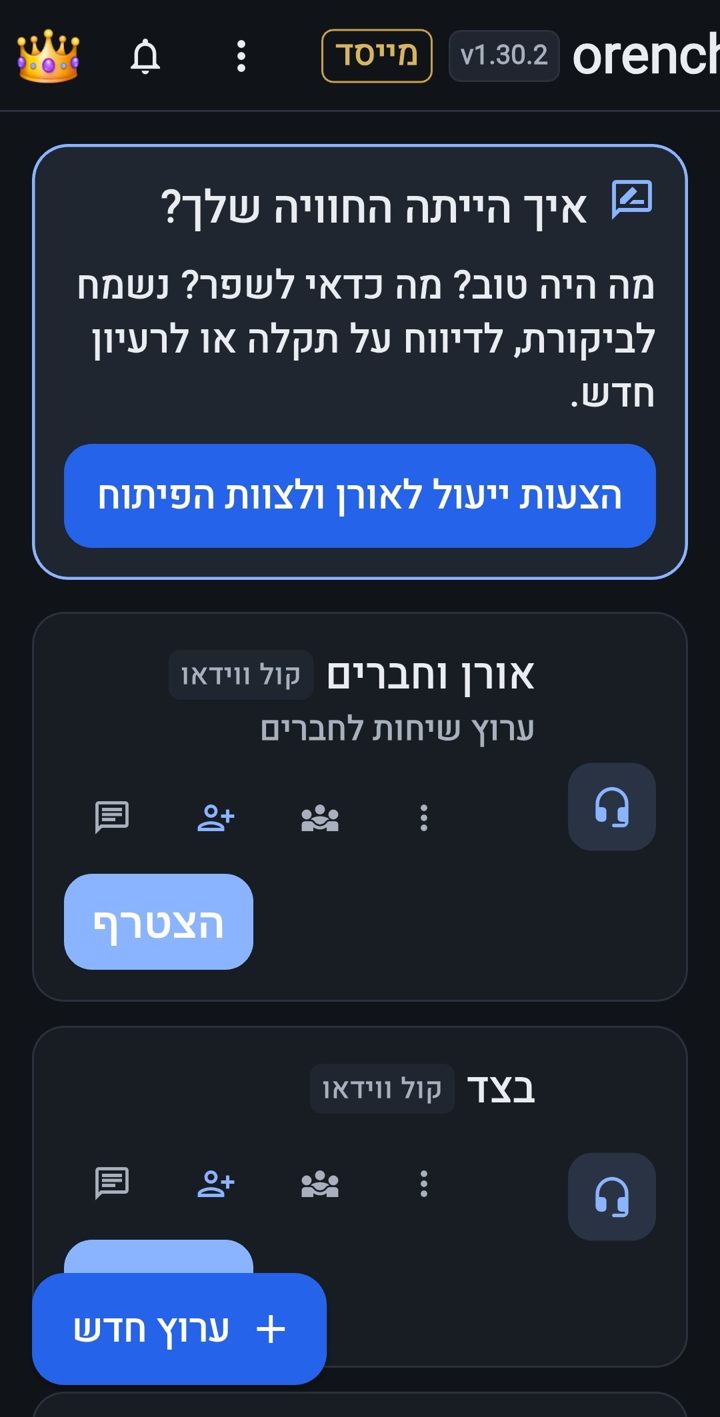
- Na ekranie głównym jest lista pokoi — pokoje głosowo-wideo i pokoje tekstowe. Na karcie każdego pokoju widać, ile osób jest w nim teraz, jeszcze przed wejściem; liczba aktualizuje się na bieżąco.
- Wchodzi się jednym dotknięciem, a rozmowa głosowa zaczyna się od razu.
- U góry pokoju widać nazwę pokoju i imię właściciela.
- Pasek obecnych pokazuje, kto jest połączony, kto mówi, a kto jest wyciszony — znak mikrofonu jest obok nazwy, a nie na kafelku wideo. Dotknięcie nazwy otwiera opcje dostępne dla tej osoby.
- Na początku listy są osoby, które podniosły rękę, w kolejności podnoszenia, a po nich osoby mówiące i osoby pełniące funkcje. Gdy uczestników jest więcej niż 10, pojawia się pole wyszukiwania.
- Odznaki funkcji obok nazw: założyciel na złoto, superadministrator na fioletowo z tarczą, właściciel pokoju na turkusowo z gwiazdą, zastępca na pomarańczowo z połówką gwiazdy, moderator z tarczą.
- Są pokoje publiczne, prywatne (tylko dla zaproszonych) i tajne (niewidoczne na liście).
- Oren może ustalić, że członkowie społeczności wchodzą tylko do określonych pokoi. Pokój, do którego nie wolno wejść, jest widoczny jako zablokowany, z kłódką i bez liczby obecnych. Jego dotknięcie wyjaśnia dlaczego i nie wprowadza do pokoju.
Podstawy
Własny głos: mikrofon, „Nadaje” i „Dźwięk”
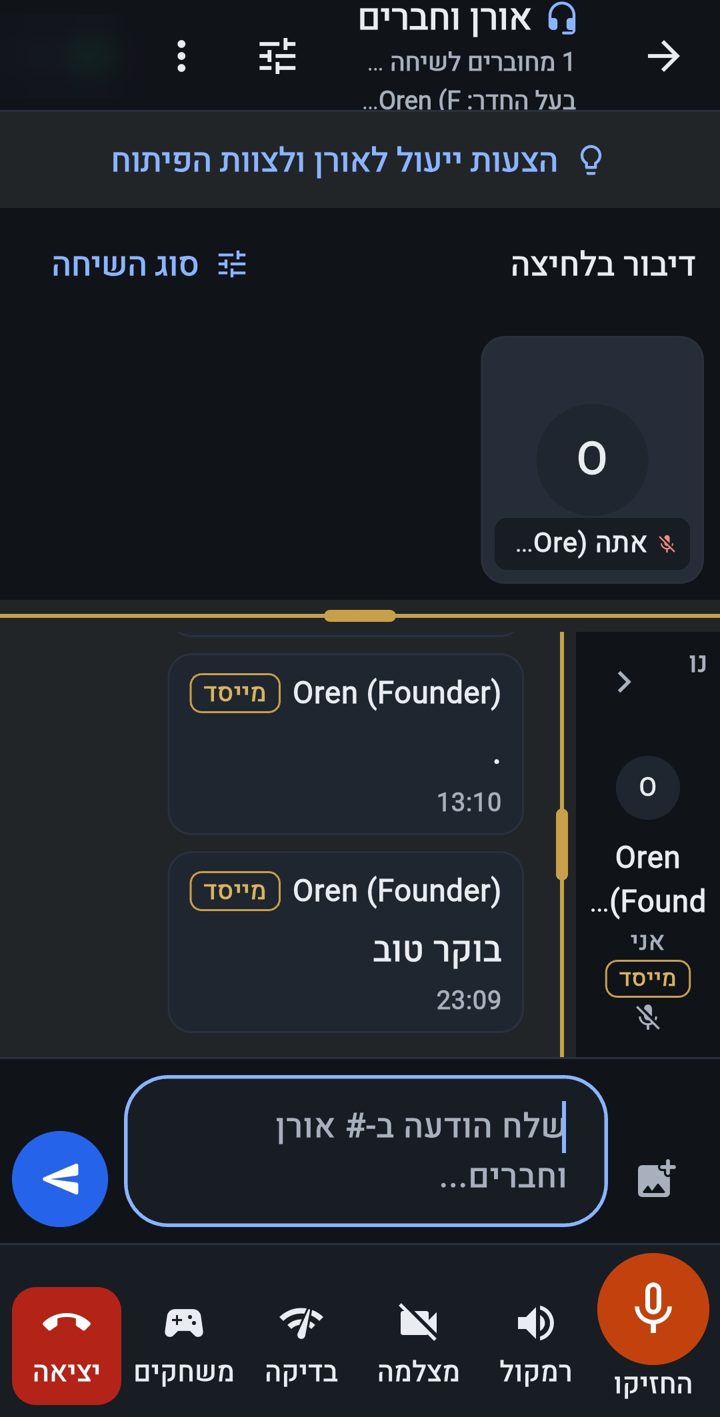
- Przycisk mikrofonu na pasku rozmowy włącza i wyłącza własny mikrofon. Nikt nie włącza go zdalnie.
- Przycisk mikrofonu jest duży i wyraźny w każdym pokoju i każdej rozmowie — także w swobodnej rozmowie i przy otwartej planszy gry — więc nie sposób go przeoczyć.
- Obok własnej nazwy pojawia się zielony wskaźnik „Nadaje”, gdy mikrofon naprawdę wychwytuje głos.
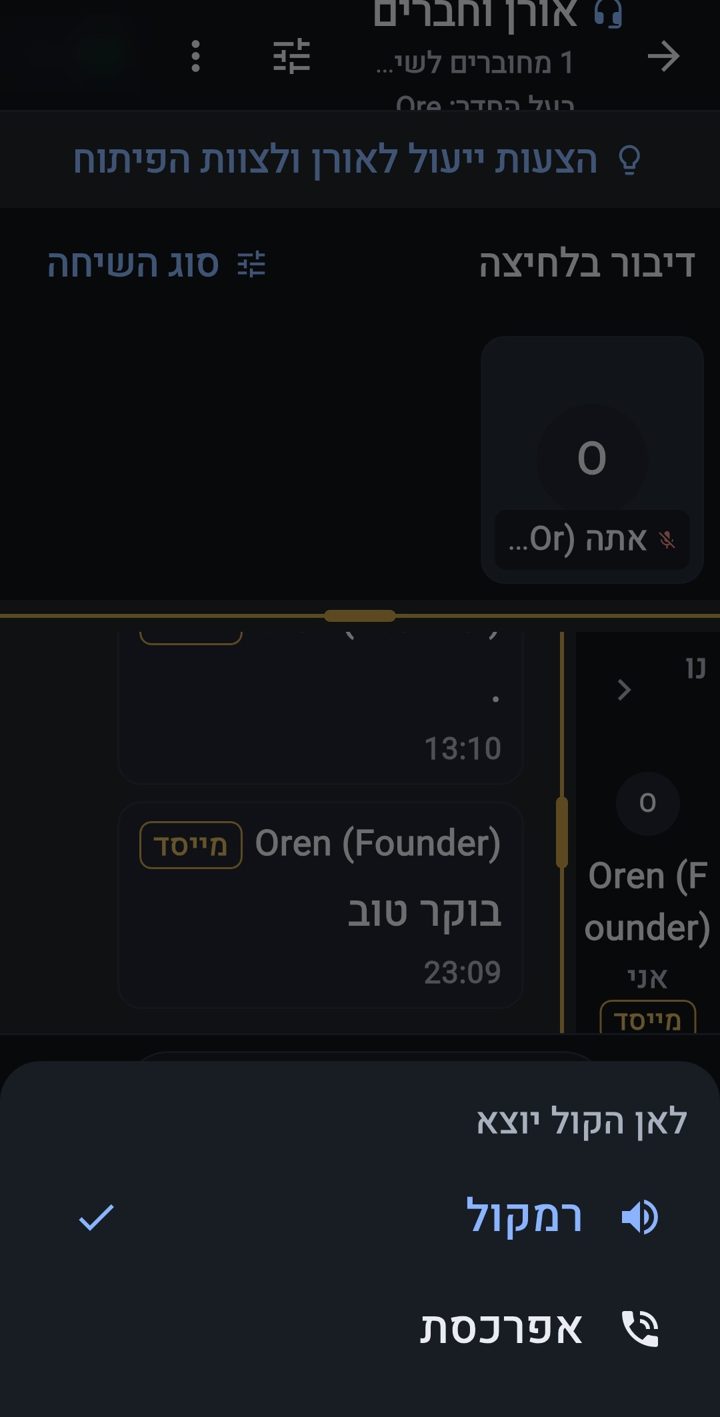
- Każda rozmowa otwiera się na głośniku z pełną głośnością albo w słuchawkach, jeśli są już podłączone. Przycisk „Dźwięk” przełącza na głośnik, słuchawkę telefonu, Bluetooth lub słuchawki przewodowe.
- Podczas rozmowy widoczne jest stałe powiadomienie „Połączono z pokojem …”, dzięki któremu słychać nas nawet przy wyłączonym ekranie.
Średniozaawansowane
Trzy tryby rozmowy
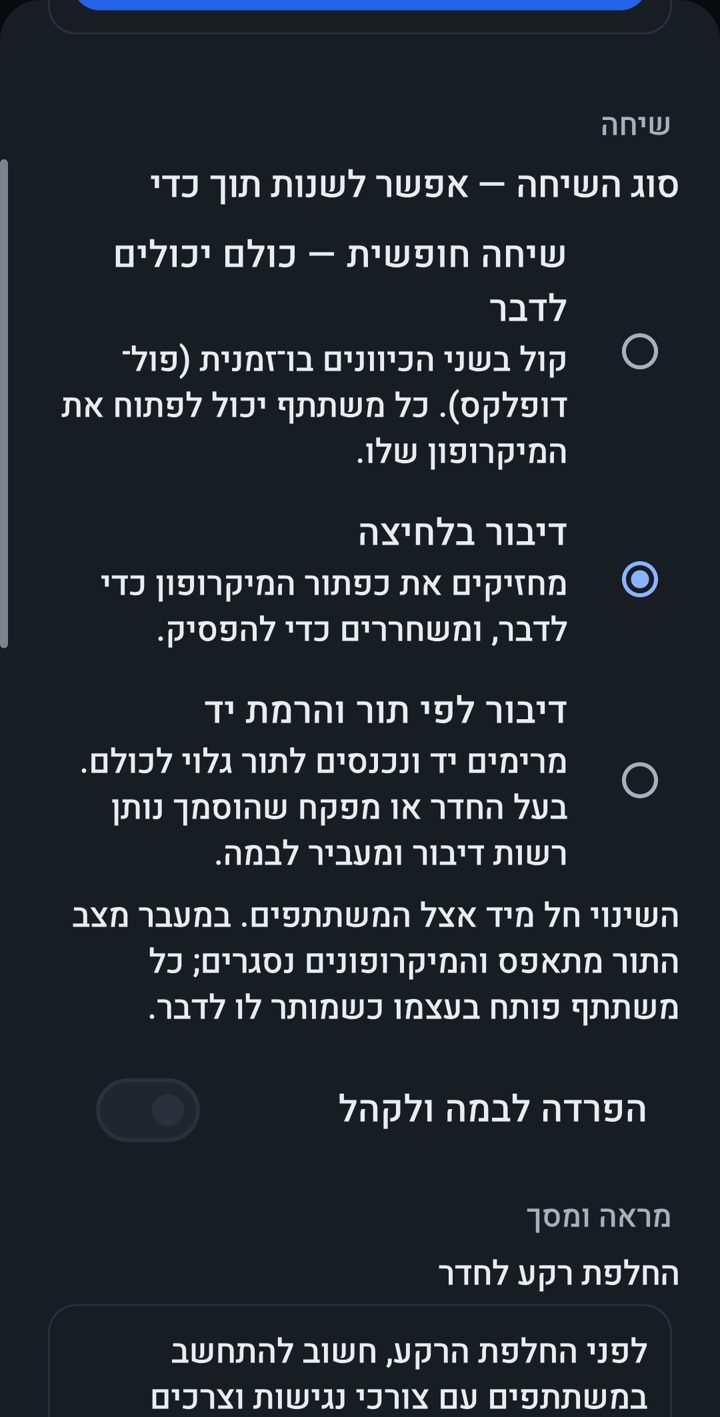
- Swobodna rozmowa — wszyscy mówią i słuchają jednocześnie.
- Naciśnij, aby mówić — przytrzymuje się duży pomarańczowy przycisk mikrofonu, aby mówić, i puszcza, aby przestać.
- Blokada mikrofonu: naciska się i przesuwa lekko w górę, a mikrofon pozostaje włączony, z kłódką i napisem „Zablokowany”. Kolejne dotknięcie go zwalnia.
- Mówienie po kolei — dotyka się Podnieś rękę, a ponumerowana kolejka jest widoczna dla wszystkich na pasku pod sceną (zob. „Widoczna kolejka mówców”); osoba, która otrzymała głos, przechodzi na scenę.
- Tryb wybiera właściciel pokoju. Gdy się zmienia, wszyscy widzą komunikat, kolejka się zeruje, a mikrofony zostają wyciszone — każdy włącza swój sam, gdy wolno mu mówić.
Średniozaawansowane
Czat i zdjęcia w pokoju
- W każdym pokoju jest czat. Najnowsza wiadomość pojawia się obok pola pisania; historię przewija się w górę. Linki do zewnętrznych stron na czacie pokoju otwierają się dopiero po sprawdzeniu; linki OrenChat otwierają się zawsze.
- W pokoju każdy widzi tylko wiadomości napisane w czasie, gdy był obecny, ze wszystkich swoich wizyt, w okresie przechowywania pokoju — nie to, co napisano przed jego przyjściem, i nie to, co napisano, gdy go nie było. Wcześniejsze wizyty otwiera przycisk „Pokaż wiadomości z twoich wcześniejszych wizyt” na górze czatu. Zespół zarządzający przy wejściu widzi też ostatnią godzinę, dla właściwej moderacji.
- To, co już się zobaczyło, jest zapisywane we własnym telefonie i usuwane po wylogowaniu z konta.
- Wejścia i wyjścia: Za każdym razem, gdy ktoś wchodzi do pokoju lub z niego wychodzi, na czacie pojawia się wiersz; a gdy wchodzi lub wychodzi członek zespołu odpowiedzialny za pokój, wszyscy widzą u góry komunikat i słyszą zapowiedź głosową, a przy wejściu także dzwonek.
- Czat jest przechowywany przez tydzień: wiadomości czatu w każdym pokoju są przechowywane na serwerze przez tydzień, a potem usuwane (wiadomości prywatne — nie). Właściciel pokoju, który potrzebuje więcej, prosi Orena z poziomu „Zarządzanie pokojem” — o miesiąc, 3 miesiące, pół roku lub rok — a Oren decyduje.
- Edycja: długie naciśnięcie własnej wiadomości → „Edytuj”, tylko w ciągu pierwszej godziny. Edytowana wiadomość ma oznaczenie „edytowano”.
- Automatyczne usuwanie: przed wysłaniem wybiera się, czy wiadomość ma się sama usunąć po pół godzinie, dwóch godzinach, dniu, dwóch dniach lub tygodniu. Usunięte lub edytowane wiadomości są przechowywane na serwerze przez 90 dni ze względów bezpieczeństwa, a potem usuwane.
- Zdjęcia — z galerii lub aparatu, z podglądem na pełnym ekranie, w pokojach, w których są dozwolone. Przed wysłaniem ze zdjęcia usuwane są dane o lokalizacji, aparacie i czasie (EXIF).
- Naklejki — przycisk naklejek w czacie jest dostępny dla każdego użytkownika, w pokoju i prywatnie: trzy pakiety — izraelskie powiedzonka, uczucia, święta i okazje — a do tego kolejne modułowe pakiety tematyczne, dopasowywane do potrzeb użytkowników.
- Wiadomość głosowa (do minuty): gdy pole jest puste, naciska się mikrofon. Podczas nagrywania i odsłuchiwania dźwięk pokoju jest wyciszony. Ponadto: oznaczanie przez @ (powiadomienie dla oznaczonej osoby), wyszukiwanie lupą i tryb powolnego pisania ustalany przez administratorów pokoju.
- Szybka reakcja: długie naciśnięcie wiadomości → wiersz emoji (👍 ❤️ 😂 😮 😢 🙏 🔥 👏). Jedna reakcja jednej osoby na jedną wiadomość — ponowne dotknięcie ją usuwa, inne emoji ją zmienia. Pod wiadomością pojawia się licznik, a jego dotknięcie pokazuje, kto zareagował.
Średniozaawansowane
Znajomi i wiadomości prywatne
- W menu ⋮ wybrać Moi znajomi albo kartę „Znajomi” na dolnym pasku „Pokoje | Znajomi” (z licznikiem nowych wiadomości) — lub dotknąć nazwy na liście uczestników w pokoju → Dodaj do znajomych.
- Wysyła się zaproszenie do znajomych; adresat widzi powiadomienie i z niego przyjmuje lub odrzuca zaproszenie. Nie był dostępny? Oczekujące zaproszenia wyskoczą mu przy następnym otwarciu aplikacji.
- Do osoby, która nie jest jeszcze znajomym, można wysłać do trzech wiadomości zapoznawczych; po przyjęciu zaproszenia — swobodna korespondencja. Do Orena i do osób pełniących funkcje, którym Oren otworzył skrzynkę zgłoszeń, można pisać swobodnie także bez znajomości.
- Zdjęcia prywatnie — między znajomymi, z galerii lub aparatu, tak jak w pokojach. „Zablokuj zdjęcia od: …” blokuje tylko zdjęcia — ta osoba nadal może pisać i rozmawiać — a zdjęcie można zgłosić. Dane o lokalizacji (EXIF) są usuwane przed wysłaniem.
- Wiadomość głosowa prywatnie — do 5 minut (przesunięcie w górę blokuje nagrywanie) oraz krótkofalówka w czacie prywatnym: przytrzymuje się i mówi, przeciągnięcie w górę blokuje.
- Także prywatnie można przed wysłaniem wybrać automatyczne usuwanie wiadomości.
- Można blokować, odblokowywać i zgłaszać, bez wpływu na spotkania w pokojach. O nowej wiadomości prywatnej informuje powiadomienie zawierające tylko nazwę nadawcy, bez treści.
- Także prywatnie: długie naciśnięcie wiadomości → szybka reakcja emoji (jedna na osobę; ponowne dotknięcie ją usuwa).
- Wyszukiwanie znajomych: „Znajdź znajomych w kontaktach” — o uprawnienie aplikacja prosi dopiero po dotknięciu, wysyłane są tylko zaszyfrowane numery do chwilowego porównania, a żaden numer nie jest zapisywany ani pokazywany (w „Bezpieczeństwo konta i logowania”: „Nie pozwalaj znaleźć mnie po numerze telefonu”). A „Zainteresowania” w profilu — co najmniej 3 tematy (do 25) — pokazują „Osoby o wspólnych zainteresowaniach”; samemu decyduje się, kto widzi własne tematy.
Średniozaawansowane
Wideo
- Przycisk kamery ją włącza i wyłącza; przycisk przełączania zmienia kamerę przednią na tylną i odwrotnie.
- Wideo działa zgodnie z pozwoleniem dla pokoju, z określoną liczbą kamer i czasem trwania. Gdy limit jest wyczerpany, wyświetla się komunikat. Głos i czat są dostępne zawsze.
- W wersji darmowej: do 10 minut wideo dziennie na użytkownika (odnawiane o północy, czasu izraelskiego) i do 2 kamer jednocześnie w pokoju — 3, gdy nadaje osoba pełniąca funkcję. Wideo jest automatycznie ograniczane, gdy obciążenie mogłoby pogorszyć jakość dźwięku, a telefon na chwilę wstrzymuje swoją kamerę, jeśli głos się przerywa — i sam ją przywraca. To się zmieni po przejściu na model biznesowy.
- Trzeba sprawdzić kamerę lub mikrofon? W „Pokoju testowym” naciska się mikrofon, aby sprawdzić dźwięk, i włącza kamerę. Dwie osoby jednocześnie, po 3 minuty na każdą (z widocznym odliczaniem), a wrócić można po pół godzinie.
- Samemu w pokoju testowym? Wystarczy nacisnąć „Test dźwięku”, mówić przez 20 sekund i usłyszeć samego siebie. Nagranie zostaje tylko w telefonie.
- W „POKOJU ZAŁOŻYCIELA” (złota odznaka „POKÓJ PREMIUM”) i w pozostałych pokojach premium założyciela każdy włącza kamerę bez pozwolenia i bez dziennego limitu — do trzech jednocześnie; do 100 uczestników.
- Wideo nad czatem albo obok niego; przeciągając, zmienia się rozmiar.
Średniozaawansowane
Dostępność i wyświetlanie
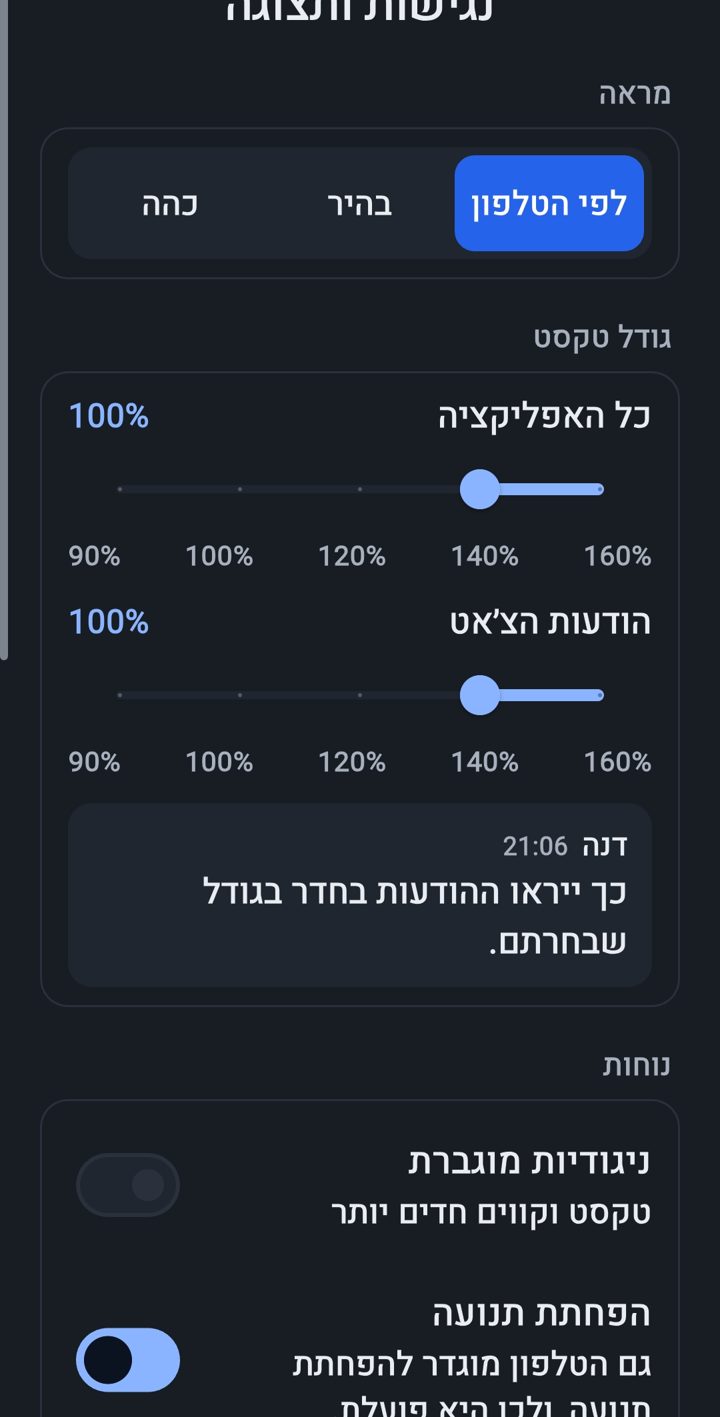
- Pływający przycisk dostępności na każdym ekranie: powiększenie tekstu, powiększenie i wyróżnienie przycisków, zwiększony kontrast, ograniczenie ruchu i rozmiar wyświetlania.
- Motyw ciemny lub jasny, rozmiar tekstu w pięciu stopniach i osobny rozmiar tekstu czatu.
- Osobiste odczytywanie na głos: po włączeniu „Wybierz, aby odczytać” dotyka się tekstu lub przycisku, aby go usłyszeć, bez jego uruchamiania. Odczyt odbywa się lokalnym głosem w urządzeniu i nie jest transmitowany do rozmowy.
- 23 języki: od angielskiego, arabskiego i rosyjskiego po japoński, perski, amharski i ukraiński — każdy pod własną nazwą; zmienia się je w każdej chwili w „Dostępność i wyświetlanie” → „Układ i język” → „Język”. Po arabsku i persku, tak jak po hebrajsku, wszystko jest od prawej do lewej. Powiadomienia i komunikaty systemowe także przychodzą w wybranym języku. Tłumaczenia są nowe — jest błąd? Prosimy o wiadomość z aplikacji.
Średniozaawansowane
Powiadomienia, godziny ciszy i „Zajęty”
- Należy zezwolić na powiadomienia, gdy aplikacja o to poprosi.
- „Połączono z pokojem …” — stałe powiadomienie podczas rozmowy. To wymóg Androida i dzięki niemu mikrofon działa dalej przy wyłączonym ekranie.
- Powiadomienia dotyczące konta — zatwierdzenie, przypomnienia i logowanie z nowego urządzenia — docierają nawet przy zamkniętej aplikacji i przestają przychodzić po wylogowaniu.
- Gdy telefon jest zablokowany, powiadomienia nie pokazują nazw ani szczegółów.
- Powiadomienia przychodzą w języku wybranym w aplikacji.
- Powiadomienia do wyboru: znajomy wchodzący do pokoju, „Zawołaj mnie”, codzienne podsumowanie, ogłoszenia społeczności, przypomnienia o wydarzeniach i obserwowane tematy — każde ma własne ustawienie i hamulec przeciw zalewowi.
- Godziny ciszy — według własnego wyboru: w menu ⋮ na ekranie głównym → „Godziny ciszy” (także z „Znajomi na antenie – powiadomienia”). Włącza się je i wybiera, od której do której godziny, według zegara telefonu; domyślnie 23:00–07:00, działa też zakres przez północ. W tych godzinach nie przychodzą powiadomienia, bez wyjątków — nawet ogłoszenia społeczności ani przypomnienia o wydarzeniach — i nic nie przepada: wiadomości i prośby czekają w aplikacji.
- „Zawołania od znajomych nadal będą docierać” — do wyboru: znajomy, który woła do pokoju albo otwiera łącze osobiste. Zawsze docierają: oznaczenie własnej nazwy w pokoju i pilne alerty bezpieczeństwa dotyczące konta (logowanie z nowego urządzenia, weryfikacja telefonu).
- „Zajęty” — na krótko: obok własnej nazwy na ekranie głównym albo w menu ⋮ → „Zajęty” (zaraz po „Godziny ciszy”); otwierają go też menu pokoju i profil. Wybiera się pół godziny, godzinę, dwie godziny, do rana (07:00), do samodzielnego wyłączenia albo godzinę zakończenia — a oznaczenie znika samo. W tym czasie nie przychodzą powiadomienia, dokładnie jak w godzinach ciszy. W pokoju mikrofon się wyłącza (można go włączyć ponownie w każdej chwili), a wszyscy widzą „Zajęty” obok nazwy; poza pokojem — tylko znajomi. W trakcie rozmowy: „Zajęty na godzinę” prosto z powiadomienia „Połączono z pokojem …”.
Średniozaawansowane
Gry — w pokoju i w pokoju gier
- Przycisk „Gry” na pasku rozmowy. Rozmowa trwa dalej podczas gry.
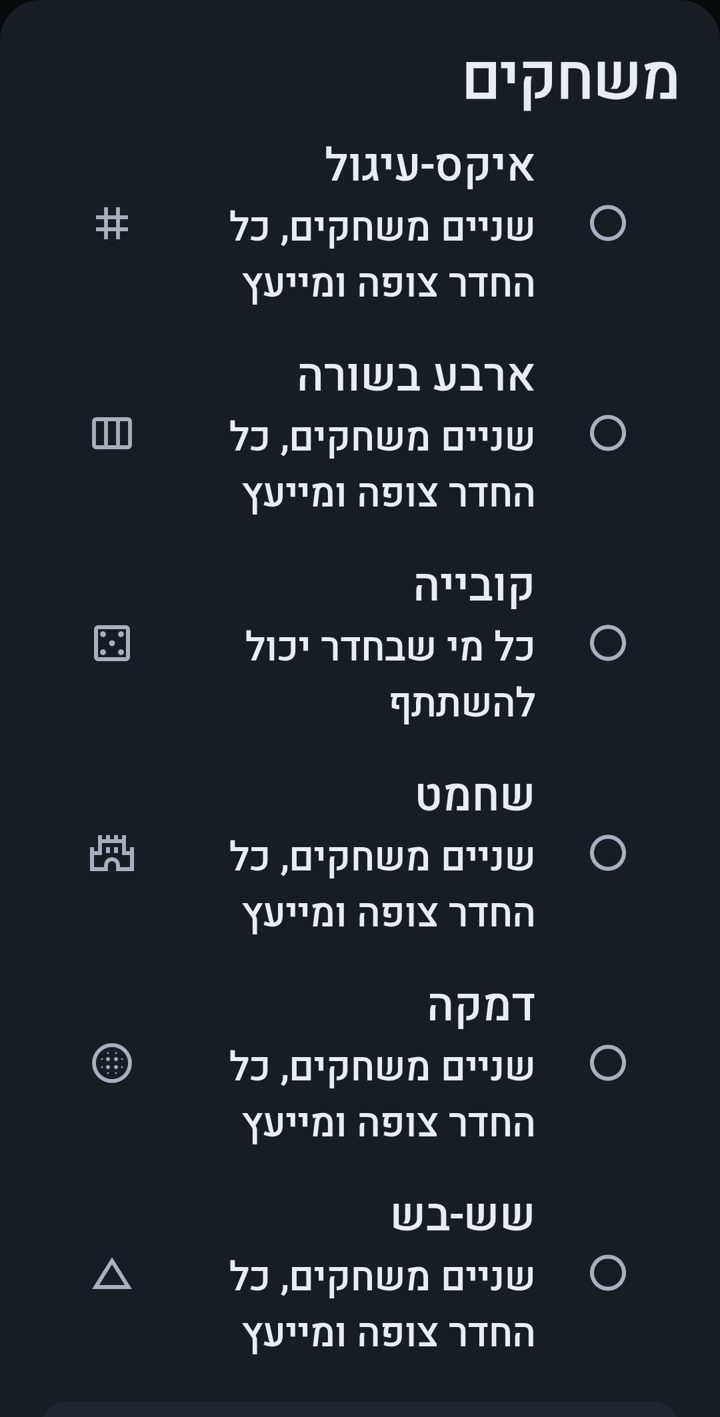
- 20 gier. Dla dwojga: szachy, warcaby (trzy odmiany), tryktrak, kółko i krzyżyk, cztery w rzędzie, Reversi, pięć w rzędzie, mankala, statki, wojna (karty) i pojedynek quizowy. Dla całego pokoju: kości, quiz, quiz z prowadzącym, państwa-miasta, wisielec, 20 pytań i Kim jestem?. Dla stołu: domino i Yaniv. Pozostali oglądają i doradzają.
- Quiz z prowadzącym — ktoś zadaje pytania z własnej wiedzy, jednym dotknięciem przy imieniu każdego gracza przyznaje punkty (za pełną lub częściową odpowiedź), a na koniec podsumowanie — kto zajął pierwsze, drugie i trzecie miejsce — pojawia się na czacie.
- Właściciel pokoju albo menedżer gry rozpoczyna grę i wybiera graczy; zaproszony gracz potwierdza.
- Plansza podpowiada tylko dozwolone ruchy; w większości gier każdy ruch ma ograniczony czas. W szachach wybiera się zegar: bez limitu (domyślnie), blitz (3 min + 2 s), szybkie (15 + 10) lub klasyczne (90 + 30), według zasad FIDE. Serwer sprawdza każdy ruch, losuje rzuty kośćmi i pilnuje zegara — nie da się oszukiwać.
- Plansza mieści się na ekranie bez przewijania, w telefonie i na tablecie, także przy dużej czcionce — i nie skacze, gdy ktoś mówi: pasek „Teraz na antenie” zachowuje jedną wysokość.
- Pokój gier: pokój typu „gry” — bez kamery, z głosem w tle. W lobby widać stoły; każdy w pokoju otwiera stół (wybiera grę i zaprasza) albo dołącza jako widz. Głos przy stole: słychać tylko osoby, które grają lub oglądają przy tym samym stole. Na koniec — „Jeszcze jedna runda”.
- Zaproszenie dla ciebie w pokoju gier pojawia się jako karta u góry ekranu, z przyciskami „Gram” i „Nie teraz”. Przy stole plansza zajmuje cały ekran, a czat i uczestnicy są pod jednym małym przyciskiem. Osoba zapraszająca widzi „Oczekiwanie na akceptację: …” i może anulować.
- „Wyjdź z gry”: gracz w trakcie partii jest proszony o potwierdzenie, bo wyjście w trakcie oznacza rezygnację i wygraną przeciwnika. Na etapie zaproszenia wyjście odrzuca zaproszenie. Widz tylko zamyka widok. Pokój i rozmowa pozostają.
Średniozaawansowane
Pojedynek quizowy, 20 pytań i Kim jestem?
- Dla dwojga i szybko: w menu „Gry” należy wybrać „Pojedynek quizowy”, 8 lub 12 pytań i temat — albo wszystkie tematy — oraz zaprosić gracza. Gdy przyjmie zaproszenie, pojawi się pierwsze pytanie.
- To samo pytanie pojawia się u obu graczy w tej samej chwili, a na odpowiedź jest 10 sekund. Dobrze: od 50 do 100 punktów — im szybsza odpowiedź, tym więcej punktów. Źle albo bez odpowiedzi: 0, bez kary.
- Gdy oboje odpowiedzą, widać poprawną odpowiedź, kto co wybrał i ile punktów dostał — a potem następne pytanie. Cała gra trwa najwyżej półtorej minuty.
- Czas mierzy serwer, a nie telefon. Na koniec wynik pojawia się na czacie pokoju, na przykład: „Pojedynek quizowy: Dana 420 – Ron 380”.
- 20 pytań: kto otwiera grę, strzeże sekretu — wpisuje coś w tajemnicy i przy każdym pytaniu zadanym na głos naciska „Tak”, „Nie” albo „Nie dotyczy”. Kto uważa, że zna odpowiedź, naciska „Wiem!” i mówi ją na głos, a strażnik sekretu rozstrzyga. Wygrana: pozostałe pytania i 5 punktów, a zwycięzca strzeże sekretu w następnej rundzie.
- Kim jestem?: wystarczy dołączyć, a rozdający naciśnie „Rozdaj”. Każdy gracz widzi postacie wszystkich pozostałych graczy, pyta na głos i wpisuje „Jestem…”. Kto zgadnie pierwszy — 30 punktów, drugi — 20, pozostali — 10. Tu też podsumowanie pojawia się na czacie.
Średniozaawansowane
Karta „Gry” — cały świat gier w jednym miejscu
- Teraz grają — trzecia karta na dole ekranu głównego, „Gry”, pokazuje aktywne pokoje gier, do których możesz wejść: ile osób jest w każdym i które stoły są otwarte — w co się gra i ile osób gra. Dotknięcie otwiera pokój. Puste pokoje gier czekają w grupie „Ciche pokoje”.
- Nadchodzące wydarzenia — turnieje i wieczory gier zaplanowane w pokojach gier, z etykietą gry i przyciskiem „Przypomnij mi”. Kto jest w pokoju, może przy wydarzeniu dotknąć „Zaproś znajomych” i wysłać znajomym link do pokoju.
- Najlepsi gracze — każdy pokój gier ma tablicę z ostatnich 30 dni: wyświetlana nazwa, wygrane i gry; aktualizuje się raz dziennie. Kto nie chce się na niej pojawiać, wybiera „Nie pokazuj mnie w rankingach”.
- Otwarcie pokoju gier — za zgodą menedżera gier. Kto ma zgodę, widzi na karcie przycisk „Otwórz pokój gier”.
- Gry w zwykłym pokoju — decyduje właściciel pokoju: przełącznik „Gry w tym pokoju” w ustawieniach pokoju wyłącza gry w pokoju. Grę, która już trwa, można zatrzymać.
- Prywatność — tablica pokazuje tylko wyświetlaną nazwę, liczbę wygranych i liczbę gier, i tylko z gier w pokojach gier. Na karcie „Gry” możesz wybrać, że nie chcesz pojawiać się w rankingach. Z gier w zwykłych pokojach przechowujemy tylko dane bez nazwy pokoju, bez imion i bez identyfikatorów graczy.
Średniozaawansowane
Wybór, co widać w pokoju
- W cienkim wierszu u góry pokoju są przełączniki: wideo, uczestnicy, czat i gra (gdy toczy się gra). Te same przełączniki są też w menu ⋮.
- To, co się zamknie, zamyka się tylko u danej osoby. Dźwięk trwa nawet przy zamkniętym wideo.
- Przeciąga się linię podziału: wideo można zmniejszyć do cienkiego paska, a listę uczestników poszerzyć.
- Gdy zaczyna się gra, wideo, lista uczestników i czat zamykają się same, a plansza dostaje cały ekran. Każdy z nich można ponownie otworzyć w wierszu przełączników. Czat otwiera się jako warstwa nad dolną częścią planszy.
- Nie chce się oglądać? Dotknięcie „Gra” ukrywa grę i przywraca zwykły układ. Gra toczy się dalej u pozostałych.
- Układ jest zapamiętywany dla każdego pokoju w telefonie.
Zaawansowane
„Test połączenia” — gdy czegoś nie słychać
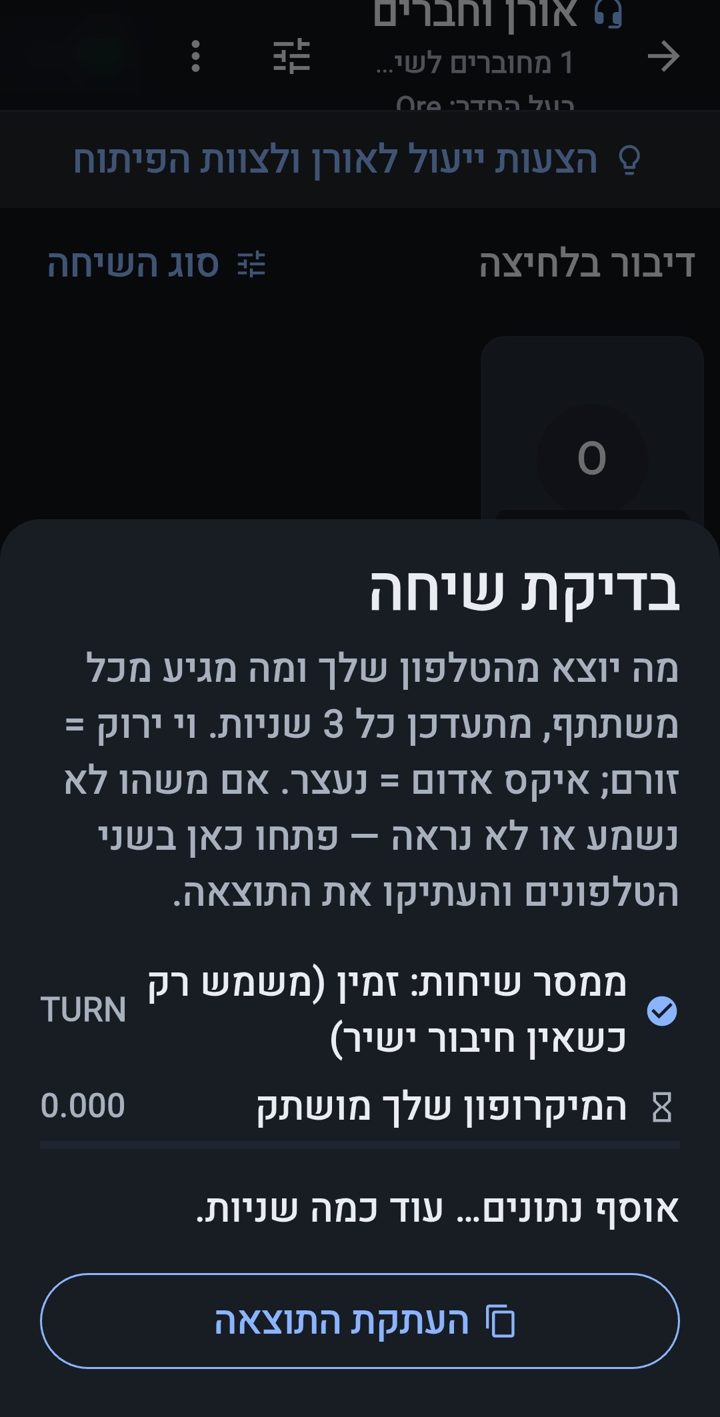
- Przycisk „Test” na pasku rozmowy pokazuje dla każdego uczestnika, czy własny głos i wideo do niego docierają i czy jego docierają z powrotem.
- Pokazuje też, czy dostępny jest przekaźnik połączeń — serwer, który przekazuje rozmowę, gdy telefony nie mają bezpośredniego połączenia.
- Wynik można skopiować i przesłać nam.
- Nie słychać? Należy sprawdzić, czy przyznano uprawnienie do mikrofonu, i spróbować przejść z sieci komórkowej na Wi-Fi lub odwrotnie.
Zaawansowane
Własny pokój
- Osoba, która otrzymała limit, otwiera pokój od razu.
- Inni wysyłają uzasadniony wniosek z menu ⋮ → Wniosek o otwarcie pokoju.
- Można zapraszać użytkowników do pokoju i ustalić limit uczestników. Pokój prywatny jest otwarty tylko dla zaproszonych.
- Kto otwiera pokój, jest jego właścicielem, a jego imię widnieje u góry pokoju.
- Pasek pokoi bocznych — w pokoju, w którym otwarto pokoje boczne, pojawia się pasek „Pokoje boczne”: każdy pokój boczny i liczba osób w nim (zamknięty lub pełny — oznaczony). Dotknięcie pokoju bocznego przenosi do niego. Na liście pokoi pokoje boczne się nie pojawiają — widać je tylko z wnętrza pokoju, w którym zostały otwarte.
- Pokój boczny — w pokoju „Otwórz pokój boczny” do rozmowy na boku. Widzą go i wchodzą do niego tylko osoby obecne w pokoju, w środku słychać tylko pokój boczny, a „Powrót do pokoju” przenosi z powrotem. Pusty pokój boczny zamyka się po dwóch minutach.
- „Zaproś znajomych” i link do pokoju — po wejściu: ikona u góry pokoju i wiersz na liście uczestników, kilkoro znajomych naraz (do 25 na godzinę). „Udostępnij link do pokoju” w menu ⋮: kto go dotknie, trafia prosto do pokoju albo na stronę witryny, która wyjaśnia, jak zainstalować aplikację. Link wygasa po wybranym czasie i można go unieważnić.
- Zastępcy — w zarządzaniu pokojem mianuje się do dwóch, na określony czas (do 30 dni) lub do odwołania. Gdy właściciela nie ma w pokoju, prowadzą go na co dzień, łącznie z przełącznikiem „Zamknięcie dla nowych osób” w ustawieniach pokoju; po jego powrocie mają tylko nadane przez niego uprawnienia moderatora, a mianowani przez nich moderatorzy tracą funkcję razem z nimi.
- Zmiana nazwy pokoju — ikona ołówka obok pokoju: nowa nazwa (do 80 znaków) i obowiązkowe uzasadnienie; założyciel lub menedżer społeczności zatwierdza, a wtedy nazwa się zmienia i przychodzi powiadomienie.
- Zamknięcie pokoju na stałe — najpierw pojawia się ostrzeżenie: tego nie można cofnąć — pokój zniknie z listy i nie będzie można do niego wejść ani otworzyć go ponownie. „Zamknij na stałe” działa dopiero po zaznaczeniu „Rozumiem – chcę zamknąć mimo to”; „Zachowaj pokój” anuluje.
Zaawansowane
Ustawienia pokoju
- Pokój według wieku — od 20+ do 60+, co pięć lat, i nie powyżej własnego wieku. Osoba poniżej wieku pokoju dostaje komunikat, a niczyj wiek nie zostaje ujawniony.
- Treści dla dorosłych — tak oznaczony pokój jest domyślnie ukryty; kto chce go widzieć, włącza „Wyświetlanie pokojów dla dorosłych” i potwierdza.
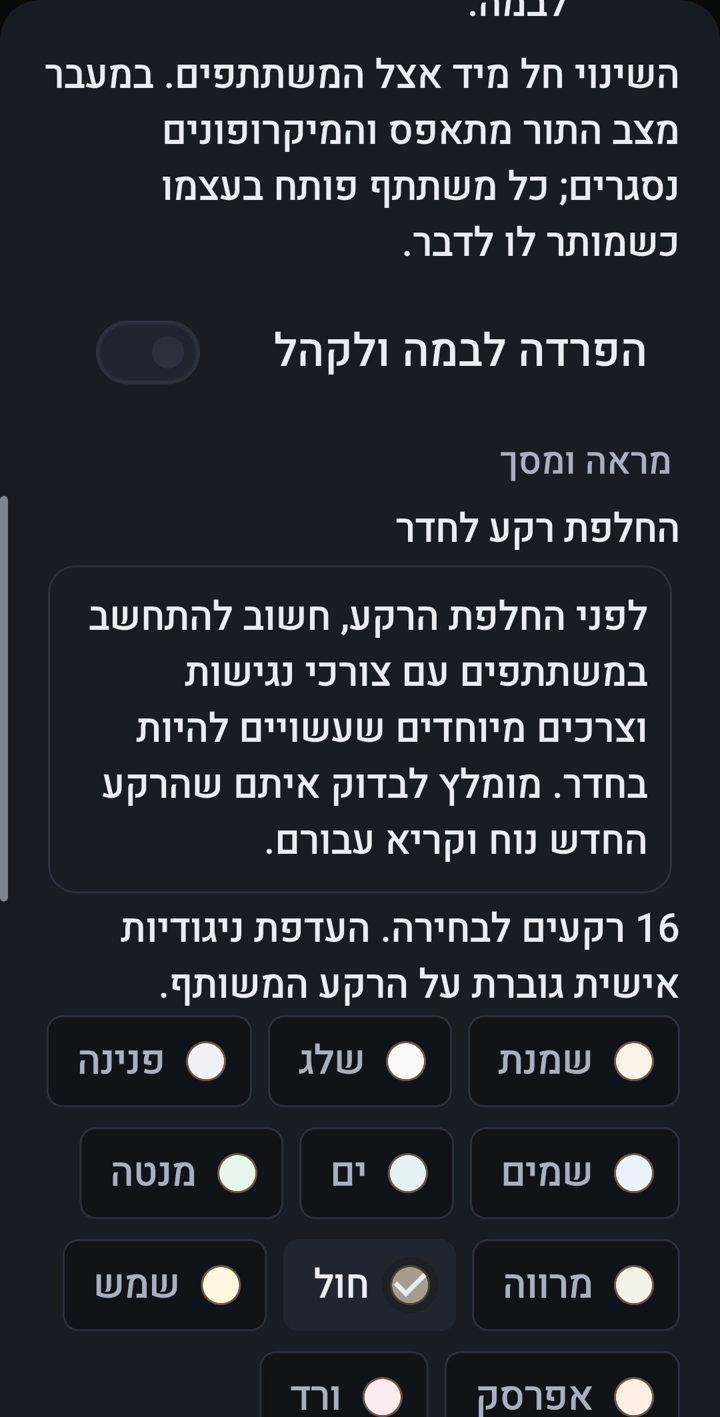
- Tło — 16 teł sprawdzonych pod kątem czytelności. Warto wziąć pod uwagę uczestników o szczególnych potrzebach w zakresie dostępności; osobiste ustawienie kontrastu zawsze ma pierwszeństwo.
- Struktura modułowa lub stała — w pokoju modułowym tryb rozmowy, scenę i układ zmienia się w dowolnej chwili; pokój o stałej strukturze zachowuje ustaloną dla niego strukturę.
Zaawansowane
Porządek w pokoju
- O porządek dbają właściciel pokoju, jego zastępcy i osoby przez niego upoważnione. Dotknięcie nazwy na pasku obecnych pokazuje dostępne opcje.
- Wyciszenie, które uczestnik może sam cofnąć, pełne wyciszenie, wyłączenie kamery i usunięcie z pokoju w razie potrzeby.
- Blokada — na ograniczony czas lub na stałe: wybiera osoba blokująca. Na ograniczony czas — 10 minut, 20 minut, godzina, dwie godziny, 5 godzin, dzień, tydzień lub do określonej daty — a blokada zwalnia się sama. Usunięcie z pokoju nie jest blokadą: można wrócić.
- Administratorzy pokoju nie mogą usunąć ani w pełni wyciszyć osoby chronionej, założyciela ani superadministratorów.
- Łagodne wyciszenie jest możliwe także wobec nich, najwyżej raz na dwie minuty: kto zapomniał o włączonym mikrofonie, sam włącza go ponownie jednym dotknięciem.
- Menedżer gry zarządza tylko powierzonym mu rodzajem gry, bez żadnych innych uprawnień w pokoju.
Zaawansowane
Zgłoszenia i bezpieczeństwo
- Prywatne zgłoszenie z pokoju lub z czatu: wybiera się rodzaj zgłoszenia, dodaje wyjaśnienie i można dołączyć do trzech zrzutów ekranu.
- Zgłoszenie trafia do Orena i do menedżera społeczności; zrzuty ekranu — tylko do Orena. Po zaznaczeniu „Zgłoszenie anonimowe — tylko do Orena” zgłoszenie trafia wyłącznie do Orena. Nic nie dzieje się automatycznie bez sprawdzenia.
- Ochrona przed nękaniem: inteligentny mechanizm bezpieczeństwa, wspierany przez zewnętrzną usługę sztucznej inteligencji, pomaga rozpoznać sytuacje, w których ktoś jest krzywdzony lub nękany. Istotne informacje są przekazywane kierownictwu na ograniczony czas do sprawdzenia; pierwszeństwo mają pseudonimy zamiast nazwisk, a każdy wgląd jest rejestrowany. Oren może upoważnić zaufanego audytora na ograniczony czas. Decyzję zawsze podejmuje człowiek.
Zaawansowane
Prywatność i konto
- Głos i wideo przechodzą bezpośrednio między urządzeniami uczestników, a gdy nie ma bezpośredniego połączenia — są szyfrowane i przechodzą przez serwer przekaźnikowy, który nie może ich usłyszeć ani zobaczyć.
- Rozmowy nie są trwale zapisywane i nie da się odsłuchać minionych rozmów ani przekazać ich dalej.
- Pełne imię i nazwisko pozostają poufne; w pokoju widać tylko pseudonim.
- Jedno konto, jedno urządzenie: logowanie na innym telefonie od razu odłącza poprzedni. Logowanie z nowego urządzenia wysyła powiadomienie.
- Usunięcie konta — we własnych rękach: „Bezpieczeństwo konta i logowania” → „Usuń konto” (po ponownej weryfikacji) albo strona Usunięcie konta w witrynie. Konto zostaje od razu zablokowane i usunięte na zawsze po 30 dniach; do tego czasu ponowne zalogowanie anuluje usunięcie. Osoba, która usunęła konto, znika z list znajomych, a jej wiadomości są wyświetlane jako „Usunięty użytkownik”.
- Ze względów bezpieczeństwa i egzekwowania zasad przechowywane są dane logowania — adres internetowy, dostawca internetu, rodzaj urządzenia i czas logowania. Są dostępne wyłącznie dla Orena, każdy wgląd jest rejestrowany i nie są przekazywane nikomu innemu.
- Historia lokalizacji: dla konta oznaczonego do sprawdzenia lokalizacji przechowywanych jest przez 30 dni do 10 odczytów lokalizacji pobranych w momentach logowania.
- Wiadomości czatu w pokojach są przechowywane przez tydzień (lub dłużej, w pokoju, któremu Oren przyznał przedłużenie na prośbę właściciela); wiadomości prywatne są przechowywane, chyba że nadawca ustalił dla nich czas usunięcia.
- Dostawcy z nazwy: Google (Firebase i Google Cloud) do przechowywania danych, logowania i powiadomień; Cloudflare — przekaźnik rozmów; SMS4Free — kody SMS. Każdy dostawca otrzymuje tylko to, czego potrzebuje. Dzienniki bezpieczeństwa i egzekwowania zasad są przechowywane przez rok po usunięciu konta.
- Raporty o błędach: gdy aplikacja napotka błąd, wysyła na serwer jego opis techniczny — typ błędu, miejsce w kodzie, w którym wystąpił, ekran oraz wersje aplikacji i systemu operacyjnego — abyśmy mogli go naprawić. Nic z tego, co zostało przez Ciebie napisane lub zobaczone, nie jest wysyłane. Raporty są przechowywane bez danych identyfikujących przez 30 dni i widzi je tylko zespół programistów.
Średniozaawansowane
Krótkofalówka: kilka osób mówi jednocześnie
- Największa zaleta: w pokoju z trybem „naciśnij, aby mówić” kilka osób naciska i mówi jednocześnie — nie czeka się, aż mówiący skończy i zwolni mikrofon. Wskaźnik „Teraz na antenie” pokazuje wszystkich, którzy mówią.
- W menu ⋮ na ekranie głównym (lub w menu pokoju) → Krótkofalówka wybiera się przyciski do mówienia: przycisk słuchawek (przewodowych lub Bluetooth, także przy wyłączonym ekranie; działa od początku), przytrzymanie przycisku ściszania (po włączeniu) i pływający przycisk nad innymi aplikacjami (po włączeniu) — Android poprosi o zgodę na „Wyświetlanie nad innymi aplikacjami”. Ustawienia są zapisywane tylko w tym telefonie.
- Pływający przycisk: pod nim widnieje „Do:” i to, do kogo się teraz mówi — do pokoju albo do znajomego przez łącze osobiste. Dwukrotne dotknięcie otwiera „Do kogo mówić?” — pokój i do 5 ostatnich łączy osobistych; wybiera się i przełącza. Przycisk jest przypięty do miejsca: aby go przesunąć — długie naciśnięcie (wibracja), a potem przeciągnięcie, i tak samo, aby go zamknąć — w dół do X; „Pływający przycisk” w powiadomieniu go przywraca.
- 🔋 Oszczędzanie baterii: przełączenie na pływający przycisk i pozostawienie aplikacji w tle przy wyłączonym ekranie — pokój nadal słychać, a mówi się pływającym przyciskiem.
- W stałym powiadomieniu rozmowy: „Mów” (w swobodnej rozmowie — „Włącz mikrofon” / „Wycisz”) i „Opuść pokój”. Pokój słychać nawet przy wyłączonym ekranie.
- Połączenie z pokojem — na każdym ekranie — Przejście na inny ekran w trakcie rozmowy w pokoju? Mały pasek na dole ekranu pokazuje, z którym pokojem jest połączenie i kto teraz mówi, a dotknięcie go przenosi z powrotem do pokoju.
- Dźwięki krótkofalówki — w pokoju z trybem „naciśnij, aby mówić”: krótki sygnał od razu po naciśnięciu przycisku mówienia i po jego puszczeniu — z każdego przycisku: na ekranie, na słuchawkach, przycisku głośności, pływającym przycisku i w powiadomieniu — a także gdy ktoś inny zaczyna lub kończy nadawać; słyszy go tylko dana osoba, a wyłącza się go w „Dźwięki krótkofalówki”.
- „Co mnie ominęło” w wierszu „Teraz na antenie” nad paskiem rozmowy — do 5 ostatnich minut tego, co było słychać w pokoju, z paskiem przewijania i imionami osób, które mówiły; podczas słuchania pokój na żywo jest u Ciebie wyciszony. Wyłącznie w pamięci telefonu i usuwane od razu po zakończeniu słuchania lub po wyjściu z pokoju.
- „Wyciągnij mikrofon”: z każdej rozmowy, nawet bez włączania tutaj pływającego przycisku — na następnym slajdzie.
Średniozaawansowane
Wyciągnij mikrofon
- W każdej rozmowie — w pokoju, w pokoju bocznym i w łączu osobistym — dotyka się na pasku rozmowy „Wyciągnij mikrofon”.
- Aplikacja przechodzi w tło, a rozmowę nadal słychać — także w innej aplikacji i przy wyłączonym ekranie.
- Naciska się i przytrzymuje pływający przycisk, aby mówić, i puszcza, aby słuchać. Szybkie przesunięcie w górę blokuje mówienie i można puścić przycisk; jedno dotknięcie zwalnia blokadę, a blokada zwalnia się sama po 2 minutach. Pod nim widnieje „Do:” i nazwa rozmowy; dotknięcie etykiety przenosi z powrotem do rozmowy.
- W pokoju ze swobodną rozmową tylko własny mikrofon przechodzi na tryb naciskania — dla wszystkich pozostałych pokój zostaje w trybie swobodnej rozmowy.
- Kończy się to przyciskiem „Przywróć mikrofon” na pasku rozmowy albo przeciągnięciem pływającego przycisku (długie naciśnięcie, a potem przeciągnięcie) do X. Wyjście z rozmowy także to kończy.
- Za pierwszym razem Android prosi o zgodę na „Wyświetlanie nad innymi aplikacjami”, a potem mikrofon wychodzi sam. Nie trzeba najpierw włączać pływającego przycisku w ustawieniach „Krótkofalówka”.
Średniozaawansowane
Łącze osobiste: krótkofalówka między dwojgiem znajomych
- Tylko między znajomymi (zatwierdzone zaproszenie do znajomych). Ikona anteny „Łącze osobiste” obok znajomego w „Moi znajomi” lub u góry czatu prywatnego — albo dotknięcie jego nazwy na liście uczestników w pokoju → „Łącze osobiste”. Dotyka się „Poproś o łącze osobiste”, a znajomy zatwierdza to jeden raz.
- Od tej pory każda ze stron otwiera łącze jednym dotknięciem („Otwórz łącze” albo z „Do kogo mówić?” przez dwukrotne dotknięcie pływającego przycisku) i od razu jest słyszana u drugiej osoby — nawet gdy ma ona wyłączony ekran.
- Obie osoby mówią jednocześnie — naciskają i mówią w tej samej chwili, jak w prawdziwej rozmowie, a nie jak w Zello.
- Aplikacja znajomego jest w tle lub zamknięta? Dostaje on powiadomienie „X otwiera z Tobą łącze” i dołącza jednym dotknięciem; do tego czasu wiersz stanu mówi „X jeszcze nie jest na łączu – wysłano powiadomienie”.
- Widać, czy znajomy słyszy: wiersz pod przyciskiem mówienia — „X – połączenie aktywne, słyszy Cię”, „jeszcze nie jest na łączu”, „Łączenie”, „Ponowna próba przez serwer przekaźnikowy” albo „Dźwięk jest tu wyciszony”. „Trwa mówienie – X słyszy” pojawia się tylko wtedy, gdy znajomy naprawdę jest połączony; brak uprawnienia do mikrofonu — komunikat z przyciskiem „Napraw”.
- Bez przerywania: drobny ruch palca nie zatrzymuje mówienia; przesunięcie w górę blokuje, dotknięcie zwalnia. Łącze wycisza tylko zwykła rozmowa telefoniczna — WhatsApp, wiadomość głosowa czy inna aplikacja, która na chwilę przejmuje dźwięk, nie.
- Jedna rozmowa naraz: kto jest w pokoju i otwiera łącze osobiste, jest proszony o potwierdzenie, bo łącze wyprowadza z pokoju. Pod pływającym przyciskiem widnieje „Do: Łącze osobiste” i imię znajomego.
- Prywatność: nikt inny nie wchodzi do łącza i nie pojawia się ono w „Kto jest na antenie”. Blokada albo „Odwołaj łącze osobiste” w tym samym miejscu, w którym się je otwiera, od razu zamyka je dla obu stron; ponowne otwarcie — nowa prośba i nowe zatwierdzenie.
Średniozaawansowane
„Kto jest na antenie” i znajomi
- U góry ekranu głównego — „Kto jest na antenie”: w których pokojach teraz się rozmawia, ile osób jest w środku i którzy znajomi. „Dołącz” — i już jest się w pokoju.
- Powiadomienie, gdy znajomy wchodzi do pokoju — za każdym razem, raz na godzinę dla każdego znajomego (zalecane i ustawione domyślnie) albo wyłączone; od wszystkich znajomych albo tylko od wybranych. Nawet „za każdym razem”: najwyżej jedno o tym samym znajomym co 10 minut i do 12 na godzinę.
- „Zawołaj mnie” — w menu pokoju „Zaproś znajomych”; znajomy dołącza jednym dotknięciem z powiadomienia.
- Codzienne podsumowanie — wyłączone, dopóki się go nie wybierze; o wybranej godzinie: które pokoje są aktywne i ile osób w nich jest — we wszystkich pokojach, do których wolno wejść, albo tylko w pokojach ze znajomymi.
- Wszystko w „Znajomi na antenie” (w menu ⋮ na ekranie głównym: „Znajomi na antenie – powiadomienia”). Lepiej, żeby znajomi nie wiedzieli? Wystarczy wyłączyć „Powiadamiaj moich znajomych, gdy wchodzę do pokoju” — nie ma wtedy powiadomień i nie pojawia się w „Kto jest na antenie” ani w podsumowaniu znajomych (w samym pokoju jest się widocznym jak zwykle). Tylko znajomi, tylko pokoje, do których wolno wejść, a własne godziny ciszy obowiązują także tutaj („Ustaw godziny ciszy”).
Średniozaawansowane
Ogłoszenia społeczności i spotkania
- Menedżer społeczności wysyła wiadomość do społeczności do wszystkich jej członków — do 3 dziennie, w odstępie co najmniej dwóch godzin. Kolejne ogłoszenie wychodzi tylko za zgodą założyciela.
- Spotkanie — menedżer społeczności zaprasza całą społeczność do pokoju, teraz albo na wybraną godzinę (do dwóch tygodni naprzód); każdy członek dostaje powiadomienie push, które otwiera pokój. Spotkanie w pokoju prywatnym — można wejść na krótko przed spotkaniem i do jego zakończenia.
- W menu ⋮ na ekranie głównym (dla członków społeczności) — „Ogłoszenia społeczności”: wszystkie ogłoszenia i spotkania w jednym miejscu. Można wyłączyć powiadomienia push wybranej społeczności, a w godzinach ciszy w ogóle nie przychodzą — w obu przypadkach ogłoszenia są tam przechowywane.
Średniozaawansowane
Scena, wydarzenia i tematy
- Scena i publiczność: na widowni mikrofon jest wyłączony. Dotyka się „Podnieś rękę, aby wejść na scenę”, a właściciel pokoju zaprasza na scenę i odsyła z powrotem do publiczności. Kto podniesie rękę, trafia do widocznej kolejki mówców — na następnym slajdzie.
- Zaplanowane wydarzenia: karta „Nadchodzące wydarzenia” na ekranie głównym otwiera „Wydarzenia i tematy”. Tam właściciel pokoju planuje wydarzenie („Zaplanuj wydarzenie”: temat, dzień, godzina, czas trwania), a pozostali dotykają „Przypomnij mi” — powiadomienie push około kwadransa przed wydarzeniem i na jego początku, nigdy w godzinach ciszy. Wydarzenie w pokoju publicznym: „Udostępnij przez WhatsApp” wysyła zaproszenie z linkiem do pobrania. Gdy wydarzenie zostanie odwołane, osoby, które prosiły o przypomnienie, dostają powiadomienie.
- 12 tematów do obserwowania — od „Łączność i radio” po „Rozmowy towarzyskie”, w „Obserwowane tematy”. Powiadomienie push, gdy zaczyna się pokój publiczny w danym temacie: najwyżej 3 dziennie, w odstępie dwóch godzin i nigdy w godzinach ciszy. Właściciel pokoju przypisuje swojemu pokojowi do 3 tematów (w sekcji „Moje pokoje”).
- „Wykłady, w których uczestniczyłem”: lista wykładów, w których uczestniczono w ciągu ostatnich 30 dni, a dla każdego wykładu pisemne podsumowanie dla słuchacza — tytuł wykładu, imię i nazwisko wykładowcy, data i czas trwania, własny czas udziału, plan wykładu, pytania z odpowiedzią pisemną oraz wyniki ankiet ujawnione przez wykładowcę — a także możliwość wystawienia opinii i pobrania nagrania w ciągu pierwszych 24 godzin.
Średniozaawansowane
Widoczna kolejka mówców
- W pokoju ze sceną lub z mówieniem po kolei stały pasek pod sceną pokazuje kolejkę: dla każdej osoby złote kółko z jej numerem i pogrubioną nazwą. Dotknięcie paska otwiera pełną listę.
- Ręka podniesiona? Widać „Twoje miejsce w kolejce: N” i liczbę osób czekających wcześniej, a własna nazwa wyróżnia się na pasku i na liście.
- Powiadomienia: „Twoja kolej jest następna!” (wibracja i krótki dźwięk), gdy dochodzi się na początek kolejki, oraz „Twoja kolej – mikrofon jest włączony”, gdy wchodzi się, aby mówić — każde tylko raz.
- Prowadzący scenę: „Następny w kolejce” jednym dotknięciem (gdy na scenie jest kilka osób — wybiera się, kto schodzi), strzałki do zmiany kolejności, „Usuń z kolejki” i „Wyczyść kolejkę”.
- Czas mówienia do wyboru: 1, 2, 3 lub 5 minut albo „Bez ograniczeń”, z zegarem widocznym dla wszystkich; po upływie czasu następna osoba wchodzi automatycznie albo jest tylko przypomnienie — zależnie od wyboru prowadzącego.
- Kolejność i czas są egzekwowane na serwerze — nikt nie przesunie się sam do przodu ani nie przedłuży sobie czasu.
Średniozaawansowane
Sala wykładowa: scena, prezentacja i narzędzia na żywo
- Specjalny pokój do wykładów na żywo: na ekranie głównym pojawia się karta sali z przyciskiem „Przypomnij mi” przed rozpoczęciem, a w środku własny wygląd i układ — wykładowca prowadzi wykład (jeden wykładowca na scenie) i mówi do dużej publiczności, mając szeroki główny obszar wyświetlania na telefonie i komputerze.
- Wykłady i pokoje wyglądają teraz jak w Zoomie: scena lub wideo zajmuje cały ekran, przyciski są zebrane na cienkim pasku u dołu, a czat, pytania i ankiety są w zasięgu jednego przesunięcia palcem — dzięki czemu środek ekranu jest wolny na treść, także na małym telefonie.
- Podnoszenie ręki — z publiczności lub na scenę: słuchacze z publiczności podnoszą rękę i wchodzą do widocznej kolejki; wykładowca wybiera, czy włączyć im mikrofon z publiczności, czy zaprosić na scenę.
- Prezentacja, wideo, YouTube, udostępnianie ekranu i strona w izolowanym oknie: pokaz slajdów z notatkami tylko dla wykładowcy oraz przesłanymi wcześniej i sprawdzonymi oraz zatwierdzonymi przed wykładem materiałami dla publiczności, wideo lub YouTube odtwarzane synchronicznie u wszystkich, udostępnianie ekranu wykładowcy na żywo oraz wyświetlanie strony internetowej w bezpiecznym, izolowanym oknie.
- Tablica do rysowania i pisania: wykładowca rysuje i objaśnia na tablicy na żywo oraz może zaprosić jednego uczestnika z publiczności do wspólnego rysowania przez określony czas.
- Pytania pisemne, ankiety, quiz i reakcje: pytania pisemne podczas wykładu — pod własną nazwą lub jako „Anonimowo” (bez pokazywania nazwy osoby pytającej publiczności); szybkie ankiety (wybór, tak/nie lub ocena 1–5) i quiz z tablicą wyników ujawnianą przez wykładowcę w wybranym momencie; oklaski i szybkie reakcje oraz przycisk „Nie słychać”.
Średniozaawansowane
Sala wykładowa: pokoje grupowe, podsumowanie i tablica wydarzeń
- Pokoje grupowe, plan spotkania, przerwa i muzyka oczekiwania: podział na głosowe pokoje pracy w grupach (losowo lub według wyboru wykładowcy), w których wykładowca odwiedza poszczególne pokoje, a na koniec wszyscy wracają do sali; plan spotkania z minutnikiem; ekran przerwy i ekran oczekiwania z muzyką w tle; udostępnianie linku lub pliku wszystkim; oraz cisza od wiadomości prywatnych dla wykładowcy w trakcie wykładu.
- Podsumowanie i opinie po wykładzie: po zakończeniu wykładu materiały są dostępne pod linkiem przez 24 godziny, a czat i pytania są przechowywane przez 30 dni, aby wykładowca mógł pisemnie odpowiedzieć na pozostałe pytania. Uczestnicy mogą zostawić opinię z oceną oraz komentarzem dla wykładowcy, a wykładowca otrzymuje podsumowanie wykładu: ile osób wzięło udział, jak długo zostały i które pytania wciąż czekają na odpowiedź.
- Wykłady na tablicy wydarzeń: zaplanowane wykłady pojawiają się na tablicy wydarzeń jako karta zaproszenia z przyciskiem „Przypomnij mi” i przypomnieniem przed rozpoczęciem.
Średniozaawansowane
Osobiste podejście i premium dla pierwszych 35
- Wiadomość powitalna od Orena — kto jeszcze jej nie słyszał (nowi i dawni użytkownicy), dostaje jeden raz kartę „Witamy” z przyciskiem odtwarzania; odsłuchać ją ponownie można w menu ⋮: „Wiadomość powitalna od Orena”.
- „Mam prośbę” — pisze się do Orena (można ze zrzutem ekranu), a w „Moje prośby” widać status — Przyjęte, W trakcie sprawdzania, W realizacji, Monitorowane, Zaplanowane lub Rozwiązane — oraz odpowiedzi. Przy każdej odpowiedzi i każdej zmianie statusu przychodzi powiadomienie i otwiera się okno „Odpowiedź od założyciela”: można je zamknąć, wybrać szybką gotową odpowiedź albo napisać własną odpowiedź w tym samym wątku.
- „Personalizacja” (w menu ⋮) — rozmiar czcionki, kolory i kontrast, głośność efektów dźwiękowych aplikacji (nie zmienia dźwięku rozmowy) i „Tryb uproszczony” — tylko pozycje codziennego użytku w menu, bez usuwania czegokolwiek. Ustawienia przechodzą na każdy telefon.
- Świętowanie urodzin w pokoju — w dniu Twoich urodzin przy każdym wejściu do pokoju lub na wykład wszyscy widzą krótką animację z konfetti i balonami, krótką oryginalną melodię urodzinową oraz wiersz „Dziś są urodziny użytkownika …”. Pokazywany jest tylko dzień — nigdy rok ani wiek. Możesz to wyłączyć w profilu („Pokazuj moje urodziny”), a osoby w pokoju mogą wyciszyć świętowanie w tym pokoju („Wycisz świętowanie w tym pokoju”).
- Odznaka premium dla pierwszych 35 — o miejscu decyduje rzeczywista aktywność w ponad dziesięciu dniach, sprawdzana przez inteligentny algorytm. Do końca pilotażu 60 dni bez logowania przekazuje miejsce dalej (przypomnienie push po 45); konto usunięte lub zablokowane na stałe od razu traci miejsce. Po zakończeniu pilotażu miejsca zostają zamrożone, a rok premium liczy się od tego momentu. Odznaka „Premium” widnieje obok nazwy. Ile miejsc zostało — na oficjalnej stronie.
- „Polecaj znajomym” — każdy ma w profilu osobisty kod zaproszenia, który można skopiować lub wysłać przez WhatsApp. Za każdych 3 znajomych, którzy dołączą z kodem i staną się aktywni — miesiąc premium, przyznawany po okresie pilotażowym. Znajomy jest liczony jako aktywny po weryfikacji telefonu i 10 dniach z 30 z prawdziwą aktywnością — rozmowa w pokoju głosowym, pisanie w pokojach lub wiadomości prywatne; samo wejście do pokoju się nie liczy. W profilu widać przyprowadzonych znajomych z ich nazwą wyświetlaną — przy każdym, czy się zarejestrował, jest aktywny, czy został już zaliczony do miesiąca — oraz ile miesięcy zdobyto.
- Złoto dla członków z dożywotnim premium — członkowie z dożywotnim premium są wyróżnieni złotem: złota ramka wokół imienia, a samo imię złote — w pokojach, na czacie, na liście znajomych i w profilu.
Średniozaawansowane
„POKÓJ ZAŁOŻYCIELA” i pokoje premium
- Pokój Orena nazywa się „POKÓJ ZAŁOŻYCIELA” (po angielsku FOUNDER ROOM), a obok niego widnieje złota odznaka „POKÓJ PREMIUM”.
- Każdy nowy pokój, który otwiera założyciel, jest pokojem premium: do 100 uczestników, a każdy włącza kamerę bez pozwolenia i bez dziennego limitu — do 3 naraz; czwarta osoba czeka, aż ktoś wyłączy swoją.
- Uczestnikami pokoju premium zarządzają tylko założyciel i mianowani w nim moderatorzy.
Zaawansowane
Aktualizacje wersji
- Aplikacja przy każdym uruchomieniu, przy każdym powrocie z tła i raz na godzinę sprawdza, czy na stronie wyszła nowa wersja.
- Gdy jest nowa wersja, aplikacja przestaje działać do czasu jej zainstalowania — aby wszyscy w pokoju mieli tę samą wersję.
- Przycisk na ekranie aktualizacji pobiera nową wersję bezpośrednio, wyłącznie z oficjalnej strony OrenChat. Instaluje się ją na istniejącej wersji, a konto zostaje zachowane.
- Brak internetu? Aplikacja działa dalej i wyświetla mały komunikat z linkiem do strony.
- Co nowego w każdej wersji — na stronie, w sekcji „Co się zmieniało z wersji na wersję”.
- Program beta: nowe wersje przed wszystkimi? W menu ⋮ na ekranie głównym → „Wersje beta” → „Poproś o dołączenie do wersji beta”. Zanim prośba zostanie wysłana, aplikacja wyjaśnia, co to oznacza: wersje beta mogą zawierać błędy, a uczestnicy są proszeni o pisanie opinii i propozycji, najlepiej ze zrzutami ekranu. Po „Dołączam” prośba trafia do Orena, który ją zatwierdza. Od tej pory każda wersja beta dociera przed wszystkimi jako obowiązkowa aktualizacja, jak każda aktualizacja, a na ekranie „Wersje beta” wysyła się Orenowi „Opinię o wersji beta” z maksymalnie 3 zrzutami ekranu. Kiedy wersja trafia do wszystkich — decyduje Oren.
Wizja
Wizja i plany
- Najpierw głos: czysta i stabilna rozmowa; w trybie „naciśnij, aby mówić” kilka osób mówi jednocześnie, bez czekania, aż mikrofon się zwolni.
- Osobiste podejście i dostępność: każde zgłoszenie jest czytane i dostaje odpowiedź od Orena, a aplikacja dopasowuje się do każdego użytkownika.
- Prywatność: tylko zatwierdzeni użytkownicy, głos przechodzi bezpośrednio między urządzeniami, a serwery są w regionie Izrael Google Cloud.
- Uczciwość: podstawy pozostają bezpłatne; pierwsze 35 osób, które wytrwają w aplikacji — na podstawie rzeczywistej aktywności w ponad dziesięciu dniach, sprawdzanej przez inteligentny algorytm — otrzyma odznakę premium na rok, liczony od zakończenia pilotażu.
- Otwarta dla każdego, z czerwoną linią: wolno rozmawiać o wszystkim, także o polityce — z szacunkiem; za antysemityzm, negowanie Holokaustu lub 7 października i odmawianie Żydom prawa do własnego państwa — usunięcie z aplikacji.
- 23 języki — już teraz: aplikacja, strona i przewodnik są po hebrajsku i w 22 innych językach — od angielskiego, arabskiego i rosyjskiego po japoński, perski i amharski, a od wersji 1.42 także po ukraińsku. Dom to przede wszystkim silna izraelska społeczność.
- Nowość w 1.41–1.42: sala wykładowa z prezentacjami, wideo, YouTube, udostępnianiem ekranu, tablicą do rysowania, ankietami, quizem, pokojami grupowymi, pytaniami i podsumowaniem; układ pokoju jak w Zoomie, w którym scena lub wideo zajmuje cały ekran, a czat, pytania i ankiety są w zasięgu jednego przesunięcia palcem; ukraiński jako 23. język; „Mam prośbę” z oknem odpowiedzi w formie rozmowy i sześcioma statusami; świętowanie urodzin w pokojach dla wszystkich i złota ramka dla członków z dożywotnim premium — szczegóły na stronie, w sekcji „Aktualna wersja”.
- Już dostępne od wersji 1.35–1.40: karta „Gry” z wydarzeniami i tablicą najlepszych graczy, Quiz z prowadzącym, Pojedynek quizowy, „20 pytań” i „Kim jestem?”, czat w pokoju ze wszystkich twoich wizyt, ogłoszenia o wejściach i wyjściach, pasek „połączenie z pokojem” na każdym ekranie, link z zaproszeniem do społeczności, „Polecaj znajomym” i strona z filmami, wszystkie języki, karta we wszystkich językach, powiadomienia w Twoim języku i odczytywanie na głos, które rozpoznaje także perski, japoński, koreański, chiński i amharski, krótkofalówka, w której kilka osób mówi jednocześnie, „Kto jest na antenie”, ogłoszenia społeczności, scena i wydarzenia, widoczna kolejka mówców, „Wyciągnij mikrofon”, godziny ciszy i „Zajęty”, zainteresowania, „Znajdź znajomych w kontaktach”, pokoje boczne, „Zaproś znajomych” i link do pokoju, pokój gier i dziesięć nowych gier, zdjęcia także prywatnie, naklejki dla wszystkich, łącze osobiste, które pokazuje, czy znajomy słyszy, blokady na ograniczony czas i usuwanie konta we własnych rękach — zob. poprzednie slajdy.
- Co przed nami: dedykowane przyciski krótkofalówki i tryb samochodowy, głośność dla każdego mówiącego i tryb słabej sieci, tłumaczenie wiadomości za zgodą, „Wszystko w porządku” i wezwanie pomocy, cała grupa jednym linkiem, nagrywanie pokoi (wkrótce, po analizie prawnej), a później abonament premium, wersja na komputer, Google Play i kolejne języki.
Pomoc
Pomoc, opinie i kontakt
- Przycisk „Propozycje i usterki dla zespołu programistów” — na ekranie głównym i w pokoju. Dołącza numer wersji i dane urządzenia, a odpowiedź widać w tym samym zgłoszeniu.
- Od czasu do czasu pojawiają się krótkie ankiety; udział jest dobrowolny.
- „O aplikacji” — ostatnia pozycja w menu ⋮ na ekranie głównym otwiera oficjalną stronę OrenChat, w języku aplikacji.
- E-mailem: [email protected] — w każdej sprawie, także przed instalacją.
- 📱 +972-53-3713187
- Potrzebne dostosowanie dostępności, którego nie ma? Wystarczy opisać Orenowi, co byłoby pomocne.
OrenChat tworzą Oren Edelshtein i Ronen, razem ze społecznością.