Посібник OrenChat Покроковий посібник · v1.43.1
На сайт

Основи

Що таке OrenChat?

OrenChat — це застосунок для Android для спілкування в кімнатах: ви входите до кімнати, чуєте всіх, хто всередині, і розмовляєте з ними, вмикаєте камеру, коли є дозвіл, і пишете в чаті на тому самому екрані.

  • На івриті та ще 22 мовами — серед них англійська, арабська, російська, іспанська, французька й німецька — з особливим акцентом на доступності.
  • Пілот безкоштовний і без реклами. Реєстрація — від 18 років.
  • Посібник описує опубліковану версію: 1.43.1.

Переходьте між слайдами кнопками внизу, проведенням пальця або стрілками на клавіатурі. Порядок — від простого до складнішого.

Піктограма застосунку OrenChat

Основи

Завантаження застосунку

  • Застосунку ще немає в магазині Google Play. Його завантажують лише з домашнього сайту OrenChat — як файл APK для Android 7.0 і новіших версій.
  • На сайті завжди доступна для завантаження найновіша версія.
  • У вас уже встановлена попередня версія? Встановлюйте поверх неї, не видаляючи, — і обліковий запис збережеться.
  • Версія для комп’ютера ще в розробці й наразі недоступна.

Основи

Безпечне встановлення

  1. Натисніть на завантажений файл. Якщо телефон попросить — увімкніть Дозволити з цього джерела й поверніться до встановлення.
  2. На Samsung: перед встановленням вимкніть автоблокувальник (Auto Blocker), а після встановлення увімкніть його знову. Шлях: Налаштування → Безпека та конфіденційність → Автоблокувальник.
  3. На Xiaomi, POCO та Redmi: дочекайтеся завершення зворотного відліку, позначте Я усвідомлюю ризики й натисніть ОК.
⚠️ Якщо з’явилося повідомлення Play Protect — «Застосунок заблоковано» або «Виявлено шкідливий файл», — зупиніть встановлення та зверніться до Орена. Залиште Play Protect увімкненим і ніколи не вибирайте «Усе одно встановити».

Основи

Дозволи, які запитує застосунок

  • Мікрофон — без нього неможливо розмовляти в кімнаті. Це єдиний справді обов’язковий дозвіл.
  • Сповіщення — для постійного сповіщення про дзвінок («Підключено до кімнати…»), завдяки якому вас чути навіть із вимкненим екраном, і для повідомлень від застосунку. Рекомендовано дозволити.
  • Камера — лише для відео в кімнаті з дозволом або щоб зробити фото для чату — у кімнаті чи в особистих повідомленнях. Можна відмовити й користуватися лише голосом.
  • Показ поверх інших застосунків — лише для плаваючої кнопки «Говорити»: коли ви вмикаєте її в розділі «Рація» або коли вперше натискаєте «Винести мікрофон». Кнопка лише вмикає та вимикає мікрофон і нічого не бачить на екрані.
  • Контакти — лише якщо ви натиснете «Знайти друзів серед контактів», і тільки в цей момент. Зчитуються лише номери телефонів, вони надсилаються в зашифрованому вигляді для миттєвого порівняння на сервері й не зберігаються, і жоден номер нікому не показується. Можна відмовити.

Застосунок не запитує доступу до повідомлень чи фотографій; до місцезнаходження він звертається лише в обліковому записі, позначеному для перевірки місцезнаходження, після екрана з поясненням і лише коли застосунок відкритий. Контакти він зчитує лише якщо ви самі попросили знайти друзів. Фотографії надсилаються через системне вікно вибору зображень, а дані про місцезнаходження видаляються з них перед надсиланням.

Основи

Перший запуск: мова та вхід

  1. Виберіть свою мову з 23 — кожна показана власною назвою — і зручний для вас розмір відображення. І те, і інше можна змінити будь-коли.
  2. Натисніть Увійти з обліковим записом Google або зареєструйтеся з адресою електронної пошти й паролем (щонайменше 10 символів, з літерою та цифрою).
  3. Відкрийте лист, який надійшов вам, і натисніть посилання для підтвердження. Листа немає? Перевірте папку «Спам».

Основи

Реєстрація та схвалення

  • Заповніть повне ім’я, дату народження та регіон проживання, прочитайте умови користування й позначте обидва підтвердження. Реєстрація — від 18 років.
  • Виберіть зі списку спільноту, до якої хотіли б належати, або «Я ще не вирішив(-ла)», або запит на створення власної спільноти. Вибір набирає чинності, коли Орен його схвалює.
  • Отримали код або посилання-запрошення від адміністратора спільноти? Відкрийте посилання в телефоні — на екрані реєстрації з’явиться «Посилання-запрошення отримано ✓» — або введіть код у поле «Код запрошення (якщо ви його отримали)». Так вас буде автоматично приєднано до його спільноти, коли обліковий запис активують. Запрошення одноразове: код і посилання — це те саме запрошення.
  • Повне ім’я не показується учасникам. У кімнатах видно вибраний вами псевдонім.
  • Кожну реєстрацію схвалює Орен або уповноважена відповідальна особа.
  • Надійний пароль: щонайменше 10 символів, з літерою та цифрою; поширені паролі відхиляються. Від відповідальних осіб вимагається суворий пароль. Наявний пароль слабкий? Ви отримуєте нагадування протягом 30 днів, а потім вас просять змінити його під час входу.
  • Підтвердили ізраїльський телефон кодом із SMS? Ви входите одразу. Зареєструвалися через Google без номера телефону? На екрані «Очікує на схвалення» є кнопка підтвердження кодом із SMS.
  • Реєструєтеся з-за кордону? Після підтвердження електронної пошти ви одразу входите як тимчасовий учасник на два тижні; пізніше може знадобитися підтвердження номера телефону.

Основи

Два тижні тимчасового членства

  • Той, хто повністю підтвердив свою особу, одразу входить як тимчасовий учасник на два тижні.
  • Протягом цих двох тижнів домовтеся про коротку ознайомчу розмову з однією з відповідальних осіб, і вона схвалить постійне членство.
  • До схвалення: ви берете участь у кімнатах лише голосом — без камери, без чату й зображень у кімнаті, а особисті повідомлення можна писати лише засновнику та відповідальним особам — і відображаєтеся лише під псевдонімом.
  • Застосунок показує, скільки днів залишилося, і нагадує за 7, 3 та один день до завершення. Без схвалення обліковий запис повертається до очікування — він зберігається, а схвалення одразу його відновлює.

Основи

Після входу: відбиток пальця та посилання на сайт

  • Після першого входу застосунок пропонує вхід за відбитком пальця для наступних разів. Відбиток пальця залишається лише на пристрої. Можна погодитися або пропустити.
  • За кілька секунд він пропонує додати ярлик сайту OrenChat на головному екрані — там завжди найновіша версія, пояснення й допомога. Телефон запитає — натисніть Додати.
  • Пропустили? Додати ярлик можна будь-коли з меню облікового запису ⋮.

Основи

Ваш профіль

  • У меню ⋮ виберіть Мій профіль.
  • Виберіть фото, напишіть речення про себе та збережіть.
  • Друзі бачать у профілі фото, псевдонім і речення про вас. Повне ім’я не показується.
  • У період тимчасового членства ви відображаєтеся лише під псевдонімом, без фото й опису.
  • У профілі: Хто переглядав мій профіль — хто відкривав вашу повну картку профілю за останні 30 днів, з часом у вас і в того, хто переглядав; про кожну таку людину надходить сповіщення, щонайбільше раз на день. Коли ви відкриваєте повний профіль іншої людини, ваш перегляд теж з’являється в неї, а перед першим разом показується коротке пояснення.

Основи

Входимо до кімнати

  • На головному екрані є список кімнат — голосові та відеокімнати, а також текстові кімнати. На картці кожної кімнати видно, скільки людей у ній зараз, ще до входу; число оновлюється в реальному часі.
  • Вхід — одним дотиком, і голосова розмова починається одразу.
  • Угорі кімнати показано назву кімнати та ім’я власника кімнати.
  • Панель присутніх показує, хто підключений, хто говорить і в кого вимкнено мікрофон — позначка мікрофона розташована поруч з ім’ям, а не на квадраті відео. Дотик до імені відкриває доступні для цієї людини опції.
  • На початку списку — ті, хто підняв руку, у порядку підняття, а за ними — ті, хто говорить, і відповідальні особи. Коли учасників більше ніж 10, з’являється поле пошуку.
  • Значки ролей поруч з іменами: засновник — золотим, суперадміністратор — фіолетовим зі щитом, власник кімнати — бірюзовим із зіркою, заступник — помаранчевим із половиною зірки, модератор — зі щитом.
  • Є кімнати відкриті, приватні (лише для запрошених) і таємні (не показуються в списку).
  • Орен може визначити, що учасники спільноти входять лише до певних кімнат. Кімната, до якої вам не можна входити, показується замкненою — із замком і без кількості присутніх. Дотик до неї пояснює причину й не впускає до кімнати.
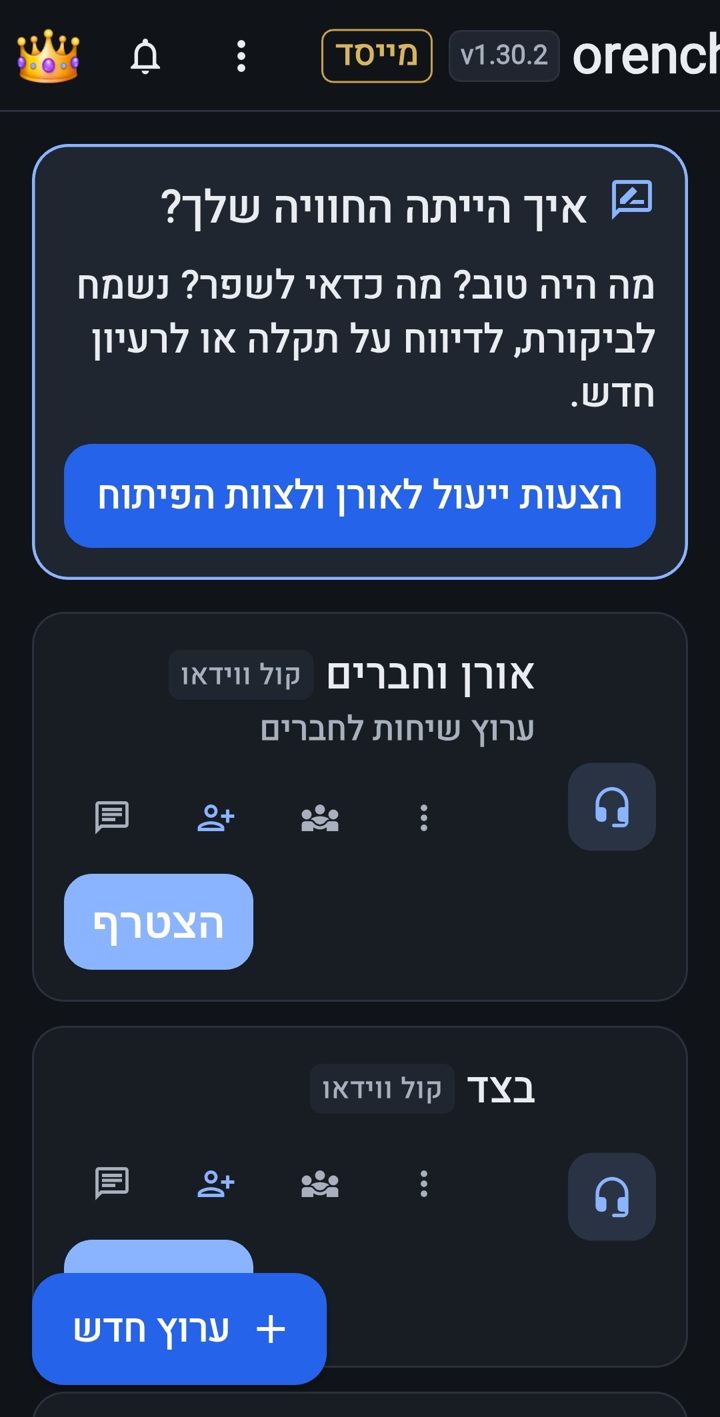
Головний екран: список кімнат із кнопкою приєднання для кожної кімнати та картка «Які ваші враження?» з кнопкою пропозицій
Знімки екрана — у темній темі: так подобається Орену; кожен вибирає зручну для себе колірну схему (за телефоном, світлу чи темну, а також підвищений контраст) у розділі «Доступність і відображення».

Основи

Ваш голос: мікрофон, «В ефірі» та «Звук»

  • Кнопка мікрофона на панелі дзвінка вмикає та вимикає ваш мікрофон. Ніхто не може увімкнути його віддалено.
  • Кнопка мікрофона велика й помітна в кожній кімнаті та в кожній розмові — і у вільній розмові, і коли відкрито ігрову дошку, — тож її неможливо пропустити.
  • Поруч із вашим ім’ям з’являється зелений індикатор «В ефірі», коли мікрофон справді вловлює ваш голос.
  • Кожна розмова починається через динамік на повній гучності або через навушники, якщо їх уже підключено. Кнопка «Звук» перемикає на динамік, розмовний динамік, Bluetooth або дротові навушники.
  • Під час розмови показується постійне сповіщення «Підключено до кімнати…», завдяки чому вас чути навіть із вимкненим екраном.
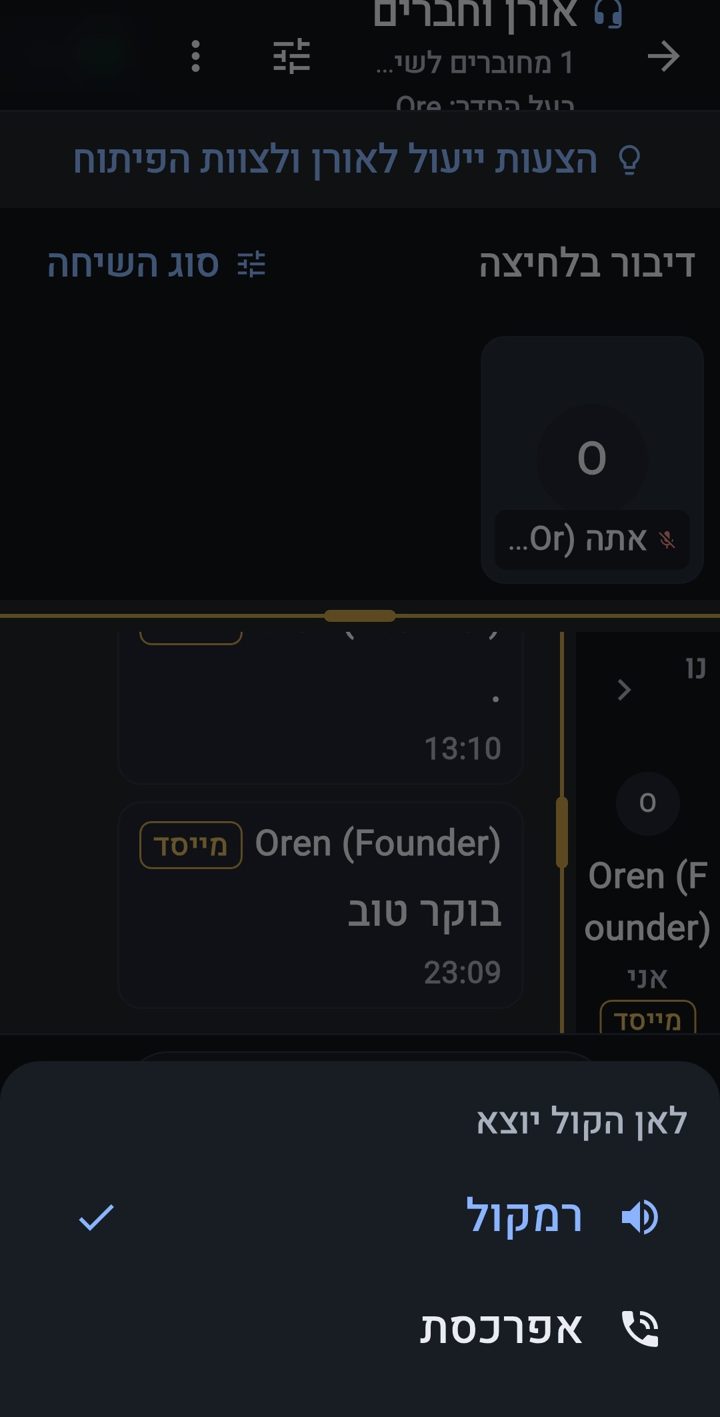
Меню «Куди виводиться звук» унизу екрана кімнати: динамік (вибрано) або розмовний динамік

Середній рівень

Три режими розмови

  • Вільна розмова — усі говорять і чують одночасно.
  • Натисни й говори — утримуйте велику помаранчеву кнопку мікрофона, щоб говорити, і відпустіть, щоб завершити.
  • Закріплення мікрофона: натисніть і трохи проведіть угору — мікрофон залишиться увімкненим, із замком і словом «Закріплено». Ще один дотик вивільняє його.
  • Розмова за чергою — натисніть Підняти руку; пронумерована черга показується всім на смузі під сценою (див. «Видима черга на виступ»), а той, кому надали слово, переходить на сцену.
  • Власник кімнати вибирає режим. Коли він змінюється, усі бачать повідомлення, черга скидається, а мікрофони вимикаються — кожен вмикає свій самостійно, коли йому дозволено говорити.
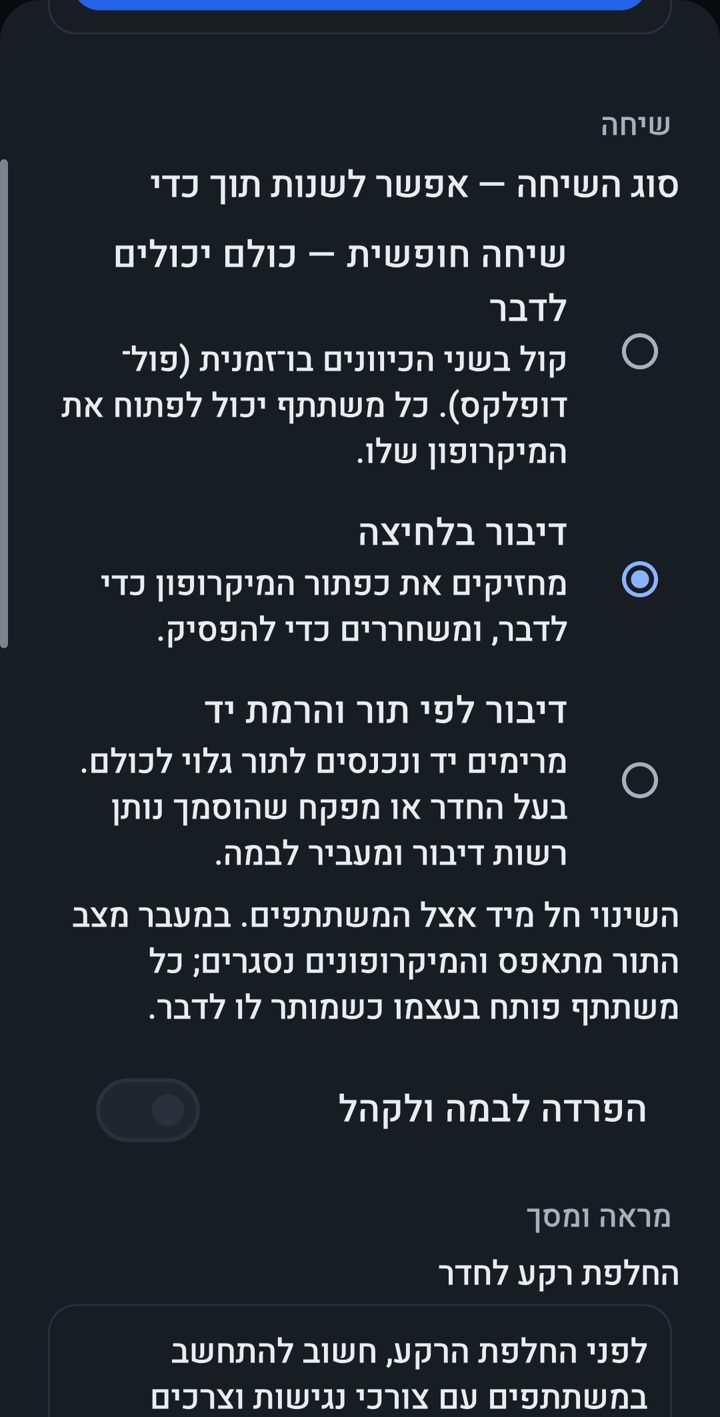
Налаштування кімнати: структура кімнати (модульна) та вибір типу розмови — вільна розмова, «натисни й говори» або розмова за чергою з підняттям руки

Середній рівень

Чат і зображення в кімнаті

  • У кожній кімнаті є чат. Нове повідомлення з’являється біля поля введення; прокрутіть угору, щоб переглянути історію. Посилання на зовнішні сайти в чаті кімнати відкриваються лише після перевірки; посилання OrenChat відкриваються завжди.
  • У кімнаті кожен бачить лише ті повідомлення, які було написано під час його присутності, з усіх його відвідувань, у межах строку зберігання чату кімнати — не те, що було написано до його приходу, і не за час його відсутності. Попередні відвідування відкриваються кнопкою «Показати повідомлення з ваших попередніх відвідувань» угорі чату. Команда керівництва під час входу бачить також останню годину — для належного керування.
  • Те, що ви вже бачили, зберігається у вас у телефоні й видаляється після виходу з облікового запису.
  • Вхід і вихід: під час кожного входу до кімнати чи виходу з неї в чаті з’являється рядок, а коли входить або виходить член команди, відповідальний за кімнату, — усі бачать угорі банер і чують голосове оголошення, а під час входу — ще й дзвінок.
  • Чат зберігається тиждень: повідомлення чату в кожній кімнаті зберігаються на сервері тиждень, а потім видаляються (особисті повідомлення — ні). Власник кімнати, якому потрібно довше, надсилає запит Орену з розділу «Керування кімнатою» — на місяць, 3 місяці, пів року або рік — і Орен вирішує.
  • Редагування: довге натискання на власне повідомлення → «Змінити», лише протягом першої години. Відредаговане повідомлення позначається «змінено».
  • Автовидалення: перед надсиланням виберіть, чи видалиться повідомлення автоматично через пів години, дві години, день, два дні або тиждень. Видалені чи відредаговані повідомлення зберігаються на сервері 90 днів із міркувань безпеки, а потім видаляються.
  • Зображення — з галереї або з камери, з переглядом на весь екран, у кімнатах, де вони дозволені. Перед надсиланням із зображення видаляються дані про місцезнаходження, камеру й час (EXIF).
  • Наліпки — кнопка наліпок у чаті відкрита кожному користувачу, у кімнаті та в особистих повідомленнях: три набори — ізраїльські вислови, почуття, свята й особливі дні — та ще модульні тематичні набори для адаптації до потреб користувачів.
  • Голосове повідомлення (до хвилини): коли поле введення порожнє, натисніть на мікрофон. Під час запису та прослуховування звук кімнати у вас вимикається. Крім того: позначення через @ (той, кого позначили, отримує сповіщення), пошук через лупу та повільний режим, який встановлюють керівники кімнати.
  • Швидка реакція: довге натискання на повідомлення → рядок емодзі (👍 ❤️ 😂 😮 😢 🙏 🔥 👏). Одна реакція від людини на кожне повідомлення — повторний дотик прибирає її, інший емодзі замінює. Під повідомленням з’являється лічильник, а дотик до нього показує, хто відреагував.
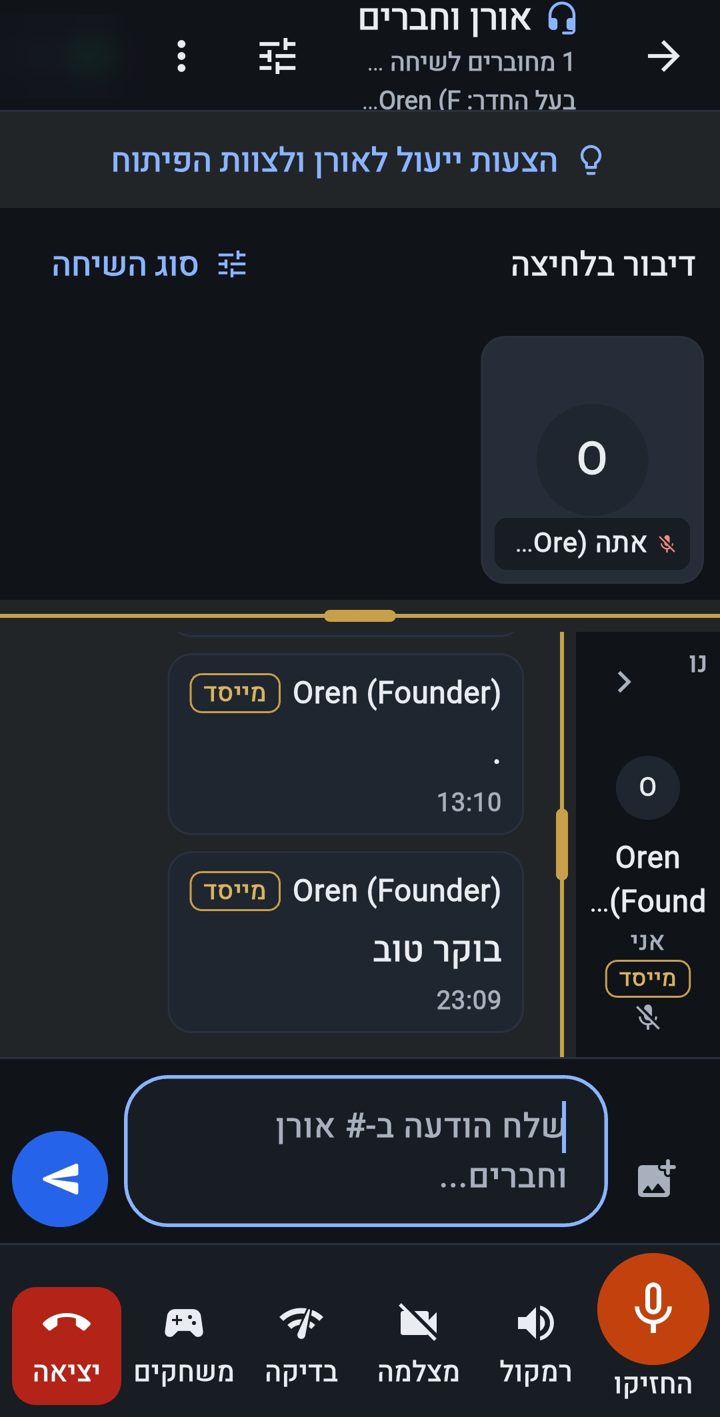
Екран кімнати: тип розмови вгорі, плитка учасника, чат і список присутніх, а внизу панель дзвінка — утримуйте для розмови, динамік, камера, перевірка, ігри та вихід

Середній рівень

Друзі та особисті повідомлення

  • У меню ⋮ виберіть Мої друзі або вкладку «Друзі» на нижній панелі «Кімнати | Друзі» (з лічильником нових повідомлень) — або торкніться імені в списку учасників кімнати → Додати в друзі.
  • Надішліть запит у друзі; отримувач бачить сповіщення й одразу в ньому приймає або відхиляє запит. Не був на місці? Запити, що очікують, з’являться під час наступного відкриття застосунку.
  • Тому, хто ще не в друзях, можна надіслати до трьох повідомлень для знайомства; після підтвердження дружби — вільне листування. Орену та відповідальним особам, яким Орен відкрив скриньку для звернень, можна писати вільно навіть без дружби.
  • Фото в особистих повідомленнях — між друзями, з галереї або з камери, як і в кімнатах. «Заблокувати фото від…» блокує лише зображення — людина й далі може писати та говорити, — а на фото можна поскаржитися. Дані про місцезнаходження (EXIF) видаляються перед надсиланням.
  • Голосові повідомлення в особистому чаті — до 5 хвилин (проведення вгору фіксує запис), і рація всередині особистого чату: утримуйте й говоріть, потягніть угору для фіксації.
  • В особистих повідомленнях також можна вибрати автовидалення для повідомлення перед надсиланням.
  • Можна заблокувати, розблокувати й поскаржитися, і це не впливає на зустрічі в кімнатах. Про нове особисте повідомлення надходить сповіщення лише з ім’ям відправника, без вмісту.
  • В особистих повідомленнях також: довге натискання на повідомлення → швидка реакція емодзі (одна від людини; повторний дотик прибирає).
  • Як знайти друзів: «Знайти друзів серед контактів» — дозвіл запитується лише під час натискання, надсилаються лише зашифровані номери для миттєвого порівняння, жоден номер не зберігається й не показується (у розділі «Безпека та вхід в обліковий запис»: «Не знаходити мене за номером телефону»). А «Інтереси» в профілі — щонайменше 3 теми (до 25) — показують «Люди зі спільними інтересами»; ви самі вирішуєте, хто бачить ваші теми.

Середній рівень

Відео

  • Кнопка «Камера» вмикає та вимикає її; кнопка «Змінити» перемикає між фронтальною та основною камерою.
  • Відео працює за дозволом для кімнати, із зазначенням кількості камер і тривалості. Коли квоту вичерпано, показується повідомлення. Голос і чат доступні завжди.
  • У безкоштовній версії: до 10 хвилин відео на день для кожного користувача (оновлюється опівночі за ізраїльським часом) і до 2 камер у кімнаті одночасно — 3, коли транслює відповідальна особа. Відео автоматично обмежується, коли навантаження може погіршити якість голосу, а телефон ненадовго призупиняє роботу власної камери, якщо звук переривається, — і сам її повертає. Це зміниться під час переходу до бізнес-моделі.
  • Хочете перевірити камеру чи мікрофон? У кімнаті «Кімната перевірки» натисніть на мікрофон, щоб перевірити звук, і увімкніть камеру. Двоє людей одночасно, по 3 хвилини кожному (видно зворотний відлік), а повернутися можна через пів години.
  • Ви в кімнаті перевірки самі? Натисніть «Перевірка звуку», говоріть 20 секунд і послухайте себе. Запис залишається лише в телефоні.
  • У кімнаті «КІМНАТА ЗАСНОВНИКА» (золотий значок «ПРЕМІУМ-КІМНАТА») та в інших преміум-кімнатах засновника кожен вмикає камеру без дозволу й без денної квоти — до трьох одночасно; до 100 учасників.
  • Відео розташоване над чатом або поруч із ним; перетягуйте, щоб змінити розмір.

Середній рівень

Доступність і відображення

  • Плаваюча кнопка доступності на кожному екрані: збільшення тексту, збільшення та виділення кнопок, підвищений контраст, зменшення руху та розмір відображення.
  • Темна або світла тема, розмір тексту в п’ять кроків і окремий розмір для тексту чату.
  • Особисте озвучення: увімкніть «Вибір для читання вголос» і торкніться тексту чи кнопки, щоб почути їх, не натискаючи саму кнопку. Озвучення відбувається локальним голосом на пристрої й не передається в розмову.
  • 23 мови: від англійської, арабської та російської до японської, перської, амхарської та української — кожна під власною назвою; перемикайте будь-коли в розділі «Доступність і відображення» → «Розташування та мова» → «Мова». Арабською та перською, як і на івриті, усе відображається справа наліво. Сповіщення та системні повідомлення також надходять обраною вами мовою. Переклади нові — помітили помилку? Напишіть нам із застосунку.
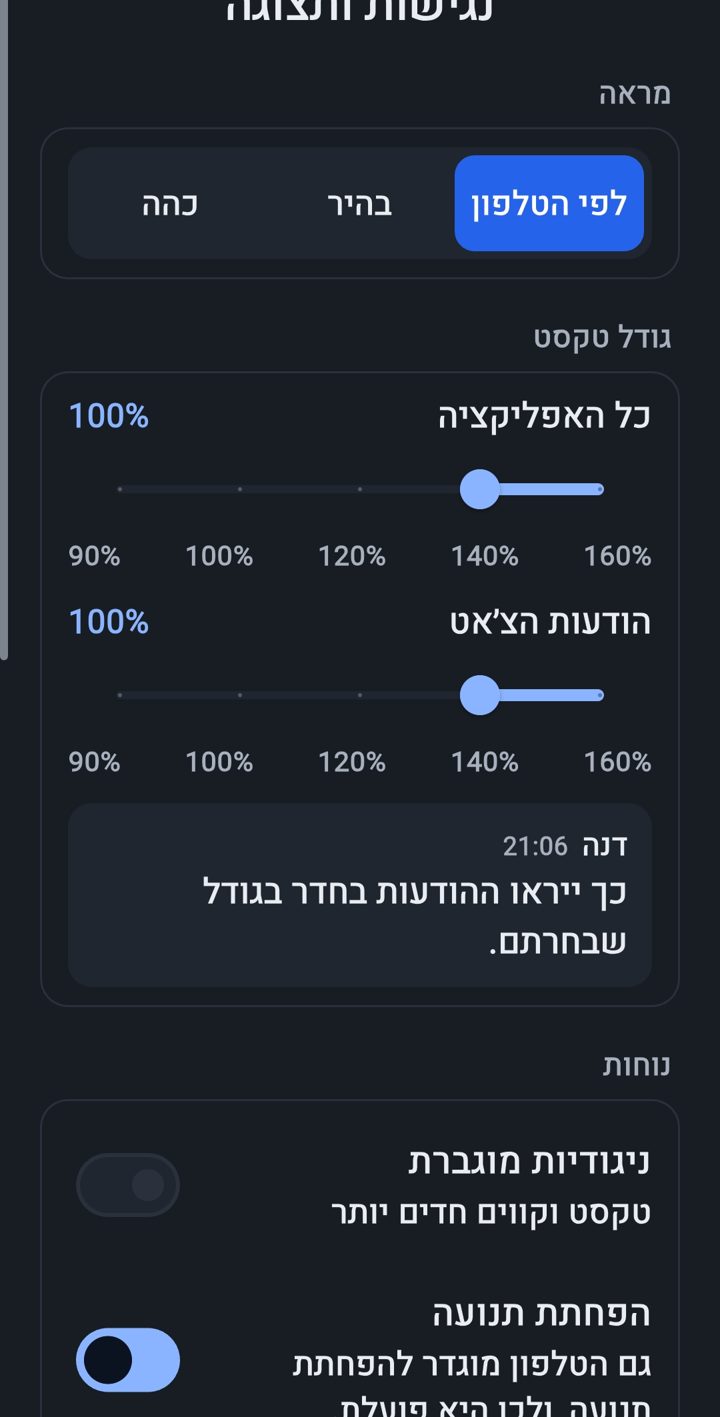
Екран «Доступність і відображення»: вигляд за телефоном / світлий / темний, розмір тексту для всього застосунку та для повідомлень чату, а також підвищений контраст
Знімки екрана — у темній темі: так подобається Орену; кожен вибирає зручну для себе колірну схему (за телефоном, світлу чи темну, а також підвищений контраст) у розділі «Доступність і відображення».

Середній рівень

Сповіщення, тихі години та «Зайнятий»

  • Дозвольте сповіщення, коли застосунок попросить.
  • «Підключено до кімнати…» — постійне сповіщення під час розмови. Це вимога Android, і завдяки їй мікрофон продовжує працювати при вимкненому екрані.
  • Сповіщення про обліковий запис — схвалення, нагадування та вхід із нового пристрою — надходять, навіть коли застосунок закрито, і припиняються після виходу з облікового запису.
  • Коли телефон заблоковано, сповіщення не показують імен і подробиць.
  • Сповіщення надходять мовою, яку ви вибрали в застосунку.
  • Сповіщення на ваш вибір: друг увійшов до кімнати, «Покличте мене», щоденний підсумок, оголошення спільноти, нагадування про події й теми, за якими ви стежите, — кожне має власне налаштування та захист від надмірного потоку сповіщень.
  • Тихі години — вирішуєте ви: у меню ⋮ на головному екрані → «Тихі години» (а також із «Друзі в ефірі — сповіщення»). Увімкніть і виберіть, з котрої та до котрої години, за годинником телефону; за замовчуванням 23:00–07:00, можна й через опівніч. У ці години сповіщення не надходять, без винятків — навіть оголошення спільноти й нагадування про події, — і нічого не зникає: повідомлення та запити чекають на вас у застосунку.
  • «Виклики від друзів усе одно надходитимуть» — на ваш вибір: друг, який кличе вас до кімнати або відкриває з вами особистий зв’язок. Завжди надходять: згадка вашого імені в кімнаті й термінові сповіщення безпеки про обліковий запис (вхід із нового пристрою, підтвердження номера телефону).
  • «Я зайнятий» — ненадовго: поруч із вашим ім’ям на головному екрані або в меню ⋮ → «Я зайнятий» (одразу після «Тихі години»); меню кімнати та профіль також його відкривають. Виберіть на пів години, на годину, на дві години, до ранку (07:00), доки не вимкнете самі, або час завершення — і позначка зніметься автоматично. У цей час сповіщення не надходять, так само як у тихі години. У кімнаті ваш мікрофон вимикається (його можна знову увімкнути будь-коли), і всі бачать «Зайнятий» поруч із вашим ім’ям; поза кімнатою — лише ваші друзі. Під час розмови: «Зайнятий на годину» просто зі сповіщення «Підключено до кімнати…».

Середній рівень

Ігри — у кімнаті та в ігровій кімнаті

  • Кнопка «Ігри» на панелі дзвінка. Розмова триває під час гри.
  • 20 ігор. На двох: шахи, шашки (три варіанти), нарди, хрестики-нулики, «чотири в ряд», реверсі, «п’ять у ряд», манкала, морський бій, «війна» (карти) та дуель-вікторина. Для всієї кімнати: кубики, вікторина, вікторина з ведучим, «Ерец-Ір» (країна-місто), «шибениця», «20 запитань» і «Хто я?». За столом: доміно та янів. Решта дивиться й радить.
  • Вікторина з ведучим — хтось ставить запитання зі своїх знань, нараховує бали дотиком поруч з ім’ям кожного учасника (за повну або часткову відповідь), а наприкінці підсумок — хто посів перше, друге й третє місце — публікується в чаті.
  • Власник кімнати або ведучий гри починає гру й вибирає гравців; запрошений гравець підтверджує участь.
  • Дошка пропонує лише дозволені ходи; у більшості ігор на кожен хід відведено обмежений час. У шахах ви вибираєте годинник: без обмеження (за замовчуванням), бліц (3 хв + 2 с), рапід (15 + 10) або класика (90 + 30), за правилами FIDE. Сервер перевіряє кожен хід, кидає кубики й веде годинник — схитрувати неможливо.
  • Дошка вміщується на екрані без прокручування, у телефоні й на планшеті, навіть із великим шрифтом, — і не стрибає, коли хтось говорить: смуга «Зараз в ефірі» зберігає одну висоту.
  • Ігрова кімната: кімната типу «ігри» — без камери, голос звучить на фоні. У лобі видно столи; будь-хто в кімнаті відкриває стіл (вибирає гру й запрошує) або приєднується як глядач. Голос за столами: ви чуєте лише тих, хто грає або дивиться за тим самим столом. Наприкінці — «Ще раунд».
  • Запрошення для вас в ігровій кімнаті з’являється карткою вгорі екрана, з кнопками «Я граю» та «Не зараз». За столом — дошка на весь екран, а чат і учасники — за однією маленькою кнопкою. Той, хто запросив, бачить «Очікує на схвалення» й може скасувати.
  • «Вийти з гри»: гравця посеред партії попросять підтвердити, бо вихід посеред гри — це здача, і перемагає суперник. На етапі запрошення вихід відхиляє запрошення. Глядач просто закриває перегляд. Кімната й розмова залишаються.
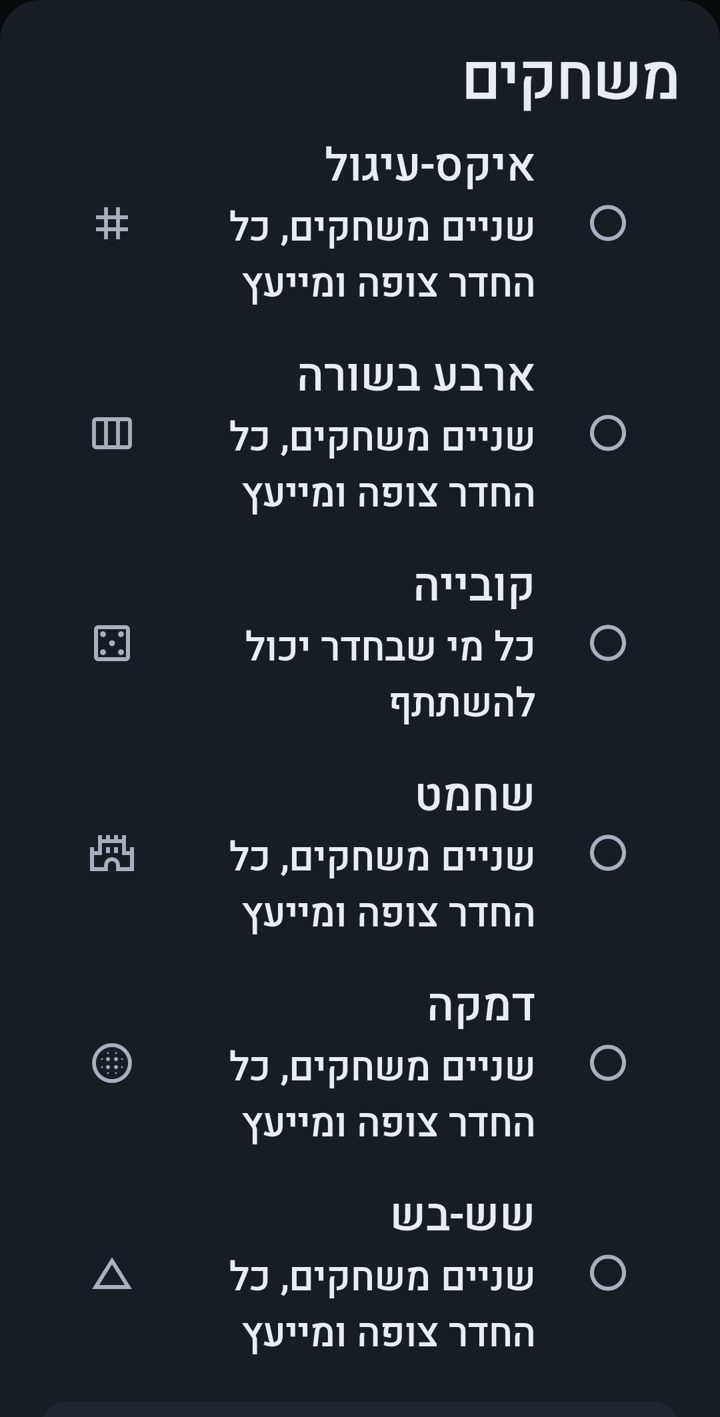
Список ігор у кімнаті: хрестики-нулики, «чотири в ряд», кубик, шахи, шашки та нарди

Середній рівень

Дуель-вікторина, «20 запитань» і «Хто я?»

  • На двох і швидко: у розділі «Ігри» виберіть «Дуель-вікторина», 8 або 12 запитань і тему — або всі теми — та запросіть гравця. Коли він підтвердить, з’явиться перше запитання.
  • Те саме запитання з’являється у вас обох в один і той самий момент, і на відповідь є 10 секунд. Правильно: від 50 до 100 балів — що швидше відповідаєте, то більше отримуєте. Неправильно або без відповіді: 0, без штрафу.
  • Коли ви обидва відповіли, видно правильну відповідь, що вибрав кожен і скільки балів отримав, — і перехід до наступного запитання. Уся гра триває щонайбільше півтори хвилини.
  • Час вимірює сервер, а не телефон. Наприкінці результат публікується в чаті кімнати, наприклад: «Дуель-вікторина: Дана 420 – Рон 380».
  • «20 запитань»: той, хто відкриває гру, — знавець таємниці: потайки вводить загадане й на кожне запитання, поставлене вголос, натискає «Так», «Ні» або «Не стосується». Хто думає, що знає відповідь, натискає «Я вгадую!» й каже вголос, а знавець вирішує. Перемога: запитання, що залишилися, плюс 5 балів, і переможець загадує в наступному раунді.
  • «Хто я?»: приєднуйтеся, і ведучий роздачі натискає «Роздати». Кожен гравець бачить персонажів усіх інших гравців, запитує вголос і пише «Я знаю: …». Перший, хто відгадає, — 30 балів, другий — 20, решта — 10. Тут підсумок також публікується в чаті.

Середній рівень

Вкладка «Ігри» — увесь світ ігор в одному місці

  • Грають зараз — третя вкладка внизу головного екрана, «Ігри», показує активні ігрові кімнати, до яких можна увійти: скільки людей у кожній кімнаті та які столи відкрито — яка гра і скільки людей у неї грають. Дотик — вхід до кімнати. Порожні ігрові кімнати чекають у групі «Тихі кімнати».
  • Найближчі події — турніри та ігрові вечори, заплановані в ігрових кімнатах, із позначкою гри та кнопкою «Нагадати мені». Той, хто перебуває в кімнаті, може натиснути в події «Запросити друзів» і надіслати друзям посилання на кімнату.
  • Найкращі гравці — кожна ігрова кімната має таблицю за останні 30 днів: відображуване ім’я, перемоги та ігри; вона оновлюється раз на день. Хто не хоче в ній з’являтися, вибирає «Не показувати мене в таблицях найкращих гравців».
  • Відкриття ігрової кімнати — зі схвалення менеджера ігор. Той, хто отримав схвалення, бачить у вкладці кнопку «Відкрити ігрову кімнату».
  • Ігри у звичайній кімнаті — вирішує власник кімнати: у параметрі «Ігри в цій кімнаті» в налаштуваннях кімнати можна вимкнути ігри в кімнаті. Гру, що вже триває, можна зупинити.
  • Конфіденційність — у таблиці показуються лише відображуване ім’я, кількість перемог і кількість ігор, і тільки з ігор в ігрових кімнатах. У вкладці «Ігри» можна вибрати не з’являтися в таблицях. З ігор у звичайних кімнатах зберігаються лише дані без назви кімнати, без імен і без ідентифікаторів гравців.

Середній рівень

Вибираємо, що бачити в кімнаті

  • У тонкому рядку вгорі кімнати є перемикачі: «Відео», «Учасники», «Чат» і «Гра» (коли триває гра). Ті самі перемикачі є також у меню ⋮.
  • Те, що ви закриваєте, закривається лише у вас. Звук продовжує лунати й коли відео закрито.
  • Перетягуйте роздільну лінію: відео можна зменшити до вузької смужки, а список учасників — розширити.
  • Коли починається гра, відео, список учасників і чат закриваються автоматично, а екран переходить до дошки. Відкрити знову кожну з цих панелей можна в рядку перемикачів. Чат відкривається шаром поверх нижньої частини дошки.
  • Не хочете дивитися? Торкніться «Гра», щоб приховати її та повернутися до звичайного розташування. В інших гра триває.
  • Розташування зберігається для кожної кімнати на вашому телефоні.

Просунутий рівень

«Перевірка дзвінка» — коли щось не чути

  • Кнопка «Перевірка» на панелі дзвінка показує для кожного учасника, чи доходять до нього ваші голос і відео та чи доходять його до вас.
  • Вона показує також, чи доступний ретранслятор дзвінків — сервер, який передає розмову, коли між телефонами немає прямого з’єднання.
  • Можна скопіювати результат і надіслати нам.
  • Не чути? Переконайтеся, що дозвіл на мікрофон надано, і спробуйте переключитися з мобільної мережі на Wi-Fi або навпаки.
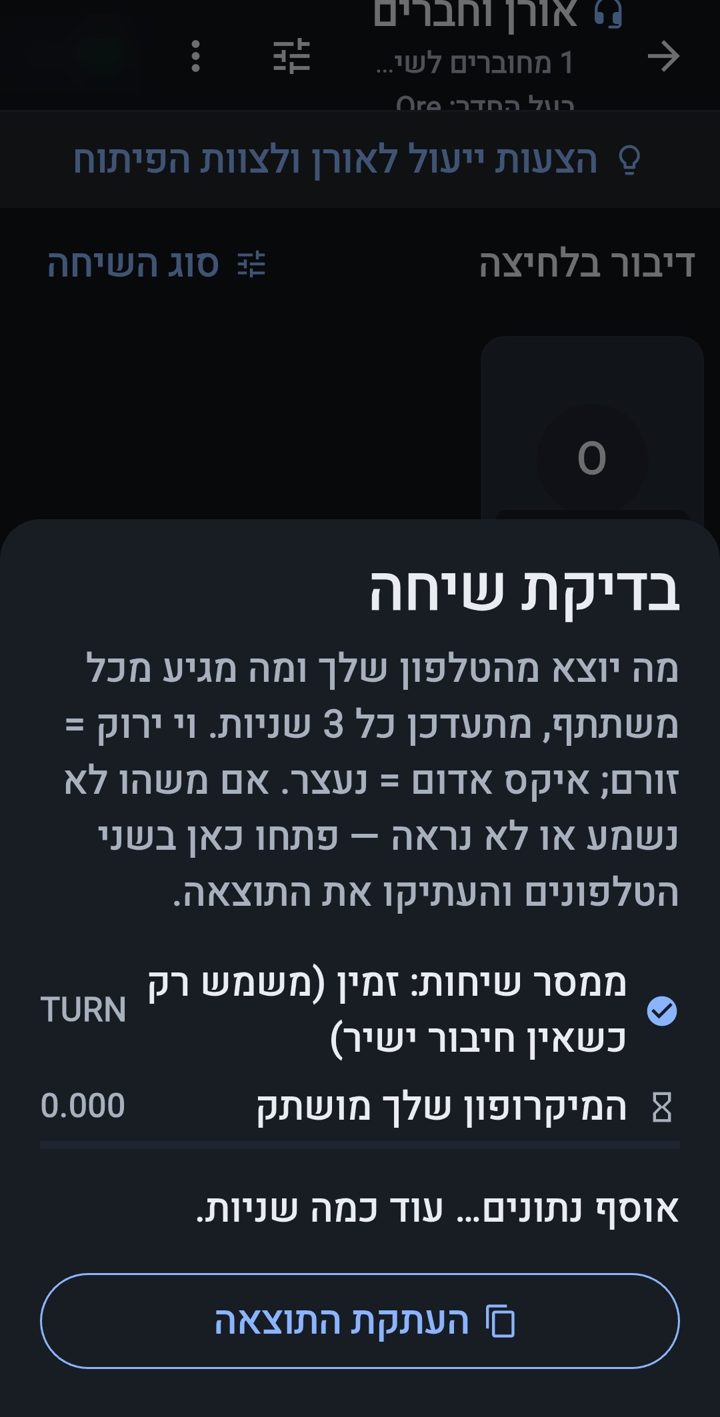
Вікно «Перевірка дзвінка»: коротке пояснення, рядок ретранслятора дзвінків (доступний), стан мікрофона та кнопка для копіювання результату

Просунутий рівень

Відкриваємо власну кімнату

  • Той, хто отримав квоту, відкриває кімнату безпосередньо.
  • Інші надсилають обґрунтований запит із меню ⋮ → Запит на відкриття кімнати.
  • Можна запрошувати користувачів до кімнати та встановлювати ліміт учасників. Приватна кімната відкрита лише для запрошених.
  • Той, хто відкриває кімнату, стає власником кімнати, і його ім’я відображається вгорі кімнати.
  • Смуга кімнаток — усередині кімнати, де відкрито кімнатки, з’являється смуга «Кімнатки»: кожна кімнатка і скільки людей у ній перебуває (замкнена або заповнена — позначено). Торкніться кімнатки, щоб перейти до неї. У списку кімнат кімнатки не відображаються — лише всередині кімнати, у якій їх відкрили.
  • Кімнатка — усередині кімнати натисніть «Відкрити кімнатку» для розмови осторонь. Її бачать і входять до неї лише ті, хто в кімнаті, усередині чути лише кімнатку, а «Назад у кімнату» повертає назад. Порожня кімнатка закривається через дві хвилини.
  • «Запросити друзів» і посилання на кімнату — після того як ви увійшли: піктограма вгорі кімнати та рядок у списку учасників, кілька друзів одночасно (до 25 на годину). «Поділитися посиланням на кімнату» в меню ⋮: хто натисне — потрапляє одразу до кімнати або на сторінку сайту, де пояснено, як установити застосунок. Термін дії посилання минає за вибраний вами час, і його можна скасувати.
  • Заступники — у керуванні кімнатою призначають до двох, на обмежений час (до 30 днів) або до скасування. Коли вас немає в кімнаті, вони керують поточними справами кімнати, зокрема перемикачем «Закрити для нових учасників» у налаштуваннях кімнати; коли ви повертаєтеся — у них залишаються лише надані вами права модератора, а повноваження призначених ними модераторів припиняються разом із ними.
  • Перейменування кімнати — піктограма олівця біля кімнати: нова назва (до 80 символів) і причина, яка є обов’язковою; засновник або адміністратор спільноти схвалює, після чого назва змінюється, а ви отримуєте повідомлення.
  • Закриття кімнати назавжди — спершу з’являється попередження: вороття немає — кімнату буде вилучено зі списку, і увійти до неї або відкрити її знову буде неможливо. «Закрити назавжди» спрацьовує лише після позначення «Я розумію — все одно закрити»; «Залишити кімнату» скасовує дію.

Просунутий рівень

Налаштування кімнати

  • Кімната за віком — від 20+ до 60+, з кроком у п’ять років і не вище вашого власного віку. Хто молодший за вказаний вік, отримує повідомлення, і при цьому нічий вік не розкривається.
  • Контент для дорослих — кімната з такою позначкою за замовчуванням прихована; хто хоче бачити такі кімнати, вмикає «Показувати кімнати для дорослих» і підтверджує.
  • Фон — 16 фонів, перевірених на зручність читання. Зважайте на учасників із потребами доступності; особисті налаштування контрасту завжди мають пріоритет.
  • Модульна або фіксована — у модульній кімнаті режим розмови, сцену та розташування змінюють будь-коли; фіксована кімната зберігає встановлену для неї структуру.
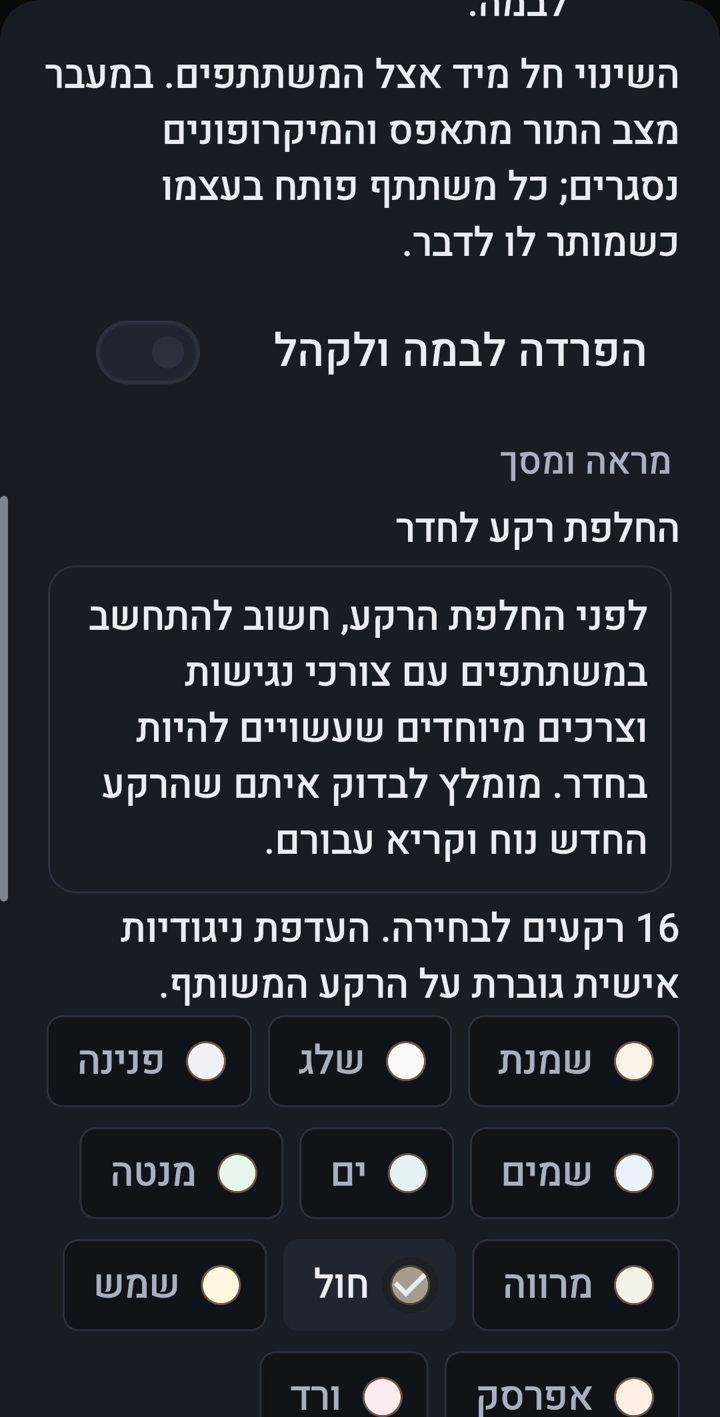
Налаштування кімнати: перемикач «Поділ на сцену й глядачів», нагадування зважати на учасників із потребами доступності та вибір із 16 фонів

Просунутий рівень

Підтримуємо порядок у кімнаті

  • Власник кімнати, його заступники й ті, кого він уповноважив, підтримують порядок. Торкніться імені на панелі присутніх, щоб побачити доступні опції.
  • Вимкнення звуку, яке учасник може зняти самостійно, повне вимкнення звуку, вимкнення камери та видалення з кімнати за потреби.
  • Блокування — на обмежений час або назавжди: вибирає той, хто блокує. На обмежений час — 10 хвилин, 20 хвилин, година, дві години, 5 годин, день, тиждень або до певної дати, — і блокування знімається автоматично. Видалення з кімнати не є блокуванням: можна повернутися.
  • Тих, хто має захист, а також засновника й суперадміністраторів керівники кімнати не можуть видалити або повністю позбавити звуку.
  • М’яке вимкнення звуку можливе і щодо них, щонайбільше раз на дві хвилини: той, хто забув увімкнений мікрофон, знову вмикає його самостійно одним дотиком.
  • Ведучий гри керує лише тим типом гри, який отримав, без жодних інших повноважень у кімнаті.

Просунутий рівень

Скарги та безпека

  • Приватна скарга з кімнати або з чату: виберіть тип звернення, додайте пояснення і, за бажанням, прикріпіть до трьох знімків екрана.
  • Скарга надходить Орену та адміністратору спільноти; знімки екрана — лише Орену. Позначте «Анонімна скарга — лише Орену», і скарга надійде виключно Орену. Нічого не відбувається автоматично без перевірки.
  • Захист від цькування: розумний механізм безпеки за допомогою зовнішнього сервісу штучного інтелекту допомагає виявляти ситуації, коли когось ображають або переслідують. Відповідна інформація передається керівництву на обмежений час для перевірки; перевага надається псевдонімам замість імен, і кожен перегляд реєструється в журналі. Орен може уповноважити надійного перевіряльника на обмежений час. Рішення завжди ухвалює людина.

Просунутий рівень

Конфіденційність і ваш обліковий запис

  • Голос і відео передаються напряму між пристроями учасників, а коли прямого з’єднання немає — у зашифрованому вигляді через сервер-ретранслятор, який не може їх ні чути, ні бачити.
  • Розмови не зберігаються постійно, і немає можливості прослухати минулі розмови або передати їх далі.
  • Ваше повне ім’я залишається конфіденційним; у кімнаті показується лише псевдонім.
  • Один обліковий запис, один пристрій: входите з іншого телефону — попередній одразу від’єднується. Вхід із нового пристрою надсилає вам сповіщення.
  • Видалення облікового запису — у ваших руках: «Безпека та вхід в обліковий запис» → «Видалити обліковий запис» (після повторного підтвердження) або зі сторінки Видалення облікового запису на сайті. Обліковий запис блокується одразу й остаточно видаляється через 30 днів; до того часу повторний вхід скасовує видалення. Той, хто видалив обліковий запис, зникає зі списків друзів, а його повідомлення відображаються як «Видалений користувач».
  • З метою безпеки та дотримання правил зберігаються дані про вхід — інтернет-адреса, інтернет-провайдер, тип пристрою та час входу. Вони доступні лише Орену, кожен перегляд реєструється, і вони ніколи не передаються жодній сторонній особі.
  • Історія місцезнаходження: для облікового запису, позначеного для перевірки місцезнаходження, зберігається до 10 замірів місцезнаходження, зроблених у моменти входу, протягом 30 днів.
  • Повідомлення чату в кімнатах зберігаються тиждень (або довше — у кімнаті, якій Орен за запитом власника кімнати схвалив подовження); особисті повідомлення зберігаються, якщо відправник не встановив для них час видалення.
  • Постачальники поіменно: Google (Firebase і Google Cloud) для зберігання, входу та сповіщень; Cloudflare — ретранслятор для дзвінків; SMS4Free — коди SMS. Кожен постачальник отримує лише те, що йому необхідно. Журнали безпеки та правозастосування зберігаються рік після видалення облікового запису.
  • Звіти про помилки: коли застосунок стикається з помилкою, він надсилає на сервер її технічний опис — тип помилки, місце в коді, екран та версії застосунку й системи — щоб ми могли її виправити. Нічого з того, що ви писали чи бачили, не надсилається. Звіти зберігаються без жодних ідентифікаційних даних протягом 30 днів, і бачить їх лише команда розробки.

Середній рівень

Рація: кілька людей говорять одночасно

  • Велика перевага: у кімнаті з режимом «Натисни й говори» кілька людей натискають і говорять одночасно — не потрібно чекати, доки мовець закінчить і звільнить мікрофон. Індикатор «Зараз в ефірі» показує всіх, хто говорить.
  • У меню ⋮ на головному екрані (або в меню кімнати) → «Рація» вибирають кнопки розмови: кнопка навушників (дротових або Bluetooth, навіть із вимкненим екраном; працює від самого початку), утримання кнопки зменшення гучності (коли ввімкнено) та плаваюча кнопка поверх інших застосунків (коли ввімкнено) — Android попросить дозволити «Показ поверх інших застосунків». Налаштування зберігаються лише в цьому телефоні.
  • Плаваюча кнопка: під нею написано «Кому:» і з ким ви зараз говорите — кімната або друг на особистому зв’язку. Подвійний дотик відкриває «Із ким говорити?» — кімната й до 5 останніх особистих зв’язків; вибираєте й перемикаєтеся. Кнопка закріплена на місці: для переміщення — довге натискання (вібрація), а потім перетягування, і так само для закриття — униз до X; «Плаваюча кнопка» в сповіщенні повертає її.
  • 🔋 Заощаджуємо заряд батареї: переходьте на плаваючу кнопку й залишайте застосунок у фоновому режимі з вимкненим екраном — кімнату й далі чути, а говорите ви за допомогою плаваючої кнопки.
  • У постійному сповіщенні про розмову: «Говорити» (у вільній розмові — «Увімкнути мікрофон» / «Вимкнути мікрофон») і «Вийти з кімнати». Кімнату продовжує бути чути навіть із вимкненим екраном.
  • Підключено до кімнати — на кожному екрані — перейшли на інший екран посеред розмови в кімнаті? Невелика панель унизу екрана показує, до якої кімнати ви підключені та хто зараз говорить, а натискання повертає вас до кімнати.
  • Звуки рації — у кімнаті з режимом «Натисни й говори»: короткий сигнал одразу під час натискання кнопки розмови та під час її відпускання — з будь-якої кнопки: на екрані, на навушниках, кнопки гучності, плаваючої кнопки й сповіщення — а також коли хтось інший починає або завершує передачу; чуєте його лише ви, а вимкнути можна в параметрі «Звуки рації».
  • «Що я пропустив/ла» у рядку «Зараз в ефірі» над панеллю дзвінка — до 5 останніх хвилин, які ви чули в кімнаті, зі смугою перемотування та іменами тих, хто говорив; під час прослуховування жива кімната для вас приглушена. Лише в пам’яті телефону, і видаляється одразу після завершення прослуховування або коли ви виходите з кімнати.
  • «Винести мікрофон»: із будь-якої розмови, навіть не вмикаючи тут плаваючу кнопку, — на наступному слайді.

Середній рівень

Винести мікрофон

  • У кожній розмові — у кімнаті, у кімнатці та на особистому зв’язку — натисніть на панелі дзвінка «Винести мікрофон».
  • Застосунок переходить у фоновий режим, а розмову й далі чути — і в іншому застосунку, і з вимкненим екраном.
  • Натисніть і утримуйте плаваючу кнопку, щоб говорити, і відпустіть, щоб слухати. Швидке проведення вгору фіксує розмову, і кнопку можна відпустити; один дотик знімає фіксацію, а за 2 хвилини вона знімається автоматично. Під кнопкою написано «Кому:» і назва розмови; дотик до напису повертає до розмови.
  • У кімнаті з вільною розмовою лише ваш мікрофон переходить у режим натискання — для всіх інших кімната залишається у вільній розмові.
  • Завершують кнопкою «Повернути мікрофон» на панелі дзвінка або перетягуванням плаваючої кнопки (довге натискання, а потім перетягування) до X. Вихід із розмови також завершує цей режим.
  • Уперше Android попросить дозволити «Показ поверх інших застосунків», і після цього мікрофон виноситься автоматично. Вмикати заздалегідь плаваючу кнопку в налаштуваннях «Рація» не потрібно.

Середній рівень

Особистий зв’язок: рація між двома друзями

  • Лише між друзями (схвалений запит у друзі). Піктограма антени «Особистий зв’язок» біля друга в розділі «Мої друзі» або вгорі особистого чату — або дотик до його імені в списку учасників кімнати → «Особистий зв’язок». Натисніть «Запросити особистий зв’язок», і друг схвалює один раз.
  • Відтоді кожен із вас відкриває зв’язок одним дотиком («Відкрити зв’язок» або з меню «Із ким говорити?» подвійним дотиком до плаваючої кнопки), і інший одразу його чує — навіть коли його екран вимкнено.
  • Ви обоє говорите одночасно — натискаєте й говорите в ту саму мить, як у справжній розмові, а не як у Zello.
  • Застосунок друга у фоновому режимі або закритий? Він отримує сповіщення «X відкрив(-ла) зв’язок із вами» та приєднується одним дотиком; до того часу рядок у вас показує «ще не на зв’язку — сповіщення надіслано».
  • Видно, чи чує друг: рядок під кнопкою розмови — «X на зв’язку й чує вас», «ще не на зв’язку», «Підключення», «Повторна спроба через сервер-ретранслятор» або «Звук тут вимкнено». «Ви говорите — X вас чує» з’являється лише тоді, коли друг справді на зв’язку; немає дозволу на мікрофон — повідомлення з кнопкою «Виправити».
  • Не переривається: невеликий рух пальця не зупиняє розмову; проведення вгору фіксує, дотик знімає фіксацію. Лише звичайний телефонний дзвінок вимикає звук зв’язку — WhatsApp, голосове повідомлення чи інший застосунок, який на мить перехоплює аудіо, — ні.
  • Одна розмова за раз: хто перебуває в кімнаті й відкриває особистий зв’язок, має підтвердити дію, тому що зв’язок виводить його з кімнати. Під плаваючою кнопкою написано «Кому: Особистий зв’язок» та ім’я друга.
  • Конфіденційність: ніхто інший не входить, і зв’язок не з’являється в розділі «Хто в ефірі». Блокування або «Скасувати особистий зв’язок» у тому самому місці, де його відкривають, одразу закриває його для вас обох; повторне відкриття потребує нового запиту й схвалення.

Середній рівень

«Хто в ефірі» та друзі

  • Угорі головного екрана — «Хто в ефірі»: у яких кімнатах зараз розмовляють, скільки людей усередині та хто з ваших друзів. Натисніть «Приєднатися» — і ви в кімнаті.
  • Сповіщення, коли друг входить до кімнати — щоразу, раз на годину для кожного друга (рекомендовано й установлено за замовчуванням) або вимкнено; від усіх друзів чи лише від вибраних. Навіть у режимі «Щоразу»: щонайбільше одне про того самого друга кожні 10 хвилин і до 12 на годину.
  • «Покличте мене» — у меню кімнати «Запросити друзів»; друг приєднується одним дотиком зі сповіщення.
  • Щоденний підсумок — вимкнений, доки ви його не виберете; о вибраній вами годині: які кімнати активні та скільки в них людей — в усіх кімнатах, до яких вам дозволено входити, або лише в кімнатах із друзями.
  • Усе це в розділі «Друзі в ефірі» (у меню ⋮ на головному екрані: «Друзі в ефірі — сповіщення»). Не хочете, щоб знали? Вимкніть «Повідомляти моїх друзів, коли я входжу до кімнати» — про вас не буде сповіщень, і ви не з’являтиметеся в розділі «Хто в ефірі» та в підсумку друзів (усередині кімнати вас видно як зазвичай). Лише друзі, лише кімнати, до яких вам дозволено входити, і ваші тихі години діють також тут («Налаштувати тихі години»).

Середній рівень

Оголошення спільноти та збори

  • Адміністратор спільноти надсилає оголошення для спільноти всім її учасникам — до 3 на день і з інтервалом щонайменше дві години. Додаткове оголошення надсилається лише зі схвалення засновника.
  • Збір — адміністратор спільноти запрошує всю спільноту до кімнати, зараз або на вибрану годину (до двох тижнів наперед); кожен учасник отримує push-сповіщення, яке відкриває кімнату. Збір у приватній кімнаті — увійти можна незадовго до початку збору й доки він не закінчиться.
  • У меню ⋮ на головному екрані (для тих, хто належить до спільноти) — «Оголошення спільноти»: усі оголошення та збори в одному місці. Push-сповіщення певної спільноти можна вимкнути, а у ваші тихі години вони не надходять — і в обох випадках оголошення зберігаються там.

Середній рівень

Сцена, події та теми

  • Сцена й глядачі: у глядачів мікрофон вимкнено. Натисніть «Підняти руку, щоб вийти на сцену», і власник кімнати підніме вас на сцену та поверне до глядачів. Той, хто підняв руку, потрапляє до видимої черги на виступ — на наступному слайді.
  • Заплановані події: картка «Найближчі події» на головному екрані відкриває «Події та теми». Там власник кімнати планує подію («Запланувати подію»: тема, день, час, тривалість), і там ви натискаєте «Нагадати мені» — push-сповіщення приблизно за чверть години до початку та на початку події, але не в тихі години. Подія у відкритій кімнаті: «Поділитися у WhatsApp» надсилає запрошення з посиланням для завантаження. Якщо подію скасовано — кожен, хто просив нагадування, отримує повідомлення.
  • 12 тем для відстеження — від «Зв’язок і радіо» до «Дружнє спілкування», у розділі «Теми, за якими я стежу». Push-сповіщення, коли починається відкрита кімната за темою: щонайбільше 3 на день, з інтервалом у дві години й не в тихі години. Власник кімнати прив’язує до своєї кімнати до 3 тем (у розділі «Мої кімнати»).
  • «Лекції, які я відвідав»: список лекцій, у яких ви брали участь за останні 30 днів, і для кожної лекції письмовий підсумок для слухача — назва лекції, ім’я лектора, дата й тривалість, ваш особистий час участі, порядок денний, запитання з письмовою відповіддю та результати опитувань, які відкрив лектор — а також можливість залишити відгук і завантажити запис у перші 24 години.

Середній рівень

Видима черга на виступ

  • У кімнаті зі сценою або з розмовою за чергою постійна смуга під сценою показує чергу: у кожного золотий кружечок із його номером та ім’я жирним шрифтом. Дотик до смуги відкриває повний список.
  • Підняли руку? Ви бачите «Ви номер N у черзі» та скільки людей чекають перед вами, а ваше ім’я виділено на смузі й у списку.
  • Сповіщення: «Ви наступні в черзі!» (вібрація та короткий звук), коли опиняєтеся на початку черги, і «Ваша черга говорити — мікрофон увімкнено», коли виходите говорити — кожне по одному разу.
  • Керівник сцени: «Наступний у черзі» одним дотиком (коли на сцені кілька людей — вибирають, хто сходить зі сцени), стрілки для зміни порядку, «Прибрати з черги» та «Очистити чергу».
  • Час виступу на вибір: 1, 2, 3 або 5 хвилин чи «Без обмеження», із годинником, який бачать усі; після закінчення часу наступний учасник піднімається автоматично або з’являється лише нагадування — залежно від того, що вибрав керівник.
  • Порядок і час контролюються на сервері — ніхто не може просунути себе вперед чи подовжити собі час.

Середній рівень

Лекційна зала: сцена, презентація та живі інструменти

  • Спеціальна зала для живих лекцій: її картка з’являється на головному екрані з кнопкою «Нагадати мені» перед відкриттям, із власним дизайном і структурою — лектор веде лекцію (один лектор на сцені) і говорить до великої аудиторії з широкою центральною областю перегляду на телефоні й комп’ютері.
  • Лекції та кімнати тепер виглядають як у Zoom: сцена або відео — на весь екран, кнопки — у тонкій панелі внизу, а чат, запитання й опитування — одним проведенням пальця, тож центр екрана залишається вільним для контенту навіть на маленькому телефоні.
  • Підняття руки — з аудиторії або на сцену: учасник в аудиторії піднімає руку й потрапляє до видимої всім черги; лектор обирає, чи відкрити йому мікрофон з аудиторії, чи підняти на сцену.
  • Презентація, відео, YouTube, демонстрація екрана та сайт в ізольованому вікні: показ слайдів із нотатками лише для лектора та матеріалами для аудиторії, які подаються заздалегідь, перевіряються й затверджуються перед лекцією, відео або YouTube у синхронному відтворенні в усіх учасників, жива демонстрація екрана лектора та показ сайту в безпечному ізольованому вікні.
  • Дошка для малювання й записів: лектор малює та пояснює на живій дошці й може запросити одного учасника з аудиторії малювати разом із ним протягом визначеного часу.
  • Письмові запитання, опитування, вікторини та реакції: письмові запитання під час лекції — під іменем або як «Анонімно»; швидкі опитування (вибір із кількох варіантів, так/ні, оцінка 1–5) та вікторини з таблицею лідерів, результати яких лектор відкриває коли забажає; оплески й швидкі реакції та кнопка «Не чутно».

Середній рівень

Лекційна зала: групові кімнати та підсумок

  • Групові кімнати, порядок денний, перерва та музика очікування: поділ на голосові кімнати для роботи в групах (випадково або за вибором лектора), між якими лектор переходить і відвідує групи, а наприкінці всі повертаються до зали; порядок денний із таймером; екран перерви та екран очікування з музикою очікування; надсилання посилання або файлу всім; і тиша від особистих повідомлень для лектора під час лекції.
  • Підсумок і відгуки після лекції: коли лекція закінчується, матеріали залишаються доступними за посиланням протягом 24 годин, а чат і запитання зберігаються 30 днів, щоб лектор міг письмово відповісти на запитання, що залишилися. Учасники можуть залишити лектору оцінку й письмовий відгук, а лектор отримує підсумок лекції: скільки людей брало участь, скільки часу вони залишалися та які запитання ще чекають на відповідь.
  • Лекції на дошці подій: запланована лекція з’являється на дошці подій як картка-запрошення з кнопкою «Нагадати мені», і перед відкриттям надходить нагадування.

Середній рівень

Особисте ставлення та преміум для перших 35

  • Вітальне повідомлення від Орена — хто його ще не чув (і нові учасники, і давні), один раз отримує картку «Ласкаво просимо» з кнопкою прослуховування; прослухати знову можна в меню ⋮: «Вітальне повідомлення від Орена».
  • «У мене є прохання» — пишіть Орену (можна зі знімком екрана), а в розділі «Мої звернення» видно, на якому воно етапі — «Отримано», «На розгляді», «У роботі», «На контролі», «Заплановано» або «Вирішено» — і відповідь Орена. З кожною відповіддю і кожною зміною етапу надходить push-сповіщення, а під час відкриття застосунку з’являється вікно «Відповідь від засновника» зі швидкими відповідями та письмовою відповіддю в тій самій розмові.
  • «Персоналізація» (у меню ⋮) — розмір шрифту, кольори й контраст, гучність звуків застосунку (не змінює гучність розмови) та «Простий режим» — лише щоденні пункти в меню, при цьому нічого не видаляється. Налаштування переходять із вами на будь-який телефон.
  • Святкування дня народження в кімнаті — у ваш день народження щоразу, коли ви заходите до кімнати чи на лекцію, усі бачать коротку анімацію з конфеті й повітряними кульками з короткою оригінальною мелодією дня народження та рядком «Сьогодні день народження у …». Показується лише день — ні рік, ні вік ніколи не відображаються. Це можна вимкнути у своєму профілі («Показувати мій день народження»), а присутні в кімнаті можуть вимкнути святкування для цієї кімнати («Вимкнути святкування в цій кімнаті»).
  • Значок «Преміум» для перших 35 — місце визначається за реальною активністю протягом більш ніж десяти днів, яку перевіряє розумний алгоритм. До завершення пілоту 60 днів без входу передають місце далі (нагадування в push-сповіщенні через 45); обліковий запис, який видалено або заблоковано назавжди, одразу втрачає місце. Після завершення пілоту місця заморожуються, і рік преміуму відлічується від цього моменту. Значок «Преміум» відображається поруч з ім’ям. Скільки місць залишилося — на домашньому сайті.
  • «Приведи друга» — у кожного в профілі є особистий код запрошення для копіювання або надсилання у WhatsApp. За кожних 3 друзів, які приєдналися за кодом і стали активними, — місяць преміуму, що надається після пілотного періоду. Друг вважається активним після підтвердження номера телефону й 10 днів із 30 зі справжньою активністю — розмова в голосовій кімнаті, написання повідомлень у кімнатах або особисті повідомлення; сам лише вхід до кімнати не враховується. У профілі видно запрошених вами друзів за відображуваним ім’ям — біля кожного зазначено, чи він зареєструвався, активний або вже врахований у місяць — і скільки місяців ви заробили.
  • Золото для учасників із довічним преміумом — учасники з довічним преміумом позначені золотом: золота рамка навколо імені, і саме ім’я золоте — у кімнатах, у чаті, у списку друзів і в профілі.

Середній рівень

«КІМНАТА ЗАСНОВНИКА» та преміум-кімнати

  • Кімната Орена називається «КІМНАТА ЗАСНОВНИКА» (англійською FOUNDER ROOM), а поруч із нею — золотий значок «ПРЕМІУМ-КІМНАТА».
  • Кожна нова кімната, яку відкриває засновник, є преміум-кімнатою: до 100 учасників, і кожен вмикає камеру без дозволу й без денної квоти — до 3 одночасно; четвертий чекає, доки хтось вимкне свою.
  • Учасниками в преміум-кімнаті керують лише засновник і призначені ним у ній модератори.

Просунутий рівень

Оновлення версії

  • Застосунок під час кожного запуску, кожного повернення з фонового режиму та раз на годину перевіряє, чи вийшла нова версія на сайті.
  • Коли є нова версія, застосунок припиняє роботу, доки її не встановлять, — щоб усі в кімнаті користувалися тією самою версією.
  • Кнопка на екрані оновлення завантажує нову версію напряму й лише з домашнього сайту OrenChat. Встановлюйте поверх наявної версії — обліковий запис збережеться.
  • Немає інтернету? Застосунок продовжує працювати й показує невелике повідомлення з посиланням на сайт.
  • Що нового в кожній версії — на сайті, у розділі «Що змінилося від версії до версії».
  • Бета-програма: хочете отримувати нові версії раніше за всіх? Меню ⋮ на головному екрані → «Бета-версії» → «Подати заявку на участь у беті». Перед надсиланням заявки застосунок пояснює, що це означає: бета-версії можуть містити помилки, і вас просять писати відгуки та пропозиції, бажано зі знімками екрана. Після натискання «Приєднуюся» заявка надсилається Орену, який її схвалює. Відтоді кожна бета-версія надходить вам раніше за всіх як обов’язкове оновлення — як і будь-яке оновлення, а на екрані «Бета-версії» ви надсилаєте Орену «Відгук про бету» з можливістю додати до 3 знімків екрана. Коли версія виходить для всіх — вирішує Орен.

Бачення

Бачення та плани

  • Голос понад усе: чиста й стабільна розмова; у режимі «Натисни й говори» кілька людей говорять одночасно, не чекаючи, доки звільниться мікрофон.
  • Особисте ставлення та доступність: кожне звернення читають, і на кожне відповідає Орен, а застосунок підлаштовується під кожного користувача.
  • Конфіденційність: лише схвалені користувачі, голос передається напряму між пристроями, а сервери розташовані в ізраїльському регіоні Google Cloud.
  • Справедливість: базові можливості залишаються безкоштовними; перші 35 учасників, які постійно користуються застосунком — за реальною активністю протягом більш ніж десяти днів, яку перевіряє розумний алгоритм, — отримають значок «Преміум» на рік, що відлічується від завершення пілоту.
  • Відкритий для кожного, із червоною лінією: дозволено говорити про все, зокрема й про політику — з повагою; за антисемітизм, заперечення Голокосту чи подій 7 жовтня та заперечення права євреїв на власну державу видаляють із застосунку.
  • 23 мови — уже зараз: застосунок, сайт і посібник доступні на івриті та ще 22 мовами — від англійської, арабської та російської до японської, перської й амхарської, а з версії 1.42 також українською. Наш дім — передусім сильна ізраїльська спільнота.
  • Нове в 1.41–1.42: лекційна зала для живих лекцій перед великою аудиторією, кімнати й лекції в стилі Zoom, що залишають центр екрана для контенту, святкування дня народження в кімнаті, відповіді засновника у спливаючому вікні зі статусом прохання, вхід за відбитком пальця також із Google, українська — 23-тя мова — та сповіщення й системні повідомлення вашою мовою — подробиці на сайті, у розділі «Поточна версія».
  • Уже вийшло в 1.35–1.40: вкладка «Ігри» з подіями й таблицею найкращих гравців, вікторина з ведучим, дуель-вікторина, «20 запитань» і «Хто я?», чат у кімнаті з усіх ваших відвідувань, оголошення про вхід і вихід, панель «Підключено до кімнати» на кожному екрані, посилання-запрошення до спільноти, «Приведи друга», сторінка відео, усі мови, хартія всіма мовами, сповіщення вашою мовою та озвучення, яке розпізнає також перську, японську, корейську, китайську й амхарську, рація, у якій кілька людей говорять одночасно, «Хто в ефірі», оголошення спільноти, сцена й події, видима черга на виступ, «Винести мікрофон», тихі години та «Я зайнятий», інтереси, «Знайти друзів серед контактів», кімнатки, «Запросити друзів» і посилання на кімнату, ігрова кімната й десять нових ігор, фотографії також в особистих повідомленнях, наліпки для всіх, особистий зв’язок, який показує, чи чує вас друг, блокування на обмежений час і видалення облікового запису власними руками — див. попередні слайди.
  • Що попереду: спеціальні кнопки рації та автомобільний режим, окрема гучність для кожного мовця й режим слабкої мережі, переклад повідомлень за згодою, «Я в порядку» та сигнал лиха, ціла група за одним посиланням, запис кімнат (незабаром, після юридичної перевірки), а далі — преміум-підписка, версія для комп’ютера, Google Play і нові мови.

Допомога

Допомога, відгуки та зв’язок із нами

  • Кнопка «Пропозиції та несправності — команді розробників» — на головному екрані та всередині кімнати. Вона додає номер версії та дані про пристрій, а відповідь ви побачите в тому самому зверненні.
  • Короткі опитування з’являються час від часу; участь добровільна.
  • «Про застосунок» — останній пункт у меню ⋮ на головному екрані відкриває домашній сайт OrenChat мовою застосунку.
  • Електронною поштою: [email protected] — з будь-якого питання, навіть до встановлення.
  • 📱 +972-53-3713187
  • Потрібне налаштування доступності, якого ще немає? Розкажіть Орену, що вам допоможе.

OrenChat створили Орен Едельштейн і Ронен разом зі спільнотою.

На домашній сайт

Налаштування відображення

Налаштування спільні з домашнім сайтом і зберігаються лише в цьому браузері.