Hướng dẫn OrenChat Hướng dẫn từng bước · v1.43.1
Về trang web · Quay lại trang web

Cơ bản

OrenChat là gì?

OrenChat là ứng dụng Android để trò chuyện trong các phòng: bạn vào một phòng, nghe và nói chuyện với tất cả những người trong đó, bật camera khi được phép và viết trong khung trò chuyện ngay trên cùng một màn hình.

  • Bằng tiếng Do Thái và 22 ngôn ngữ khác — trong đó có tiếng Anh, tiếng Ả Rập, tiếng Nga, tiếng Tây Ban Nha, tiếng Pháp và tiếng Đức — đặc biệt chú trọng đến trợ năng.
  • Giai đoạn thử nghiệm là miễn phí và không có quảng cáo. Đăng ký dành cho người từ 18 tuổi trở lên.
  • Hướng dẫn này mô tả phiên bản đã phát hành: 1.43.1.

Chuyển giữa các trang chiếu bằng các nút bên dưới, bằng cách vuốt hoặc bằng phím mũi tên trên bàn phím. Thứ tự đi từ đơn giản đến nâng cao.

Biểu tượng của ứng dụng OrenChat

Cơ bản

Tải ứng dụng

  • Ứng dụng chưa có trên cửa hàng Google Play. Bạn tải chỉ từ trang web chính thức của OrenChat, dưới dạng tệp APK cho Android 7.0 trở lên.
  • Trên trang web luôn có sẵn để tải phiên bản mới nhất.
  • Bạn đã cài phiên bản cũ hơn? Hãy cài đè lên nó, không gỡ cài đặt — và tài khoản của bạn được giữ nguyên.
  • Phiên bản cho máy tính vẫn đang phát triển và chưa có sẵn.

Cơ bản

Cài đặt an toàn

  1. Chạm vào tệp bạn đã tải. Nếu điện thoại yêu cầu, hãy bật Cho phép từ nguồn này và quay lại trình cài đặt.
  2. Trên Samsung: trước khi cài đặt, hãy tắt Trình chặn tự động (Auto Blocker), và sau khi cài đặt hãy bật lại. Ở đâu: Cài đặt → Bảo mật và quyền riêng tư → Trình chặn tự động.
  3. Trên Xiaomi, POCO và Redmi: chờ đếm ngược kết thúc, đánh dấu Tôi nhận thức được các rủi ro và chạm OK.
⚠️ Nếu xuất hiện thông báo của Play Protect — “Ứng dụng bị chặn” hoặc “Phát hiện tệp độc hại” — hãy dừng cài đặt và viết cho Oren. Giữ Play Protect bật và không bao giờ chọn “Vẫn cài đặt”.

Cơ bản

Các quyền ứng dụng yêu cầu

  • Micro — không có nó bạn không thể nói trong phòng. Đây là quyền duy nhất thực sự bắt buộc.
  • Thông báo — cho thông báo thường trực của cuộc gọi (“Đã kết nối với phòng…”), giúp bạn vẫn được nghe thấy ngay cả khi màn hình tắt, và cho các tin nhắn từ ứng dụng. Chúng tôi khuyên bạn cho phép.
  • Camera — chỉ cho video trong phòng đã được cấp phép, hoặc để chụp ảnh cho khung trò chuyện — trong phòng hoặc riêng tư. Bạn có thể từ chối và chỉ dùng giọng nói.
  • Hiển thị trên các ứng dụng khác — chỉ cho nút nói nổi: khi bạn bật nó trong “Bộ đàm”, hoặc lần đầu tiên bạn chạm “Kéo micro ra”. Nút này chỉ bật và tắt micro, và không nhìn thấy gì trên màn hình.
  • Danh bạ — chỉ khi bạn chạm “Tìm bạn bè từ danh bạ”, và chỉ vào đúng lúc đó. Chỉ số điện thoại được đọc, chúng được gửi mã hóa để so sánh tức thời trên máy chủ và không được lưu trữ, và không số nào hiển thị với ai. Bạn có thể từ chối.

Ứng dụng không yêu cầu truy cập tin nhắn hay ảnh của bạn; ứng dụng chỉ hỏi vị trí trên tài khoản được đánh dấu để kiểm tra vị trí, sau màn hình giải thích và chỉ khi ứng dụng đang mở. Nó chỉ đọc danh bạ khi chính bạn yêu cầu tìm bạn bè. Ảnh được chia sẻ qua trình chọn ảnh của hệ thống, và dữ liệu vị trí được loại bỏ trước khi gửi.

Cơ bản

Khởi động lần đầu: ngôn ngữ và đăng nhập

  1. Chọn ngôn ngữ của bạn trong số 23 ngôn ngữ — mỗi ngôn ngữ hiển thị bằng tên riêng của nó — và kích thước hiển thị thoải mái với bạn. Bạn có thể đổi cả hai bất cứ lúc nào.
  2. Chạm Đăng nhập bằng Google, hoặc đăng ký bằng địa chỉ email và mật khẩu (ít nhất 10 ký tự, có chữ cái và chữ số).
  3. Mở email chúng tôi gửi cho bạn và chạm vào liên kết xác minh. Không thấy? Hãy kiểm tra thư mục thư rác.

Cơ bản

Đăng ký và phê duyệt

  • Điền họ tên đầy đủ, ngày sinh và khu vực cư trú, đọc thỏa thuận dịch vụ và đánh dấu cả hai cam kết. Đăng ký dành cho người từ 18 tuổi trở lên.
  • Chọn từ danh sách cộng đồng bạn muốn thuộc về, hoặc “Tôi chưa quyết định”, hoặc yêu cầu thành lập cộng đồng của riêng bạn. Lựa chọn có hiệu lực khi Oren phê duyệt.
  • Bạn nhận được mã mời hoặc liên kết mời từ một quản lý cộng đồng? Hãy mở liên kết trên điện thoại — màn hình đăng ký sẽ hiện “Đã nhận liên kết mời ✓” — hoặc nhập mã vào ô “Mã mời (nếu bạn đã nhận được)”. Bạn sẽ tự động được gán vào cộng đồng của họ khi tài khoản được kích hoạt. Lời mời chỉ dùng một lần: mã và liên kết là cùng một lời mời.
  • Họ tên đầy đủ của bạn không hiển thị với người tham gia. Trong các phòng hiển thị biệt danh bạn chọn.
  • Mọi đăng ký đều được Oren hoặc một người giữ vai trò được ủy quyền phê duyệt.
  • Mật khẩu mạnh: ít nhất 10 ký tự, có chữ cái và chữ số; các mật khẩu phổ biến bị từ chối. Người giữ vai trò cần mật khẩu nghiêm ngặt. Mật khẩu hiện tại của bạn yếu? Bạn sẽ nhận nhắc nhở trong 30 ngày, sau đó được yêu cầu đổi khi đăng nhập.
  • Đã xác minh điện thoại Israel bằng mã SMS? Bạn vào ngay. Đăng ký bằng Google mà không có số điện thoại? Trên màn hình “Đang chờ phê duyệt” có nút xác minh bằng mã SMS.
  • Đăng ký từ nước ngoài? Sau khi xác minh email, bạn vào ngay với tư cách thành viên tạm thời trong hai tuần; việc xác minh điện thoại có thể được yêu cầu sau này.

Cơ bản

Hai tuần thành viên tạm thời

  • Ai đã xác minh đầy đủ danh tính sẽ vào ngay với tư cách thành viên tạm thời trong hai tuần.
  • Trong hai tuần đó, bạn sắp xếp một cuộc gọi làm quen ngắn với một trong những người giữ vai trò, người sẽ phê duyệt tư cách thành viên chính thức.
  • Cho đến khi được phê duyệt: bạn tham gia các phòng chỉ bằng giọng nói — không camera, không trò chuyện hay ảnh trong phòng, và tin nhắn riêng chỉ với người sáng lập và những người giữ vai trò — và bạn chỉ hiển thị bằng biệt danh.
  • Ứng dụng hiển thị còn bao nhiêu ngày và nhắc bạn 7, 3 và một ngày trước khi kết thúc. Nếu không được phê duyệt, tài khoản trở lại trạng thái chờ — nó được giữ lại, và việc phê duyệt khôi phục nó ngay lập tức.

Cơ bản

Sau khi đăng nhập: vân tay và lối tắt đến trang web

  • Sau lần đăng nhập đầu tiên, ứng dụng đề nghị đăng nhập bằng vân tay cho những lần sau. Vân tay chỉ lưu trên thiết bị. Bạn có thể chấp nhận hoặc bỏ qua.
  • Vài giây sau, nó đề nghị thêm liên kết đến trang web OrenChat vào màn hình chính của bạn — nơi luôn có phiên bản mới nhất, các giải thích và trợ giúp. Khi điện thoại hỏi, chạm Thêm.
  • Bạn đã bỏ qua? Bạn có thể thêm liên kết bất cứ lúc nào từ menu tài khoản ⋮.

Cơ bản

Hồ sơ của bạn

  • Trong menu ⋮, chọn Hồ sơ của tôi.
  • Chọn một ảnh, viết một câu về bản thân và lưu.
  • Bạn bè thấy trong hồ sơ của bạn ảnh, biệt danh và câu giới thiệu. Họ tên đầy đủ của bạn không hiển thị.
  • Trong thời gian thành viên tạm thời, bạn chỉ hiển thị bằng biệt danh, không có ảnh hay mô tả.
  • Trong hồ sơ: Ai đã xem hồ sơ của tôi — ai đã mở thẻ hồ sơ đầy đủ của bạn trong 30 ngày qua, kèm thời gian ở phía bạn và ở phía người xem; mỗi người xem sẽ kèm một thông báo, tối đa một lần mỗi ngày. Khi bạn mở hồ sơ đầy đủ của người khác, lượt xem của bạn cũng hiện ra với họ, và trước lần đầu tiên sẽ có một lời giải thích ngắn.

Cơ bản

Vào phòng

  • Trên màn hình chính có danh sách phòng — phòng thoại và video và phòng văn bản. Trên mỗi thẻ phòng bạn thấy có bao nhiêu người đang ở trong đó ngay lúc này, trước khi vào; con số cập nhật theo thời gian thực.
  • Bạn vào chỉ bằng một chạm, và cuộc gọi thoại bắt đầu ngay.
  • Ở đầu phòng hiển thị tên phòng và tên chủ phòng.
  • Thanh người tham gia hiển thị ai đang kết nối, ai đang nói và ai bị tắt tiếng — dấu micro nằm cạnh tên, không phải trên ô video. Chạm vào một tên để mở các tùy chọn có sẵn cho người đó.
  • Ở đầu danh sách là những ai đã giơ tay, theo thứ tự giơ tay, sau đó là những ai đang nói và những người giữ vai trò. Khi có hơn 10 người tham gia, một ô tìm kiếm sẽ xuất hiện.
  • Huy hiệu vai trò cạnh tên: người sáng lập màu vàng kim, quản trị viên cao cấp màu tím với tấm khiên, chủ phòng màu ngọc lam với ngôi sao, phó chủ phòng màu cam với nửa ngôi sao và giám sát viên với tấm khiên.
  • Có phòng công khai, phòng riêng (chỉ dành cho khách được mời) và phòng bí mật (không xuất hiện trong danh sách).
  • Oren có thể đặt để thành viên của một cộng đồng chỉ vào được một số phòng nhất định. Phòng bạn không được vào hiển thị bị khóa, với ổ khóa và không có số người. Chạm vào sẽ giải thích lý do, và không đưa bạn vào.
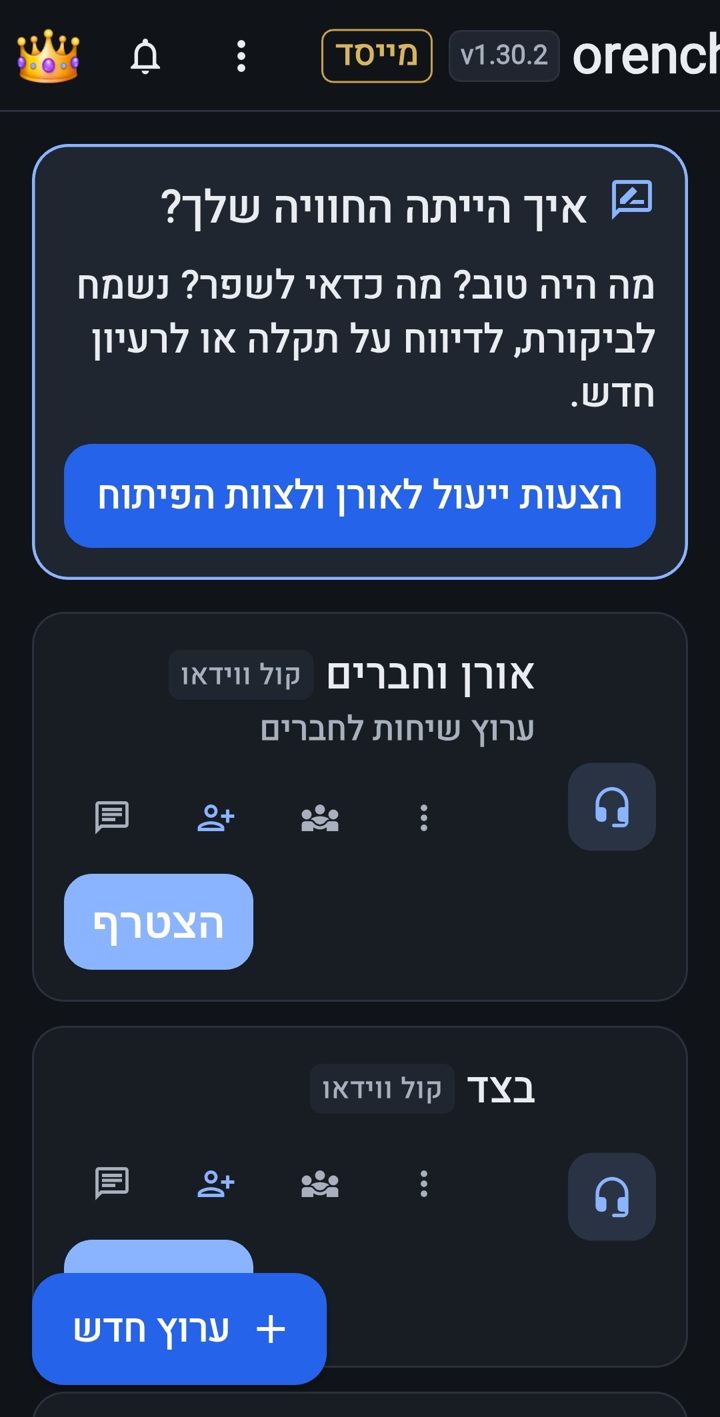
Màn hình chính: danh sách phòng với nút tham gia cho mỗi phòng, và thẻ “Trải nghiệm của bạn thế nào” với nút góp ý
Ảnh chụp màn hình ở giao diện tối — đó là điều Oren thích; mỗi người chọn bảng màu phù hợp với mình (theo điện thoại, sáng hoặc tối, cộng thêm tương phản cao) trong “Trợ năng và hiển thị”.

Cơ bản

Giọng nói của bạn: micro, “Trực tiếp” và “Âm thanh”

  • Nút Micro trên thanh cuộc gọi bật và tắt micro của bạn. Không ai có thể bật nó từ xa.
  • Nút micro lớn và nổi bật trong mọi phòng và mọi cuộc gọi — cả ở chế độ nói tự do và khi bàn chơi đang mở — để bạn không thể bỏ lỡ.
  • Cạnh tên bạn xuất hiện chỉ báo xanh lá “Trực tiếp” khi micro thực sự thu được tiếng bạn.
  • Mọi cuộc gọi bắt đầu ở loa ngoài với âm lượng tối đa, hoặc ở tai nghe nếu đã kết nối sẵn. Nút “Âm thanh” chuyển sang loa ngoài, loa trong, Bluetooth hoặc tai nghe có dây.
  • Trong cuộc gọi, một thông báo thường trực “Đã kết nối với phòng…” được hiển thị, nhờ đó bạn vẫn được nghe thấy ngay cả khi màn hình tắt.
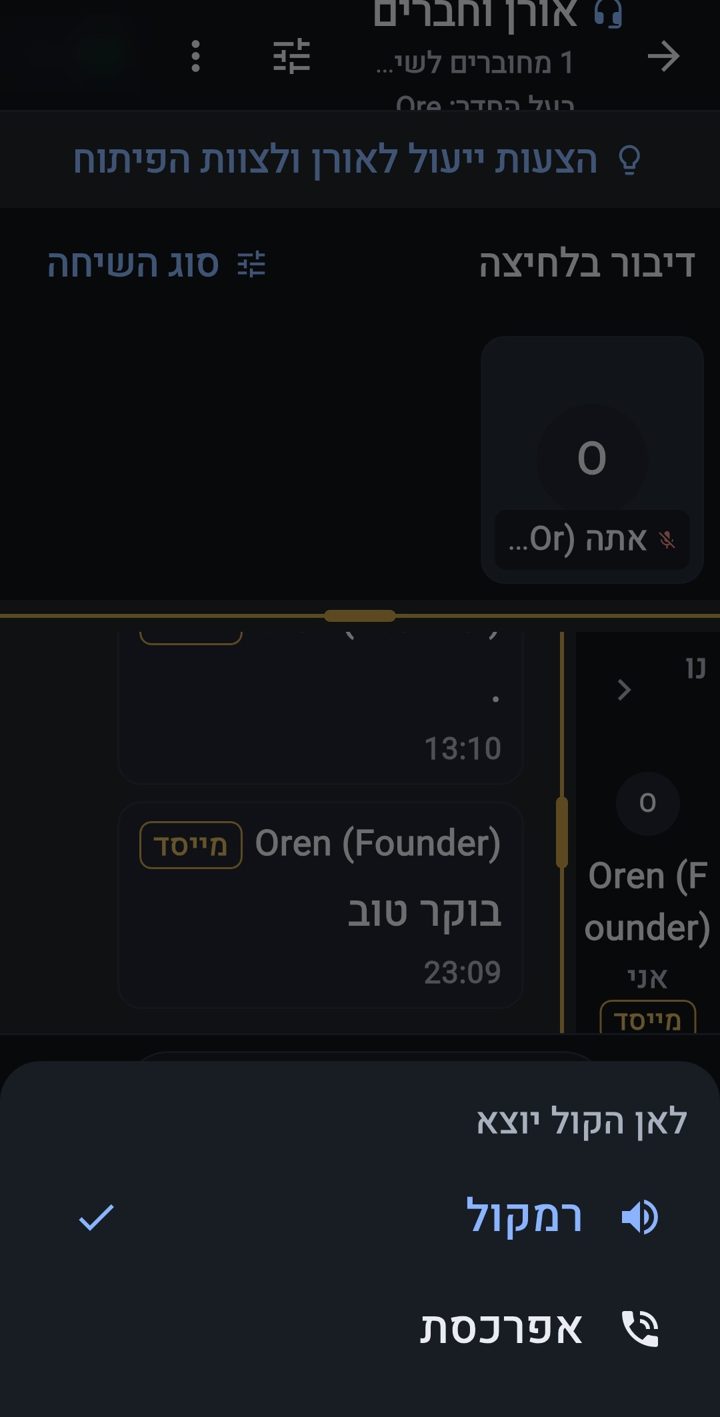
Bảng “Âm thanh phát ra ở đâu” ở cuối màn hình phòng: loa ngoài (đã chọn) hoặc loa trong

Trung cấp

Ba chế độ trò chuyện

  • Nói tự do — mọi người nói và nghe cùng lúc.
  • Nhấn để nói — giữ nút micro lớn màu cam để nói, và thả ra để dừng.
  • Khóa micro: nhấn và trượt nhẹ lên trên, micro sẽ giữ ở trạng thái mở, với ổ khóa và chữ “Đã khóa”. Chạm thêm lần nữa để mở khóa.
  • Phát biểu theo lượt — chạm Giơ tay; hàng chờ được đánh số hiển thị cho mọi người trong một dải bên dưới sân khấu (xem “Lượt phát biểu hiển thị rõ”), và ai được trao quyền phát biểu sẽ lên sân khấu.
  • Chủ phòng chọn chế độ. Khi thay đổi, mọi người thấy một thông báo, hàng chờ được đặt lại và các micro bị tắt — mỗi người tự bật lại micro của mình khi được phép nói.
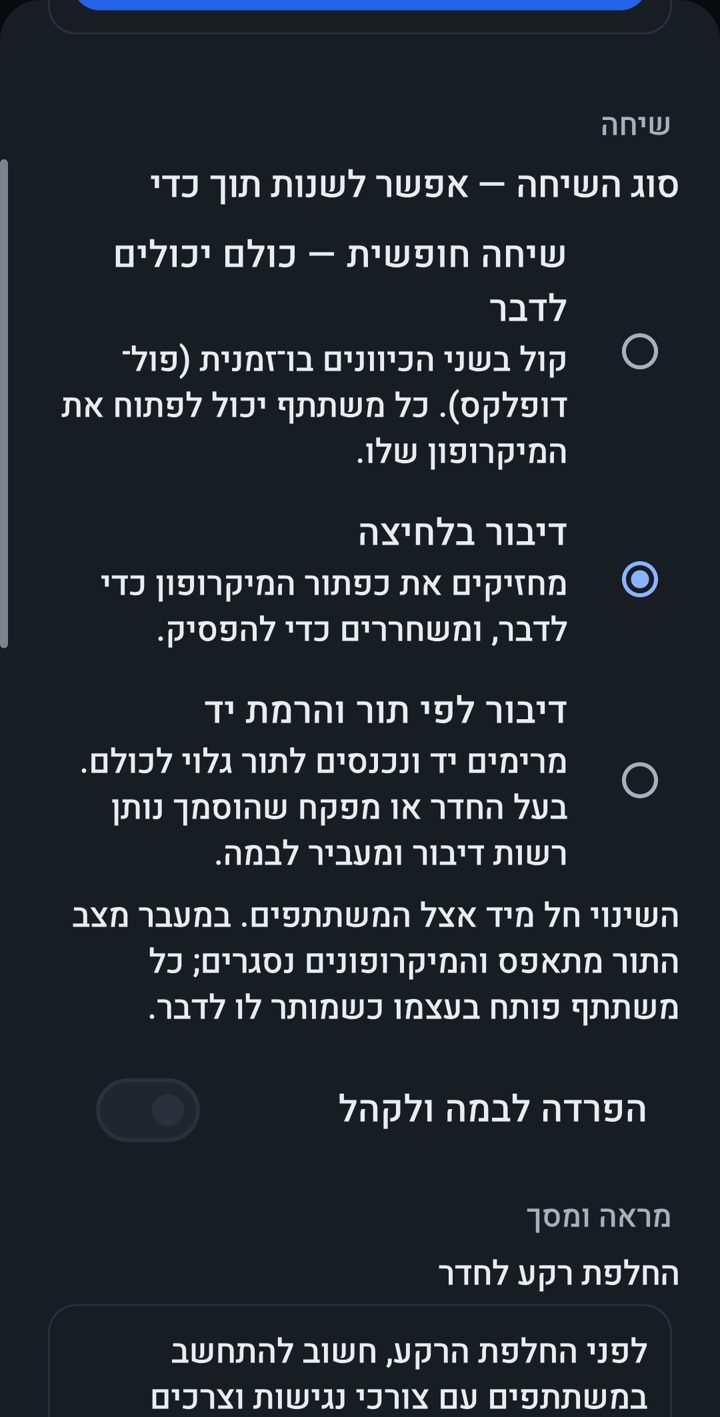
Cài đặt phòng: cấu trúc phòng (linh hoạt) và lựa chọn kiểu trò chuyện — nói tự do, nhấn để nói hoặc phát biểu theo lượt bằng cách giơ tay

Trung cấp

Trò chuyện và hình ảnh trong phòng

  • Mỗi phòng đều có khung trò chuyện. Tin nhắn mới nhất xuất hiện cạnh ô nhập; bạn cuộn lên để xem lịch sử. Các liên kết đến trang web bên ngoài trong trò chuyện của phòng chỉ mở sau khi đã được kiểm tra; liên kết OrenChat luôn mở.
  • Trong phòng, mỗi người chỉ thấy những tin nhắn được viết khi họ có mặt, từ mọi lần ghé thăm của họ, trong thời gian lưu giữ của phòng — không thấy những gì được viết trước khi họ đến, cũng không thấy khi họ không ở trong phòng. Các lần ghé thăm trước được mở bằng “Hiện tin nhắn từ các lần ghé thăm trước của bạn” ở đầu khung trò chuyện. Đội ngũ quản lý khi vào phòng cũng thấy một giờ gần nhất, để quản lý đúng cách.
  • Những gì bạn đã thấy được lưu trên điện thoại của bạn và bị xóa khi bạn đăng xuất khỏi tài khoản.
  • Vào và rời phòng: Mỗi khi có người vào hoặc rời một phòng, một dòng sẽ hiện trong khung trò chuyện; và khi một thành viên đội ngũ phụ trách phòng đó vào hoặc rời phòng, mọi người sẽ thấy một thông báo ở trên cùng và nghe một lời thông báo bằng giọng nói, kèm tiếng chuông khi vào.
  • Trò chuyện được giữ một tuần: tin nhắn trò chuyện của mỗi phòng được giữ trên máy chủ một tuần rồi bị xóa (tin nhắn riêng thì không). Chủ phòng cần lâu hơn sẽ yêu cầu Oren từ “Quản lý phòng” — một tháng, 3 tháng, nửa năm hoặc một năm — và Oren quyết định.
  • Chỉnh sửa: nhấn giữ tin nhắn của chính bạn → “Sửa”, chỉ trong giờ đầu tiên. Tin nhắn đã chỉnh sửa mang dấu “đã sửa”.
  • Tự động xóa: trước khi gửi, bạn chọn tin nhắn có tự xóa sau nửa giờ, hai giờ, một ngày, hai ngày hoặc một tuần hay không. Tin nhắn đã xóa hoặc chỉnh sửa được giữ trên máy chủ 90 ngày vì lý do an toàn, rồi bị xóa.
  • Ảnh — từ thư viện hoặc camera, với chế độ xem toàn màn hình, trong các phòng cho phép ảnh. Trước khi gửi, dữ liệu vị trí, camera và thời gian (EXIF) được loại bỏ khỏi ảnh.
  • Nhãn dán — nút nhãn dán trong khung trò chuyện mở cho mọi người dùng, trong phòng và riêng tư: ba bộ — câu nói Israel, cảm xúc, ngày lễ — cộng thêm nhiều bộ nhãn dán theo chủ đề, linh hoạt theo nhu cầu người dùng.
  • Tin nhắn thoại (tối đa một phút): khi ô nhập trống, chạm vào micro. Trong khi bạn ghi âm và nghe, âm thanh của phòng bị tắt với bạn. Ngoài ra: nhắc tên bằng @ (người được nhắc tên sẽ nhận thông báo), tìm kiếm bằng kính lúp, và chế độ nhắn tin chậm do quản lý của phòng đặt.
  • Phản ứng nhanh: nhấn giữ một tin nhắn → một hàng biểu tượng cảm xúc (👍 ❤️ 😂 😮 😢 🙏 🔥 👏). Mỗi người một phản ứng cho mỗi tin nhắn — chạm lại để gỡ, và biểu tượng khác để đổi. Số đếm xuất hiện dưới tin nhắn; chạm vào để xem ai đã phản ứng.
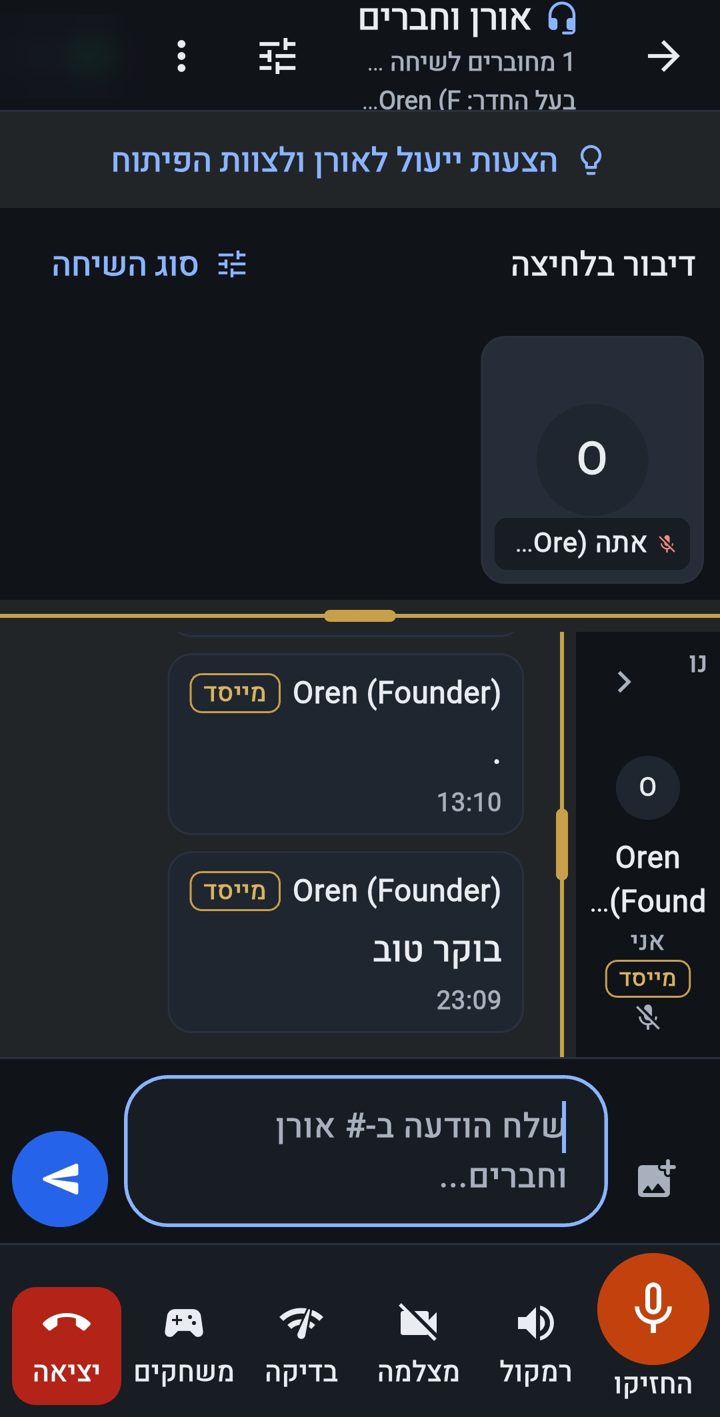
Màn hình phòng: kiểu trò chuyện ở trên cùng, ô người tham gia, khung trò chuyện và danh sách người có mặt, và thanh cuộc gọi ở dưới cùng — giữ để nói, loa ngoài, camera, kiểm tra, trò chơi và rời đi

Trung cấp

Bạn bè và tin nhắn riêng

  • Trong menu ⋮ chọn Bạn bè của tôi, hoặc thẻ “Bạn bè” trên thanh dưới cùng “Phòng | Bạn bè” (với số tin nhắn mới) — hoặc chạm vào một tên trong danh sách người tham gia của phòng → Thêm làm bạn bè.
  • Gửi lời mời kết bạn; người đó thấy một thông báo và chấp nhận hoặc từ chối ngay từ đó. Họ không có mặt? Các lời mời đang chờ sẽ hiện lên vào lần mở ứng dụng tiếp theo.
  • Với người chưa phải là bạn, bạn có thể gửi tối đa ba tin nhắn làm quen; khi lời mời kết bạn được chấp nhận — nhắn tin tự do. Với Oren, và với những người giữ vai trò mà Oren đã mở hộp thư nhận yêu cầu, bạn có thể viết tự do ngay cả khi chưa kết bạn.
  • Ảnh trong tin nhắn riêng — giữa bạn bè, từ thư viện hoặc camera, như trong phòng. “Chặn ảnh từ…” chỉ chặn ảnh — người đó vẫn viết và nói được — và có thể báo cáo một bức ảnh. Dữ liệu vị trí (EXIF) được loại bỏ trước khi gửi.
  • Tin nhắn thoại riêng — tối đa 5 phút (trượt lên để khóa ghi âm), và một bộ đàm ngay trong trò chuyện riêng: giữ và nói, kéo lên để khóa.
  • Trong tin nhắn riêng, bạn cũng có thể chọn tự động xóa cho một tin nhắn trước khi gửi.
  • Bạn có thể chặn, bỏ chặn và báo cáo, mà không ảnh hưởng đến việc gặp nhau trong phòng. Tin nhắn riêng mới đến dưới dạng thông báo chỉ có tên người gửi, không có nội dung.
  • Trong tin nhắn riêng cũng vậy: nhấn giữ một tin nhắn → phản ứng nhanh bằng biểu tượng cảm xúc (mỗi người một phản ứng; chạm lại để gỡ).
  • Tìm bạn bè: “Tìm bạn bè từ danh bạ” — quyền chỉ được hỏi khi chạm, chỉ các số đã mã hóa được gửi để so sánh tức thời, không số nào được lưu hay hiển thị (trong “Bảo mật và đăng nhập tài khoản”: “Không cho tìm tôi qua số điện thoại”). Và “Chủ đề quan tâm” trong hồ sơ — ít nhất 3 chủ đề (tối đa 25) — hiển thị “Những người có cùng sở thích”; bạn quyết định ai được xem chủ đề của mình.

Trung cấp

Video

  • Nút Camera bật và tắt camera; nút Đổi chuyển giữa camera trước và sau.
  • Video hoạt động khi phòng được cấp phép, với số lượng camera và thời lượng. Khi hạn mức đã đầy sẽ hiển thị một thông báo. Giọng nói và trò chuyện luôn khả dụng.
  • Trong phiên bản miễn phí: tối đa 10 phút video mỗi ngày cho mỗi người dùng (làm mới lúc nửa đêm, giờ Israel), và tối đa 2 camera mỗi phòng cùng lúc — 3 khi một người giữ vai trò đang bật camera. Video được tự động giới hạn khi tải có thể làm giảm chất lượng giọng nói, và điện thoại tạm dừng camera của mình trong chốc lát nếu giọng nói của bạn bị ngắt quãng — rồi tự bật lại. Điều này sẽ thay đổi khi ứng dụng chuyển sang mô hình kinh doanh.
  • Bạn muốn thử camera hoặc micro? Trong “Phòng kiểm tra”, nhấn micro để kiểm tra âm thanh và mở camera. Hai người cùng lúc, mỗi người 3 phút (có đếm ngược hiển thị), và bạn có thể quay lại sau nửa giờ.
  • Bạn ở một mình trong phòng kiểm tra? Chạm “Kiểm tra âm thanh”, nói trong 20 giây và nghe lại chính mình. Bản ghi chỉ lưu trên điện thoại của bạn.
  • Trong “Phòng của người sáng lập” (huy hiệu vàng “Phòng Premium”) và các phòng premium khác của người sáng lập, bất kỳ ai cũng bật camera mà không cần được cấp phép và không tính hạn mức hằng ngày — tối đa ba camera cùng lúc; tối đa 100 người tham gia.
  • Video nằm phía trên khung trò chuyện hoặc bên cạnh; kéo để đổi kích thước.

Trung cấp

Trợ năng và hiển thị

  • Nút trợ năng nổi trên mọi màn hình: chữ lớn hơn, nút lớn hơn và được làm nổi bật, tăng độ tương phản, giảm chuyển động và kích thước hiển thị.
  • Giao diện tối hoặc sáng, cỡ chữ với năm mức và cỡ riêng cho chữ trong khung trò chuyện.
  • Đọc to cho riêng bạn: bật “Chọn để đọc to” và chạm vào một đoạn chữ hoặc một nút để nghe, mà không kích hoạt nó. Đọc to dùng giọng nói cục bộ trên thiết bị và không được phát vào cuộc gọi.
  • 23 ngôn ngữ: từ tiếng Anh, tiếng Ả Rập và tiếng Nga đến tiếng Nhật, tiếng Ba Tư và tiếng Amhara — mỗi ngôn ngữ dưới tên riêng của nó; đổi bất cứ lúc nào trong “Trợ năng và hiển thị” → “Bố cục và ngôn ngữ” → “Ngôn ngữ”. Với tiếng Ả Rập và tiếng Ba Tư, cũng như tiếng Do Thái, mọi thứ hiển thị từ phải sang trái. Các bản dịch còn mới — bạn thấy lỗi? Hãy viết cho chúng tôi từ ứng dụng.
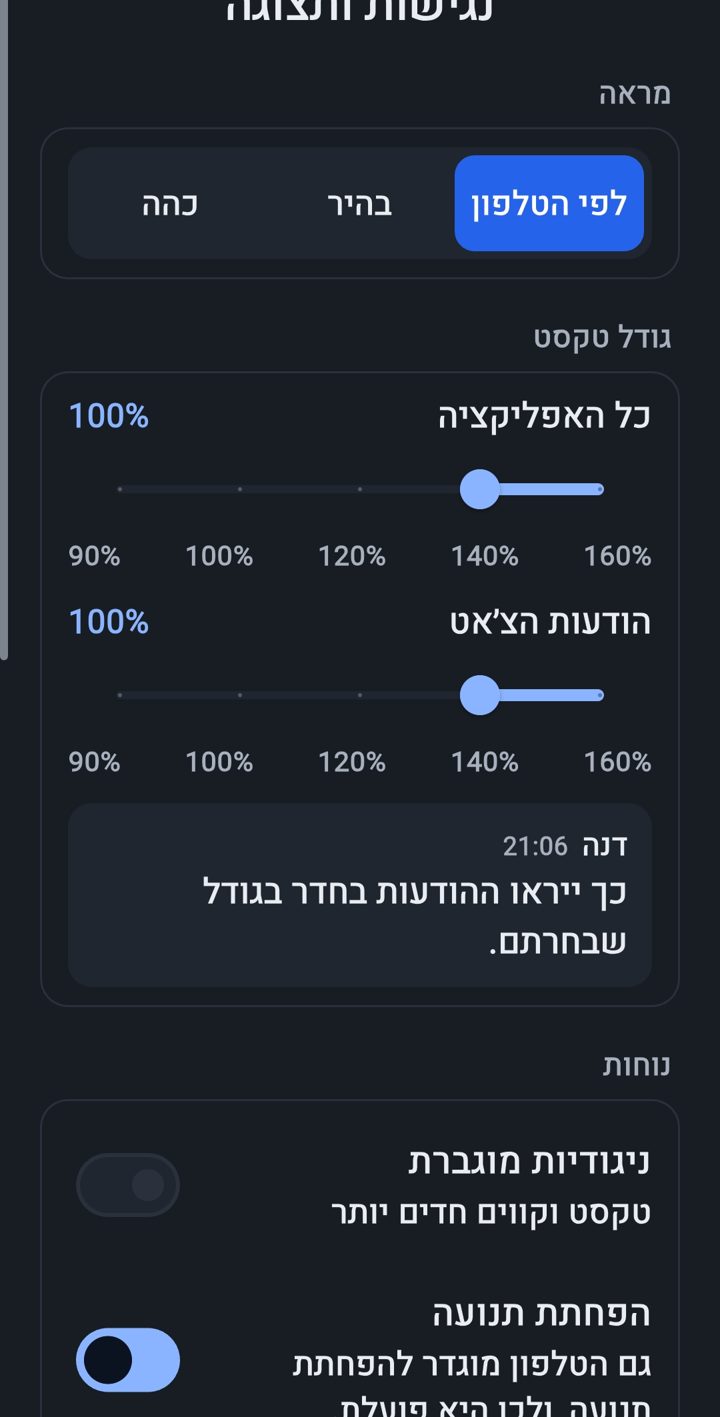
Màn hình “Trợ năng và hiển thị”: giao diện theo điện thoại / sáng / tối, cỡ chữ cho toàn bộ ứng dụng và cho tin nhắn trò chuyện, và tương phản cao
Ảnh chụp màn hình ở giao diện tối — đó là điều Oren thích; mỗi người chọn bảng màu phù hợp với mình (theo điện thoại, sáng hoặc tối, cộng thêm tương phản cao) trong “Trợ năng và hiển thị”.

Trung cấp

Thông báo, giờ yên lặng và “Bận”

  • Cho phép thông báo khi ứng dụng yêu cầu.
  • “Đã kết nối với phòng…” — thông báo thường trực trong cuộc gọi. Đó là yêu cầu của Android, và nhờ nó micro vẫn hoạt động khi màn hình tắt.
  • Thông báo tài khoản — phê duyệt, nhắc nhở và đăng nhập từ thiết bị mới — đến ngay cả khi ứng dụng đã đóng, và ngừng đến khi bạn đăng xuất.
  • Khi điện thoại đang khóa, thông báo không hiển thị tên hay chi tiết.
  • Thông báo đến bằng ngôn ngữ bạn đã chọn trong ứng dụng.
  • Thông báo bạn tự chọn: một người bạn vào phòng, “Gọi tôi”, tóm tắt hằng ngày, thông báo cộng đồng, nhắc nhở sự kiện và chủ đề bạn theo dõi — mỗi loại có cài đặt riêng và một phanh chống dồn dập.
  • Giờ yên lặng — bạn quyết định: menu ⋮ ở màn hình chính → “Giờ yên lặng” (cũng từ “Bạn bè đang lên sóng — thông báo”). Bật lên và chọn từ mấy giờ đến mấy giờ, theo đồng hồ điện thoại của bạn; mặc định là 23:00–07:00, và khoảng thời gian vắt qua nửa đêm cũng được. Trong những giờ đó không thông báo nào đến với bạn, không ngoại lệ — kể cả thông báo cộng đồng hay nhắc nhở sự kiện — và không gì bị mất: tin nhắn và yêu cầu chờ bạn trong ứng dụng.
  • “Lời gọi từ bạn bè vẫn sẽ đến” — nếu bạn chọn: một người bạn gọi bạn vào phòng hoặc mở kết nối riêng với bạn. Luôn đến: lời nhắc tên bạn trong phòng, và các cảnh báo bảo mật khẩn cấp về tài khoản của bạn (đăng nhập từ thiết bị mới, xác minh điện thoại).
  • “Tôi đang bận” — trong chốc lát: cạnh tên bạn trên màn hình chính, hoặc menu ⋮ → “Tôi đang bận” (ngay sau “Giờ yên lặng”); menu phòng và hồ sơ cũng mở được. Chọn nửa giờ, một giờ, hai giờ, đến sáng (07:00), cho đến khi bạn tắt hoặc một giờ kết thúc — và dấu tự biến mất. Trong thời gian đó không thông báo nào đến với bạn, đúng như trong giờ yên lặng. Trong phòng, micro của bạn đóng (bạn có thể mở lại bất cứ lúc nào) và mọi người thấy “Bận” cạnh tên bạn; ngoài phòng, chỉ bạn bè của bạn thấy. Trong cuộc gọi: “Bận trong một giờ” ngay từ thông báo “Đã kết nối với phòng…”.

Trung cấp

Trò chơi — trong phòng và trong phòng trò chơi

  • Nút “Trò chơi” trên thanh cuộc gọi. Cuộc trò chuyện vẫn tiếp tục trong khi bạn chơi.
  • 20 trò chơi. Cho hai người: cờ vua, cờ đam (ba kiểu), cờ backgammon, cờ ca-rô, bốn quân liên tiếp, Reversi, năm quân liên tiếp, Mancala, Bắn tàu, Chiến tranh (bài) và Đấu đố vui. Cho cả phòng: xúc xắc, Đố vui, Đố vui có người dẫn, Đất nước – Thành phố, Người treo cổ, 20 câu hỏi và Tôi là ai?. Cho một bàn: Domino và Yaniv. Mọi người khác xem và góp ý.
  • Đố vui có người dẫn — một người đặt câu hỏi từ hiểu biết của mình, cho điểm chỉ bằng một chạm cạnh tên từng người chơi (trả lời trọn vẹn hoặc một phần), và cuối cùng phần tổng kết — ai về nhất, nhì và ba — được đăng vào trò chuyện.
  • Chủ phòng hoặc người điều hành trò chơi bắt đầu trò chơi và chọn người chơi; người chơi được mời sẽ chấp nhận.
  • Bàn chơi chỉ đưa ra các nước đi hợp lệ; ở hầu hết các trò chơi, mỗi lượt có giới hạn thời gian. Trong cờ vua bạn chọn đồng hồ: không giới hạn (mặc định), Cờ chớp (3 phút + 2 giây), Cờ nhanh (15 + 10) hoặc Cờ tiêu chuẩn (90 + 30), theo luật FIDE. Máy chủ kiểm tra mọi nước đi, tung xúc xắc và giữ đồng hồ — không thể gian lận.
  • Bàn chơi vừa với màn hình không cần cuộn, trên điện thoại lẫn máy tính bảng, kể cả với cỡ chữ lớn — và không nhảy khi có ai đó nói: dải “Đang phát” giữ nguyên một chiều cao.
  • Phòng trò chơi: một phòng thuộc loại “trò chơi” — không có camera, giọng nói vẫn tiếp tục ở chế độ nền. Trong sảnh bạn thấy các bàn; bất kỳ ai trong phòng đều mở được bàn (chọn trò chơi và mời) hoặc tham gia với tư cách người xem. Âm thanh theo từng bàn: bạn chỉ nghe những người đang chơi hoặc xem ở cùng bàn. Khi kết thúc — “Thêm một ván”.
  • Lời mời dành cho bạn trong phòng trò chơi hiện thành một thẻ ở đầu màn hình, với “Tôi sẽ chơi” và “Không phải bây giờ”. Tại bàn, bàn cờ chiếm toàn bộ màn hình, còn trò chuyện và người tham gia nằm sau một nút nhỏ duy nhất. Người mời thấy “Đang chờ … chấp nhận” và có thể hủy.
  • “Thoát trò chơi”: người chơi đang giữa ván được yêu cầu xác nhận, vì rời giữa chừng là bỏ cuộc và đối thủ thắng. Ở giai đoạn mời, rời đi là từ chối lời mời. Người xem chỉ đóng phần hiển thị. Phòng và cuộc gọi vẫn còn.
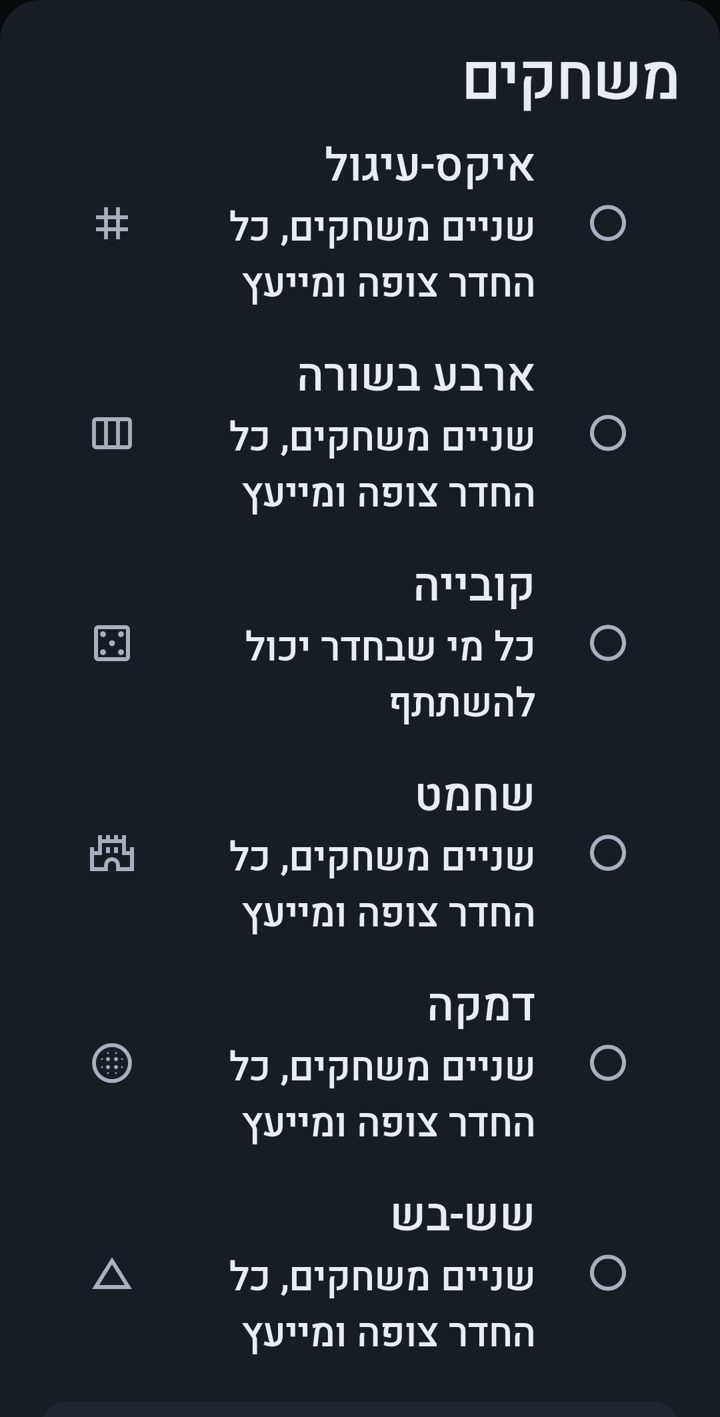
Danh sách trò chơi trong phòng: cờ ca-rô, bốn quân liên tiếp, xúc xắc, cờ vua, cờ đam và cờ backgammon

Trung cấp

Đấu đố vui, 20 câu hỏi và Tôi là ai?

  • Cho hai người, và nhanh: trong “Trò chơi”, chọn “Đấu đố vui”, 8 hoặc 12 câu hỏi và một chủ đề — hoặc mọi chủ đề — rồi mời một người chơi. Khi người đó chấp nhận, câu hỏi đầu tiên hiện ra.
  • Cùng một câu hỏi hiện ra với cả hai vào cùng một lúc, và có 10 giây để trả lời. Đúng: 50 đến 100 điểm — trả lời càng nhanh, càng được nhiều điểm. Sai hoặc không trả lời: 0, không bị trừ điểm.
  • Khi cả hai đã trả lời, bạn thấy đáp án đúng, lựa chọn của mỗi người và số điểm mỗi người nhận được — rồi sang câu tiếp theo. Cả ván kéo dài tối đa một phút rưỡi.
  • Thời gian do máy chủ đo, không phải điện thoại. Khi kết thúc, kết quả được ghi vào trò chuyện của phòng, ví dụ: “Đấu đố vui: Dana 420 – Ron 380”.
  • 20 câu hỏi: người mở trò chơi là người giữ bí mật — bí mật gõ một thứ và chạm “Có”, “Không” hoặc “Không liên quan” cho mỗi câu hỏi được hỏi to. Ai nghĩ mình biết thì chạm “Tôi biết rồi!” và nói to, người giữ bí mật sẽ quyết định. Thắng: số câu hỏi còn lại cộng 5 điểm, và người thắng sẽ giữ bí mật ở vòng sau.
  • Tôi là ai?: hãy tham gia, và người chia sẽ chạm “Chia”. Mỗi người chơi thấy nhân vật của tất cả những người chơi khác, hỏi to và gõ “Tôi là…”. Ai giải được đầu tiên — 30 điểm, thứ hai — 20, còn lại — 10. Ở đây kết quả cũng được ghi vào trò chuyện.

Trung cấp

Thẻ “Trò chơi” — cả thế giới trò chơi ở một nơi

  • Đang chơi — thẻ thứ ba ở cuối màn hình chính, “Trò chơi”, hiển thị các phòng trò chơi đang hoạt động mà bạn được vào: mỗi phòng có bao nhiêu người và bàn nào đang mở — trò chơi nào và bao nhiêu người đang chơi. Chạm một lần để vào phòng. Các phòng trò chơi trống chờ trong “Phòng yên tĩnh”.
  • Sự kiện sắp tới — các giải đấu và buổi tối trò chơi được lên lịch trong các phòng trò chơi, kèm thẻ trò chơi và “Nhắc tôi”. Ai đang ở trong phòng có thể chạm “Mời bạn bè” ở một sự kiện và gửi cho bạn bè đường liên kết đến phòng.
  • Người chơi xuất sắc — mỗi phòng trò chơi có một bảng của 30 ngày qua: tên hiển thị, số trận thắng và số trận; được cập nhật mỗi ngày một lần. Ai không muốn xuất hiện thì chọn “Đừng hiển thị tôi trên bảng xếp hạng”.
  • Mở phòng trò chơi — cần người quản lý trò chơi chấp thuận. Ai đã được chấp thuận sẽ thấy nút “Mở phòng trò chơi” trong thẻ.
  • Trò chơi trong phòng thường — chủ phòng quyết định: “Trò chơi trong phòng này” trong phần cài đặt phòng tắt trò chơi trong phòng. Trò chơi đang diễn ra vẫn có thể dừng.
  • Quyền riêng tư — bảng chỉ hiển thị tên hiển thị, số trận thắng và số trận, và chỉ từ trò chơi trong phòng trò chơi. Bạn có thể chọn không xuất hiện trên bảng, trong thẻ “Trò chơi”. Từ trò chơi trong phòng thường, chúng tôi chỉ lưu dữ liệu không có tên phòng, không có tên và không có mã định danh người chơi.

Trung cấp

Chọn những gì bạn xem trong phòng

  • Một hàng mỏng ở đầu phòng có các công tắc: Video, Người tham gia, Trò chuyện và Trò chơi (khi có trò chơi). Các công tắc này cũng có trong menu ⋮.
  • Những gì bạn đóng chỉ đóng với riêng bạn. Âm thanh vẫn tiếp tục ngay cả khi video đã đóng.
  • Kéo thanh phân cách: video có thể thu nhỏ thành một dải mỏng, và danh sách người tham gia có thể mở rộng hơn.
  • Khi một trò chơi bắt đầu, video, danh sách người tham gia và khung trò chuyện tự đóng lại, và bàn chơi chiếm màn hình. Mở lại bất kỳ mục nào từ hàng công tắc. Khung trò chuyện mở ra như một lớp phủ trên phần dưới của bàn chơi.
  • Bạn không muốn xem? Chạm “Trò chơi” để ẩn và trở lại bố cục bình thường. Trò chơi vẫn tiếp tục với những người khác.
  • Bố cục được ghi nhớ cho từng phòng trên điện thoại của bạn.

Nâng cao

“Kiểm tra cuộc gọi” — khi có gì đó không nghe được

  • Nút “Kiểm tra” trên thanh cuộc gọi hiển thị, với từng người tham gia, giọng nói và video của bạn có đến họ không và của họ có đến bạn không.
  • Nó cũng cho biết máy chủ chuyển tiếp cuộc gọi có sẵn hay không — máy chủ này chuyển cuộc gọi đi khi các điện thoại không thể kết nối trực tiếp với nhau.
  • Bạn có thể sao chép kết quả và gửi cho chúng tôi.
  • Không nghe được? Hãy chắc chắn quyền micro đã được cấp, và thử chuyển từ dữ liệu di động sang Wi-Fi hoặc ngược lại.
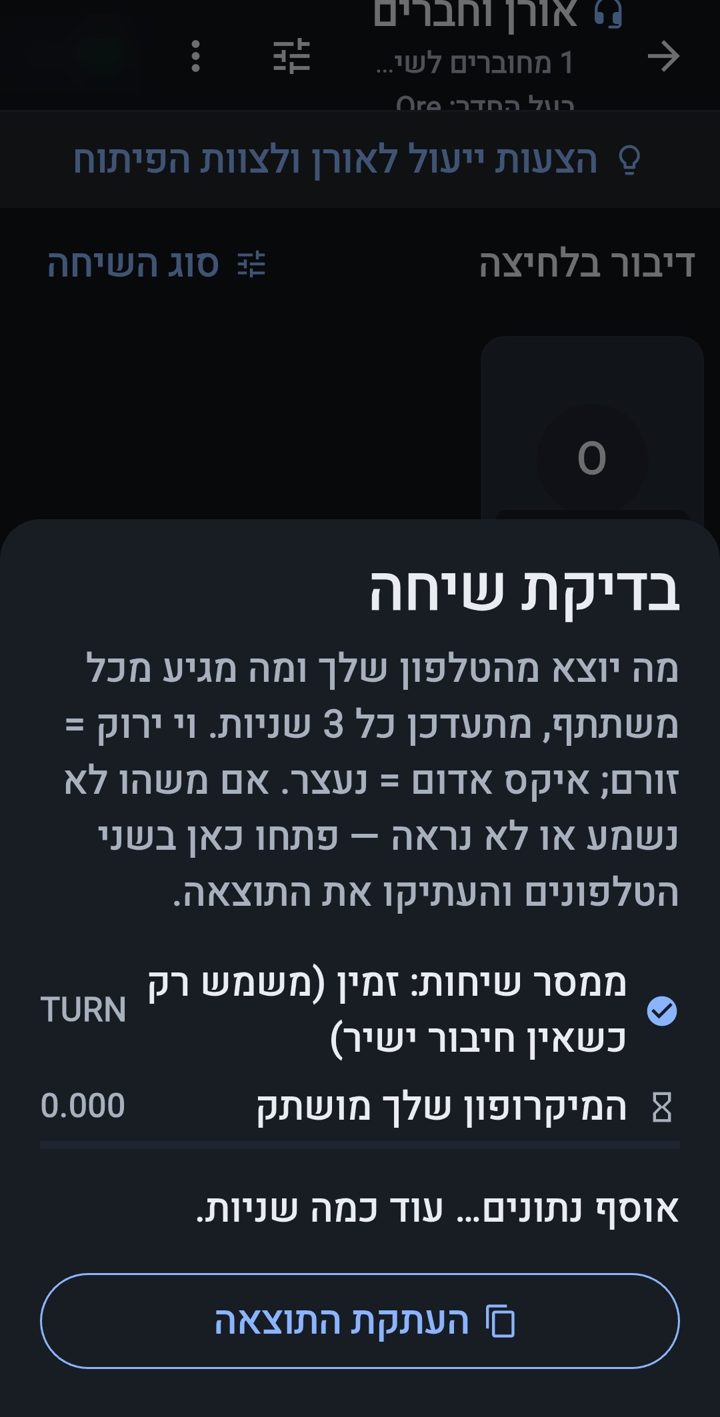
Bảng “Kiểm tra cuộc gọi”: giải thích ngắn, dòng máy chủ chuyển tiếp cuộc gọi (có sẵn), trạng thái micro và nút sao chép kết quả

Nâng cao

Mở phòng của riêng bạn

  • Ai đã được cấp hạn mức thì mở phòng trực tiếp.
  • Những người khác gửi yêu cầu kèm lý do từ menu ⋮ → Yêu cầu mở phòng.
  • Bạn có thể mời người dùng vào phòng và đặt giới hạn số người tham gia. Phòng riêng chỉ mở cho khách được mời.
  • Ai mở phòng là chủ phòng của nó, và tên của họ hiển thị ở đầu phòng.
  • Dải cabin — trong một phòng đã mở các cabin, dải “Cabin” hiển thị từng cabin và có bao nhiêu người trong đó (đã khóa hoặc đã đầy — được đánh dấu). Chạm vào một cabin để chuyển sang đó. Các cabin không có trong danh sách phòng — chỉ thấy từ bên trong phòng nơi chúng được mở.
  • Cabin — trong phòng, “Mở một cabin” cho một cuộc trò chuyện bên lề. Chỉ những người trong phòng thấy và tham gia, bên trong bạn chỉ nghe thấy cabin, và “Trở lại phòng” đưa bạn trở về. Cabin trống sẽ đóng sau hai phút.
  • “Mời bạn bè” và liên kết phòng — sau khi đã vào: một biểu tượng ở đầu phòng và một dòng trong danh sách người tham gia, mời nhiều bạn bè cùng lúc (tối đa 25 người mỗi giờ). “Chia sẻ liên kết phòng” trong menu ⋮: ai chạm vào sẽ vào thẳng phòng, hoặc đến một trang trên trang web giải thích cách cài đặt. Liên kết hết hạn sau khoảng thời gian bạn chọn, và có thể thu hồi.
  • Phó chủ phòng — trong phần quản lý phòng, bạn bổ nhiệm tối đa hai người, trong thời gian giới hạn (tối đa 30 ngày) hoặc cho đến khi thu hồi. Khi bạn vắng mặt, họ điều hành công việc hằng ngày của phòng, kể cả công tắc “Khóa đối với người mới vào” trong cài đặt phòng; khi bạn trở lại, họ chỉ giữ những quyền giám sát viên bạn đã trao, và các giám sát viên do họ bổ nhiệm hết hiệu lực cùng với họ.
  • Đổi tên phòng — biểu tượng bút chì cạnh phòng: tên mới (tối đa 80 ký tự) và lý do, là bắt buộc; người sáng lập hoặc quản lý cộng đồng phê duyệt, rồi tên thay đổi và bạn được thông báo.
  • Đóng phòng vĩnh viễn — trước hết xuất hiện một cảnh báo: thao tác này không thể hoàn tác — phòng bị gỡ khỏi danh sách, và không ai vào được hay mở lại. “Đóng vĩnh viễn” chỉ hoạt động sau khi đánh dấu “Tôi hiểu — vẫn muốn đóng”; “Giữ lại phòng” sẽ hủy bỏ.

Nâng cao

Cài đặt phòng

  • Phòng theo độ tuổi — từ 20+ đến 60+, theo bước năm năm, và không cao hơn tuổi của chính bạn. Ai chưa đủ tuổi nhận một thông báo, mà không để lộ tuổi của bất kỳ ai.
  • Nội dung người lớn — phòng được đánh dấu như vậy bị ẩn theo mặc định; ai muốn xem những phòng này thì bật “Hiển thị phòng người lớn” và xác nhận.
  • Hình nền — 16 hình nền đã được kiểm tra về độ dễ đọc. Hãy nghĩ đến những người tham gia có nhu cầu trợ năng; cài đặt tương phản cá nhân luôn được ưu tiên.
  • Linh hoạt hay cố định — trong phòng linh hoạt bạn có thể thay đổi chế độ trò chuyện, sân khấu và bố cục bất cứ lúc nào; phòng cố định giữ nguyên cấu trúc đã được đặt.
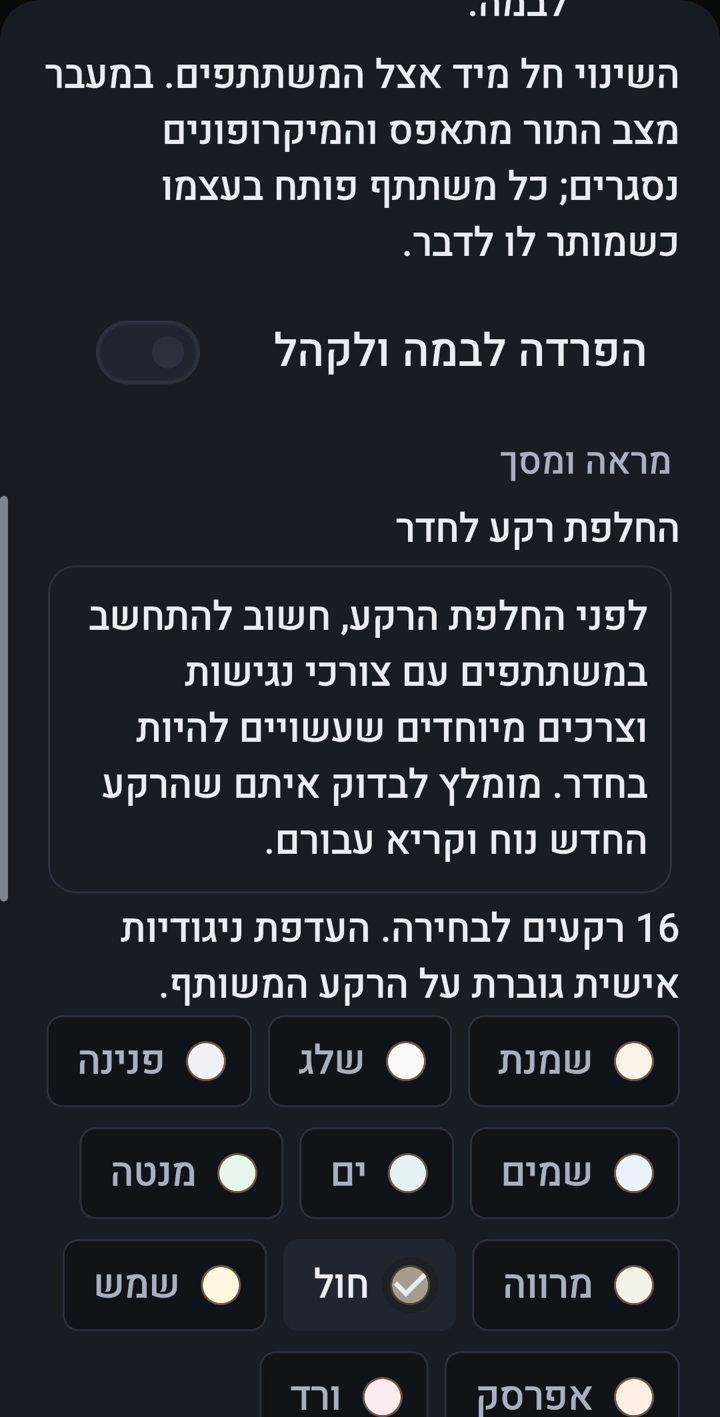
Cài đặt phòng: công tắc “tách sân khấu và khán giả”, lời nhắc cân nhắc những người tham gia có nhu cầu trợ năng và lựa chọn trong 16 hình nền

Nâng cao

Giữ trật tự trong phòng

  • Chủ phòng, các phó chủ phòng và những người họ ủy quyền giữ trật tự. Chạm vào một tên trong thanh người tham gia để xem các tùy chọn.
  • Tắt tiếng mà người tham gia có thể tự bỏ, tắt tiếng hoàn toàn, tắt camera và trục xuất khỏi phòng khi cần.
  • Chặn — có thời hạn hoặc vĩnh viễn: người chặn tự chọn. Có thời hạn — 10 phút, 20 phút, một giờ, hai giờ, 5 giờ, một ngày, một tuần hoặc đến một ngày cụ thể — và lệnh chặn tự hết. Mời ra khỏi phòng không phải là chặn: người đó có thể quay lại.
  • Quản lý phòng không thể trục xuất hay tắt tiếng hoàn toàn những người được bảo vệ, người sáng lập hay các quản trị viên cao cấp.
  • Tắt tiếng nhẹ vẫn có thể áp dụng với họ, tối đa một lần mỗi hai phút: ai quên micro đang mở sẽ tự bật lại bằng một chạm.
  • Người điều hành trò chơi chỉ điều hành loại trò chơi được giao, không có quyền hạn nào khác trong phòng.

Nâng cao

Báo cáo và an toàn

  • Báo cáo riêng tư từ phòng hoặc từ khung trò chuyện: bạn chọn loại báo cáo, thêm giải thích và có thể đính kèm tối đa ba ảnh chụp màn hình.
  • Báo cáo đến Oren và quản lý cộng đồng; ảnh chụp màn hình chỉ đến Oren. Nếu bạn đánh dấu “Báo cáo ẩn danh — chỉ gửi Oren”, báo cáo chỉ đến riêng Oren. Không có gì xảy ra tự động mà không qua xem xét.
  • Bảo vệ khỏi quấy rối: một cơ chế an toàn thông minh, với sự trợ giúp của dịch vụ trí tuệ nhân tạo bên ngoài, giúp phát hiện những tình huống có ai đó bị tổn thương hoặc quấy rối. Thông tin liên quan được chuyển cho ban quản lý trong thời gian giới hạn để xem xét; biệt danh được ưu tiên thay cho tên, và mọi lần xem xét đều được ghi lại. Oren có thể ủy quyền một người xem xét đáng tin cậy trong thời gian giới hạn. Quyết định luôn do con người đưa ra.

Nâng cao

Quyền riêng tư và tài khoản của bạn

  • Giọng nói và video truyền trực tiếp giữa các thiết bị của người tham gia, và khi không có kết nối trực tiếp, chúng đi qua một máy chủ chuyển tiếp ở dạng mã hóa, máy chủ này không thể nghe hay nhìn thấy.
  • Các cuộc gọi không được lưu trữ lâu dài, và không có cách nào nghe lại các cuộc gọi đã qua hay chuyển tiếp chúng.
  • Tên đầy đủ của bạn được giữ kín; trong phòng chỉ hiển thị biệt danh của bạn.
  • Một tài khoản, một thiết bị: nếu bạn đăng nhập trên điện thoại khác, điện thoại trước đó bị ngắt kết nối ngay lập tức. Đăng nhập từ thiết bị mới sẽ gửi cho bạn một cảnh báo.
  • Xóa tài khoản — trong tay bạn: “Bảo mật và đăng nhập tài khoản” → “Xóa tài khoản” (sau khi xác minh lại), hoặc từ trang Xóa tài khoản trên trang web. Tài khoản bị khóa ngay lập tức và bị xóa vĩnh viễn sau 30 ngày; cho đến lúc đó, đăng nhập lại sẽ hủy. Ai đã xóa sẽ biến mất khỏi danh sách bạn bè, và tin nhắn của họ hiển thị là “Người dùng đã xóa”.
  • Vì an toàn và để thực thi quy định, thông tin đăng nhập được lưu — địa chỉ internet, nhà cung cấp internet, loại thiết bị và thời điểm đăng nhập. Chỉ Oren truy cập được, mỗi lần xem đều được ghi lại, và chúng không bao giờ được chuyển cho bất kỳ ai khác.
  • Lịch sử vị trí: đối với tài khoản được đánh dấu để kiểm tra vị trí, tối đa 10 lần ghi nhận vị trí tại các thời điểm đăng nhập được lưu giữ trong 30 ngày.
  • Tin nhắn trò chuyện trong phòng được giữ một tuần (hoặc lâu hơn, trong phòng mà Oren đã cấp gia hạn theo yêu cầu của chủ phòng); tin nhắn riêng được giữ, trừ khi người gửi đã đặt thời gian xóa.
  • Các nhà cung cấp nêu đích danh: Google (Firebase và Google Cloud) để lưu trữ, đăng nhập và thông báo; Cloudflare — máy chủ chuyển tiếp cuộc gọi; SMS4Free — mã qua SMS. Mỗi bên chỉ nhận những gì mình cần. Nhật ký bảo mật và thực thi được giữ một năm sau khi tài khoản bị xóa.
  • Báo cáo lỗi: khi ứng dụng gặp lỗi, ứng dụng sẽ gửi cho máy chủ mô tả kỹ thuật về lỗi đó — loại lỗi, vị trí xảy ra trong mã, màn hình, cùng phiên bản ứng dụng và hệ điều hành — để chúng tôi có thể khắc phục. Không có nội dung nào bạn đã viết hoặc đã xem bị gửi đi. Báo cáo được lưu trữ không kèm thông tin nhận dạng trong 30 ngày và chỉ nhóm phát triển mới xem được.

Trung cấp

Bộ đàm: nhiều người nói cùng lúc

  • Lợi thế lớn: trong phòng nhấn để nói, nhiều người nhấn và nói cùng lúc — không phải chờ người đang nói kết thúc và nhả micro. Chỉ báo “Đang phát” hiển thị tất cả những ai đang nói.
  • Trong menu ⋮ ở màn hình chính (hoặc menu phòng) → Bộ đàm, bạn chọn các nút nói của mình: nút trên tai nghe (có dây hoặc Bluetooth, ngay cả khi màn hình tắt; bật sẵn từ đầu), giữ nút giảm âm lượng (khi bạn bật) và nút nổi trên các ứng dụng khác (khi bạn bật) — Android sẽ yêu cầu bạn cho phép “Hiển thị trên các ứng dụng khác”. Cài đặt chỉ được lưu trên điện thoại này.
  • Nút nổi: bên dưới ghi “Tới:” và bạn đang nói với ai lúc này — phòng hoặc người bạn trong kết nối riêng. Chạm đúp mở “Nói chuyện với ai?” — phòng và tối đa 5 kết nối riêng gần đây; chọn một mục để chuyển. Nút được giữ cố định: để di chuyển — nhấn giữ (có rung) rồi kéo, và tương tự để đóng — kéo xuống dấu X; “Nút nổi” trong thông báo sẽ đưa nó trở lại.
  • 🔋 Tiết kiệm pin: chuyển sang nút nổi và để ứng dụng chạy nền với màn hình tắt — phòng vẫn tiếp tục phát và bạn nói bằng nút nổi.
  • Trong thông báo thường trực của cuộc gọi: “Nói” (ở chế độ nói tự do — “Bật micro” / “Tắt tiếng”) và “Rời phòng”. Phòng vẫn tiếp tục phát ngay cả khi màn hình tắt.
  • Đang kết nối với phòng — trên mọi màn hình — Bạn chuyển sang màn hình khác giữa cuộc trò chuyện trong phòng? Một thanh nhỏ ở cuối màn hình cho biết bạn đang kết nối với phòng nào và ai đang nói, và chạm vào thanh đó sẽ đưa bạn trở lại phòng.
  • Âm thanh bộ đàm — trong phòng nhấn để nói: một tiếng bíp ngắn ngay khi bạn nhấn nút nói và khi bạn thả ra — từ mọi nút: trên màn hình, trên tai nghe, phím âm lượng, nút nổi và thông báo — và cả khi người khác bắt đầu hoặc dừng phát; chỉ bạn nghe thấy, và bạn có thể tắt bằng “Âm thanh bộ đàm”.
  • “Tôi đã bỏ lỡ gì” trong hàng “Đang phát”, phía trên thanh cuộc gọi — tối đa 5 phút gần nhất mà bạn đã nghe trong phòng, với thanh tua và tên những người đã nói; trong lúc bạn nghe, phòng trực tiếp được tắt tiếng đối với bạn. Chỉ trong bộ nhớ của điện thoại, và bị xóa ngay sau khi nghe xong hoặc khi bạn rời phòng.
  • “Kéo micro ra”: từ bất kỳ cuộc gọi nào, ngay cả khi không bật nút nổi ở đây — trên trang chiếu tiếp theo.

Trung cấp

Kéo micro ra

  • Trong mọi cuộc gọi — trong phòng, cabin và kết nối riêng — chạm “Kéo micro ra” trên thanh cuộc gọi.
  • Ứng dụng chuyển xuống nền, và cuộc gọi vẫn tiếp tục — cả trong ứng dụng khác lẫn khi màn hình tắt.
  • Nhấn giữ nút nổi để nói và thả ra để nghe. Trượt nhanh lên trên để khóa chế độ nói và bạn có thể buông tay; một chạm để mở khóa, và khóa tự nhả sau 2 phút. Bên dưới ghi “Tới:” và tên cuộc gọi; chạm vào nhãn sẽ đưa bạn trở lại cuộc gọi.
  • Trong phòng nói tự do, chỉ micro của riêng bạn chuyển sang nhấn giữ để nói — với mọi người khác, phòng vẫn ở chế độ nói tự do.
  • Kết thúc bằng “Trả micro lại” trên thanh cuộc gọi, hoặc kéo nút nổi (nhấn giữ rồi kéo) đến dấu X. Rời cuộc gọi cũng kết thúc.
  • Lần đầu tiên, Android yêu cầu bạn cho phép “Hiển thị trên các ứng dụng khác”, và sau đó micro tự được kéo ra. Không cần bật nút nổi trong cài đặt “Bộ đàm” trước.

Trung cấp

Kết nối riêng: bộ đàm giữa hai người bạn

  • Chỉ giữa bạn bè (lời mời kết bạn đã được chấp nhận). Biểu tượng ăng-ten “Kết nối riêng” nằm cạnh người bạn trong “Bạn bè của tôi” hoặc ở đầu trò chuyện riêng — hoặc chạm vào tên họ trong danh sách người tham gia của phòng → “Kết nối riêng”. Chạm “Yêu cầu kết nối riêng”, và người bạn phê duyệt một lần duy nhất.
  • Từ đó trở đi, bất kỳ ai trong hai bạn mở kết nối bằng một chạm (“Mở kết nối”, hoặc từ “Nói chuyện với ai?” bằng cách chạm đúp vào nút nổi) và người kia nghe thấy ngay lập tức — ngay cả khi màn hình tắt.
  • Cả hai cùng nói một lúc — nhấn và nói cùng một thời điểm, như một cuộc trò chuyện thật, chứ không như Zello.
  • Ứng dụng của người bạn đang chạy nền hoặc đã đóng? Họ nhận thông báo “X đã mở kết nối với bạn” và tham gia bằng một chạm; cho đến lúc đó, dòng của bạn ghi “chưa vào kết nối — đã gửi thông báo”.
  • Bạn thấy người bạn có đang nghe bạn không: một dòng bên dưới nút nói — “X đã kết nối và đang nghe bạn”, “chưa vào kết nối”, “Đang kết nối”, “Đang thử lại qua máy chủ chuyển tiếp” hoặc “Âm thanh ở đây đang bị tắt”. “Đang nói — X đang nghe bạn” chỉ xuất hiện khi người bạn thực sự đã kết nối; không có quyền micro — một thông báo kèm “Sửa”.
  • Không bị ngắt: một cử động nhỏ của ngón tay không làm dừng việc nói; trượt lên để khóa, một chạm để mở khóa. Chỉ cuộc gọi điện thoại thông thường mới làm im kết nối — WhatsApp, tin nhắn thoại hay một ứng dụng khác chiếm âm thanh trong chốc lát thì không.
  • Mỗi lần một cuộc gọi: nếu bạn đang ở trong phòng và mở một kết nối riêng, bạn được yêu cầu xác nhận, vì kết nối sẽ đưa bạn ra khỏi phòng. Bên dưới nút nổi ghi “Tới: Kết nối riêng” và tên người bạn.
  • Quyền riêng tư: không ai khác vào được, và kết nối không xuất hiện trong “Ai đang lên sóng”. Chặn, hoặc “Hủy kết nối riêng” ngay tại nơi bạn mở nó, sẽ đóng kết nối ngay lập tức cho cả hai; để mở lại cần một yêu cầu và phê duyệt mới.

Trung cấp

“Ai đang lên sóng” và bạn bè

  • Ở đầu màn hình chính — “Ai đang lên sóng”: mọi người đang nói chuyện trong những phòng nào lúc này, có bao nhiêu người bên trong và bạn bè nào của bạn. Chạm “Tham gia” và bạn đã ở trong phòng.
  • Thông báo khi một người bạn vào phòng — mỗi lần, một lần mỗi giờ cho mỗi người bạn (được khuyến nghị, và là mặc định) hoặc tắt; từ tất cả bạn bè hoặc chỉ những người bạn chọn. Ngay cả với “mỗi lần”: tối đa một thông báo về cùng một người bạn mỗi 10 phút, và tối đa 12 mỗi giờ.
  • “Gọi tôi” — trong menu phòng, “Mời bạn bè”; người bạn tham gia bằng một chạm từ thông báo.
  • Tóm tắt hằng ngày — tắt cho đến khi bạn chọn; vào giờ bạn chọn: những phòng nào đang hoạt động và có bao nhiêu người trong đó — trong tất cả các phòng bạn được phép vào, hoặc chỉ trong các phòng có bạn bè.
  • Tất cả nằm trong “Bạn bè đang lên sóng” (trong menu ⋮ ở màn hình chính: “Bạn bè đang lên sóng — thông báo”). Không muốn họ biết? Tắt “Báo cho bạn bè của tôi khi tôi vào phòng” — không có thông báo về bạn, và bạn không xuất hiện trong “Ai đang lên sóng” hay trong tóm tắt của bạn bè (bên trong phòng, bạn vẫn được nhìn thấy như bình thường). Chỉ bạn bè, chỉ các phòng bạn được phép vào, và giờ yên lặng của bạn cũng áp dụng ở đây (“Thiết lập giờ yên lặng”).

Trung cấp

Thông báo cộng đồng và buổi tập hợp

  • Quản lý cộng đồng gửi tin nhắn đến cộng đồng cho tất cả thành viên — tối đa 3 lần mỗi ngày, cách nhau ít nhất hai giờ. Thông báo thêm chỉ được gửi khi người sáng lập phê duyệt.
  • Buổi tập hợp — quản lý cộng đồng mời cả cộng đồng vào một phòng, ngay bây giờ hoặc vào giờ họ chọn (tối đa hai tuần trước); mỗi thành viên nhận một thông báo đẩy mở phòng. Buổi tập hợp trong phòng riêng — bạn có thể vào từ ít lâu trước khi bắt đầu cho đến khi kết thúc.
  • Trong menu ⋮ ở màn hình chính (dành cho thành viên của một cộng đồng) — “Thông báo của cộng đồng”: tất cả thông báo và buổi tập hợp ở một nơi. Bạn có thể tắt thông báo đẩy của một cộng đồng, và trong giờ yên lặng của bạn chúng hoàn toàn không đến; dù thế nào, thông báo của cộng đồng đó vẫn được lưu ở đó.

Trung cấp

Sân khấu, sự kiện và chủ đề

  • Sân khấu và khán giả: ở phía khán giả, micro của bạn đóng. Chạm “Giơ tay lên sân khấu”, và chủ phòng đưa bạn lên sân khấu rồi đưa trở lại hàng khán giả. Ai giơ tay sẽ vào hàng chờ phát biểu hiển thị rõ — trên trang chiếu tiếp theo.
  • Sự kiện theo lịch: thẻ “Sự kiện sắp diễn ra” trên màn hình chính mở “Sự kiện và chủ đề”. Ở đó chủ phòng lên lịch một sự kiện (“Lên lịch sự kiện”: chủ đề, ngày, giờ, thời lượng), và ở đó bạn chạm “Nhắc tôi” — một thông báo đẩy khoảng mười lăm phút trước và khi sự kiện bắt đầu, không bao giờ trong giờ yên lặng. Sự kiện trong phòng công khai: “Chia sẻ qua WhatsApp” gửi lời mời kèm liên kết tải xuống. Khi sự kiện bị hủy, ai đã yêu cầu nhắc nhở sẽ được thông báo.
  • 12 chủ đề để theo dõi — từ Bộ đàm và Radio đến Trò chuyện xã giao, trong “Chủ đề tôi theo dõi”. Một thông báo đẩy khi một phòng công khai thuộc chủ đề đó bắt đầu: tối đa 3 lần mỗi ngày, cách nhau hai giờ, và không bao giờ trong giờ yên lặng. Chủ phòng gán cho phòng của mình tối đa 3 chủ đề (dưới “Các phòng của tôi”).
  • “Bài giảng đã tham gia”: danh sách các bài giảng bạn đã tham gia trong 30 ngày qua, và với mỗi bài giảng có bản tóm tắt bằng văn bản dành cho người nghe — tiêu đề bài giảng, tên giảng viên, ngày và thời lượng, thời gian tham gia của riêng bạn, chương trình, các câu hỏi đã được trả lời bằng văn bản và kết quả bình chọn mà giảng viên đã công bố — cùng với việc gửi phản hồi và tải bản ghi trong 24 giờ đầu tiên.

Trung cấp

Lượt phát biểu hiển thị rõ

  • Trong phòng có sân khấu hoặc phát biểu theo lượt, một dải cố định bên dưới sân khấu hiển thị hàng chờ: với mỗi người, một vòng tròn vàng với số thứ tự và tên in đậm. Chạm vào dải để mở danh sách đầy đủ.
  • Bạn đã giơ tay? Bạn thấy “Bạn là số N trong hàng chờ” và có bao nhiêu người phía trước, và tên bạn nổi bật trong dải và trong danh sách.
  • Thông báo: “Đến lượt bạn tiếp theo!” (rung và một âm ngắn) khi bạn lên đầu hàng chờ, và “Đến lượt bạn — micro đã mở” khi bạn lên phát biểu — mỗi thông báo chỉ đến một lần.
  • Người điều hành sân khấu: “Người tiếp theo trong hàng chờ” bằng một chạm (nếu có nhiều người trên sân khấu, bạn chọn ai bước xuống), mũi tên để đổi thứ tự, “Xóa khỏi hàng chờ” và “Xóa sạch hàng chờ”.
  • Thời gian phát biểu tùy chọn: 1, 2, 3 hoặc 5 phút, hoặc “Không giới hạn”, với đồng hồ mọi người đều thấy; khi hết giờ, người tiếp theo tự động lên, hoặc chỉ có một lời nhắc — theo lựa chọn của người điều hành.
  • Thứ tự và thời gian được thực thi trên máy chủ — không ai có thể tự đẩy mình lên trước hay kéo dài thời gian của mình.

Trung cấp

Giảng đường: sân khấu, trình chiếu và công cụ trực tiếp

  • Phòng chuyên biệt cho bài giảng trực tiếp: thẻ của phòng xuất hiện trên màn hình chính, kèm nút “Nhắc tôi” trước giờ mở cửa, và bên trong — với thiết kế và bố cục riêng — giảng viên dẫn dắt bài giảng (chỉ một giảng viên trên sân khấu) và nói chuyện với đông đảo khán giả cùng vùng hiển thị trung tâm rộng trên điện thoại và máy tính.
  • Các bài giảng và phòng giờ đây hiển thị giống như trên Zoom: sân khấu hoặc video chiếm toàn bộ màn hình, các nút nằm trên một thanh mỏng ở dưới cùng, còn trò chuyện, câu hỏi và bình chọn chỉ cách một lần vuốt — phần giữa màn hình luôn thông thoáng cho nội dung, ngay cả trên điện thoại nhỏ.
  • Giơ tay — từ khán giả hoặc lên sân khấu: người trong khán giả giơ tay và vào hàng chờ hiển thị rõ; giảng viên chọn mở micro cho họ từ khán giả hoặc đưa họ lên sân khấu.
  • Trình chiếu, video, YouTube, chia sẻ màn hình và trang web trong hộp cô lập: trang chiếu có ghi chú chỉ dành cho giảng viên và tài liệu cho khán giả được nộp trước, kiểm tra và phê duyệt trước bài giảng, video hoặc YouTube phát đồng bộ cho mọi người, chia sẻ trực tiếp màn hình của giảng viên, và hiển thị trang web trong hộp an toàn, cô lập.
  • Bảng vẽ và viết: giảng viên vẽ và giải thích trên bảng trực tiếp, đồng thời có thể mời một người tham gia từ khán giả cùng vẽ trong thời gian giới hạn.
  • Câu hỏi văn bản, bình chọn, đố vui và phản hồi: câu hỏi bằng văn bản trong lúc giảng — có tên hoặc ở chế độ “Ẩn danh” mà không hiển thị tên người hỏi cho khán giả; bình chọn nhanh (trắc nghiệm, có/không hoặc chấm điểm 1–5) và đố vui có bảng xếp hạng do giảng viên công bố khi sẵn sàng; vỗ tay và phản hồi nhanh, cùng nút “Không nghe rõ”.

Trung cấp

Giảng đường: phòng nhóm, tóm tắt và bảng sự kiện

  • Phòng thảo luận nhóm, chương trình, nghỉ giải lao và nhạc chờ: chia vào các phòng làm việc nhóm có thoại (ngẫu nhiên hoặc do giảng viên chọn), nơi giảng viên ghé thăm từng phòng và khi kết thúc mọi người quay lại giảng đường; chương trình có hẹn giờ; màn hình nghỉ giải lao và màn hình chờ có nhạc chờ; chia sẻ liên kết hoặc tệp cho mọi người; và chế độ yên tĩnh khỏi tin nhắn riêng cho giảng viên trong lúc giảng bài.
  • Tóm tắt và phản hồi sau bài giảng: khi bài giảng kết thúc, tài liệu có sẵn qua liên kết trong 24 giờ, còn trò chuyện và câu hỏi được lưu 30 ngày để giảng viên trả lời bằng văn bản các câu hỏi còn lại. Người tham gia có thể để lại phản hồi kèm điểm đánh giá và lời nhắn cho giảng viên, còn giảng viên nhận được bản tóm tắt bài giảng: có bao nhiêu người tham gia, họ ở lại bao lâu và những câu hỏi nào vẫn đang chờ trả lời.
  • Bài giảng trên bảng sự kiện: một bài giảng đã lên lịch sẽ xuất hiện trên bảng sự kiện dưới dạng thẻ mời tham dự bài giảng, với nút “Nhắc tôi” cùng lời nhắc trước giờ mở cửa.

Trung cấp

Quan tâm cá nhân và premium cho 35 người đầu tiên

  • Lời chào mừng từ Oren — ai chưa nghe (thành viên mới và cả thành viên lâu năm) sẽ nhận một lần duy nhất thẻ “Chào mừng bạn đến với OrenChat” với nút phát; bạn có thể nghe lại trong menu ⋮: “Lời chào mừng từ Oren”.
  • “Tôi có một yêu cầu” — bạn viết cho Oren (có thể đính kèm ảnh chụp màn hình), và trong “Yêu cầu của tôi” bạn thấy trạng thái — Đã nhận, Đang xem xét, Đang xử lý, Đang theo dõi, Đã lên kế hoạch hoặc Đã giải quyết — cùng câu trả lời. Ở mỗi câu trả lời và mỗi lần đổi trạng thái, một thông báo sẽ đến và cửa sổ “Câu trả lời từ người sáng lập” sẽ bật lên: đóng lại, chọn một câu trả lời có sẵn hoặc tự viết câu trả lời trong cùng cuộc trò chuyện đó.
  • “Cá nhân hóa” (trong menu ⋮) — cỡ chữ, màu sắc và độ tương phản, âm lượng hiệu ứng âm thanh của ứng dụng (không thay đổi âm thanh cuộc gọi) và “Chế độ đơn giản” — chỉ những mục dùng hằng ngày trong các menu, không gì bị gỡ bỏ. Cài đặt theo bạn sang mọi điện thoại.
  • Chúc mừng sinh nhật trong phòng — vào ngày sinh nhật của bạn, mỗi lần bạn vào phòng hoặc buổi giảng, mọi người đều thấy hiệu ứng hoa giấy và bóng bay ngắn cùng giai điệu chúc mừng sinh nhật nguyên bản ngắn và dòng “Hôm nay là sinh nhật của …”. Chỉ hiển thị ngày — không bao giờ hiển thị năm sinh hay tuổi. Bạn có thể tắt tính năng này trong hồ sơ (“Hiển thị sinh nhật của tôi”), và những người trong phòng có thể tắt tiếng chúc mừng cho phòng đó (“Tắt tiếng chúc mừng trong phòng này”).
  • Huy hiệu premium cho 35 người đầu tiên — chỗ được quyết định dựa trên hoạt động thực sự trong hơn mười ngày, được một thuật toán thông minh kiểm tra. Cho đến khi giai đoạn thử nghiệm kết thúc, 60 ngày không ghé thăm sẽ nhường chỗ cho người tiếp theo (với lời nhắc đẩy sau 45 ngày); tài khoản bị xóa hoặc bị chặn vĩnh viễn mất chỗ ngay lập tức. Khi giai đoạn thử nghiệm kết thúc, các chỗ được đóng băng, và năm premium tính từ đó. Huy hiệu “Premium” hiển thị cạnh tên. Còn bao nhiêu chỗ — xem trên trang chủ.
  • “Bạn rủ bạn” — mỗi người có một mã mời cá nhân trong hồ sơ, để sao chép hoặc gửi qua WhatsApp. Cứ 3 người bạn tham gia bằng mã và trở thành thành viên hoạt động — một tháng premium, được trao sau giai đoạn thử nghiệm. Một người bạn được tính là hoạt động sau khi xác minh điện thoại và có 10 trên 30 ngày hoạt động thật sự — nói chuyện trong phòng thoại, viết trong phòng hoặc tin nhắn riêng; chỉ vào phòng thì không được tính. Trong hồ sơ, bạn thấy những người bạn đã mời theo tên hiển thị — với mỗi người, đã đăng ký, đang hoạt động hay đã được tính cho một tháng — và số tháng bạn đã nhận.
  • Màu vàng cho thành viên premium trọn đời — thành viên premium trọn đời được đánh dấu bằng màu vàng: khung vàng quanh tên, và chính tên cũng màu vàng — trong phòng, trong trò chuyện, trong danh sách bạn bè và trên hồ sơ.

Trung cấp

“Phòng của người sáng lập” và các phòng premium

  • Phòng của Oren có tên “Phòng của người sáng lập” (trong tiếng Anh là FOUNDER ROOM), và cạnh tên có huy hiệu vàng “Phòng Premium”.
  • Mọi phòng mới do người sáng lập mở đều là phòng premium: tối đa 100 người tham gia, và bất kỳ ai cũng bật camera mà không cần được cấp phép và không tính hạn mức hằng ngày — tối đa 3 camera cùng lúc; người thứ tư chờ ai đó tắt camera của họ.
  • Trong phòng premium, chỉ người sáng lập và các giám sát viên do người sáng lập bổ nhiệm trong phòng mới quản lý người tham gia.

Nâng cao

Cập nhật phiên bản

  • Ứng dụng kiểm tra ở mỗi lần khởi động, mỗi lần trở lại từ nền và mỗi giờ một lần xem có phiên bản mới trên trang web hay không.
  • Khi có phiên bản mới, ứng dụng ngừng hoạt động cho đến khi bạn cài đặt — để mọi người trong phòng đều dùng cùng một phiên bản.
  • Nút trên màn hình cập nhật tải thẳng phiên bản mới, chỉ từ trang chủ OrenChat. Cài đè lên phiên bản hiện tại; tài khoản của bạn được giữ nguyên.
  • Không có internet? Ứng dụng vẫn hoạt động và hiển thị một thông báo nhỏ kèm liên kết đến trang web.
  • Những gì mới trong mỗi phiên bản có trên trang web, trong “Những gì đã thay đổi qua từng phiên bản”.
  • Chương trình beta: bạn muốn nhận phiên bản mới trước mọi người? Menu ⋮ ở màn hình chính → “Phiên bản beta” → “Yêu cầu tham gia phiên bản beta”. Trước khi gửi yêu cầu, ứng dụng giải thích điều đó có nghĩa gì: phiên bản beta có thể có lỗi, và bạn được đề nghị viết nhận xét và góp ý, tốt nhất kèm ảnh chụp màn hình. Sau “Tôi tham gia”, yêu cầu được gửi đến Oren, người sẽ phê duyệt. Từ đó, mọi phiên bản beta đến với bạn trước mọi người dưới dạng cập nhật bắt buộc, như mọi bản cập nhật, và trong màn hình “Phiên bản beta” bạn gửi Oren một “Nhận xét beta” kèm tối đa 3 ảnh chụp màn hình. Khi nào phiên bản ra mắt cho tất cả — do Oren quyết định.

Tầm nhìn

Tầm nhìn và những gì sắp tới

  • Giọng nói là trên hết: cuộc trò chuyện rõ ràng và ổn định; ở chế độ nhấn để nói, nhiều người nói cùng lúc, không phải chờ micro rảnh.
  • Quan tâm cá nhân và trợ năng: mọi yêu cầu đều được đọc và nhận câu trả lời từ Oren, và ứng dụng thích nghi với từng người dùng.
  • Quyền riêng tư: chỉ người dùng đã được phê duyệt, giọng nói truyền trực tiếp giữa các thiết bị, và máy chủ đặt tại khu vực Israel của Google Cloud.
  • Công bằng: những điều cơ bản vẫn miễn phí; 35 người đầu tiên gắn bó với ứng dụng — dựa trên hoạt động thực sự trong hơn mười ngày, được một thuật toán thông minh kiểm tra — sẽ nhận huy hiệu premium trong một năm, tính từ khi kết thúc giai đoạn thử nghiệm.
  • Mở cửa cho tất cả mọi người, với một lằn ranh đỏ: bạn có thể nói về bất cứ điều gì, kể cả chính trị — một cách tôn trọng; chủ nghĩa bài Do Thái, phủ nhận Holocaust hay sự kiện ngày 7 tháng Mười, và phủ nhận quyền của người Do Thái đối với nhà nước của họ sẽ dẫn đến việc bị loại khỏi ứng dụng.
  • 23 ngôn ngữ — ngay bây giờ: ứng dụng, trang web và hướng dẫn có bằng tiếng Do Thái và 22 ngôn ngữ khác — từ tiếng Anh, tiếng Ả Rập và tiếng Nga đến tiếng Nhật, tiếng Ba Tư và tiếng Amhara, và từ phiên bản 1.42 có thêm tiếng Ukraina. Ngôi nhà, trước hết, là một cộng đồng Israel vững mạnh.
  • Mới trong 1.41–1.42: giảng đường cho các bài giảng trực tiếp trước đông đảo khán giả, phòng và bài giảng kiểu Zoom giữ trống phần giữa màn hình cho nội dung, chúc mừng sinh nhật trong phòng, câu trả lời từ người sáng lập trong cửa sổ bật lên kèm trạng thái yêu cầu, đăng nhập bằng vân tay cả khi đăng nhập bằng Google, tiếng Ukraina — ngôn ngữ thứ 23, cùng thông báo và tin nhắn hệ thống bằng ngôn ngữ của bạn — chi tiết trên trang web, trong “Phiên bản hiện tại”.
  • Đã ra mắt trong 1.35–1.40: thẻ “Trò chơi” với sự kiện và bảng người chơi xuất sắc, Đố vui có người dẫn, Đấu đố vui, “20 câu hỏi” và “Tôi là ai?”, trò chuyện trong phòng từ mọi lần ghé thăm của bạn, thông báo vào và rời phòng, thanh “đang kết nối với phòng” trên mọi màn hình, liên kết mời vào cộng đồng, “Bạn rủ bạn”, trang video, các ngôn ngữ, điều lệ bằng mọi ngôn ngữ, thông báo bằng ngôn ngữ của bạn và tính năng đọc to nay nhận biết cả tiếng Ba Tư, tiếng Nhật, tiếng Hàn, tiếng Trung và tiếng Amhara, bộ đàm cho nhiều người nói cùng lúc, “Ai đang lên sóng”, thông báo cộng đồng, sân khấu và sự kiện, lượt phát biểu hiển thị rõ, “Kéo micro ra”, giờ yên lặng và “Tôi đang bận”, chủ đề quan tâm, “Tìm bạn bè từ danh bạ”, các cabin, “Mời bạn bè” và liên kết phòng, phòng trò chơi và mười trò chơi mới, ảnh trong cả tin nhắn riêng, nhãn dán cho tất cả mọi người, kết nối riêng cho biết người bạn có đang nghe bạn không, chặn có thời hạn và xóa tài khoản trong tay bạn — xem các trang chiếu trước.
  • Những gì sắp tới: các nút nhấn để nói chuyên dụng và chế độ xe hơi, âm lượng riêng cho từng người nói và chế độ mạng yếu, dịch tin nhắn khi có sự đồng ý, “Tôi ổn” và lời kêu cứu, cả một nhóm tham gia bằng một liên kết, ghi âm phòng (sắp ra mắt, sau khi xem xét pháp lý), và sau đó gói đăng ký premium, phiên bản cho máy tính, Google Play và thêm nhiều ngôn ngữ.

Trợ giúp

Trợ giúp, phản hồi và liên hệ

  • Nút “Góp ý và báo lỗi cho nhóm phát triển” — trên màn hình chính và trong phòng. Nó đính kèm số phiên bản và thông tin thiết bị của bạn, và bạn thấy câu trả lời trong cùng yêu cầu.
  • Thỉnh thoảng xuất hiện khảo sát ngắn; tham gia là tùy chọn.
  • “Giới thiệu” — mục cuối cùng trong menu ⋮ ở màn hình chính mở trang chủ OrenChat, bằng ngôn ngữ của ứng dụng.
  • Qua email: [email protected] — về bất cứ điều gì, kể cả trước khi cài đặt.
  • 📱 +972-53-3713187
  • Bạn cần một điều chỉnh trợ năng chưa có? Hãy cho Oren biết điều gì sẽ giúp ích cho bạn.

OrenChat được xây dựng bởi Oren Edelshtein và Ronen, cùng với cộng đồng.

Đến trang chủ

Cài đặt hiển thị

Các cài đặt được dùng chung với trang chủ và chỉ được lưu trong trình duyệt này.